
Популярный

AnyRec Video Converter
Быстрое преобразование TS в MP4 за считанные секунды.
Безопасная загрузка
Руководство по конвертации TS в MP4: 5 эффективных инструментов для использования

Файлы TS обычно встречаются в записях, трансляциях и потоковых источниках, но они не всегда совместимы с большинством устройств или проигрывателей. Воспроизведение файлов TS с помощью распространенных проигрывателей может быть невозможно. Если вы не хотите устанавливать какой-либо проигрыватель TS, вы можете... конвертировать TS в MP4 Вместо этого. Это обеспечит более плавное воспроизведение и более удобный обмен, поскольку MP4 — это универсально поддерживаемый формат. В сегодняшнем руководстве представлены пять эффективных инструментов для преобразования TS в MP4, от настольных программ до быстрых онлайн-инструментов. Выберите здесь тот метод, который лучше всего подходит для вашего рабочего процесса.
Список руководств
Преобразуйте файлы TS в MP4 без потери качества. Как использовать VLC для конвертации файлов TS в MP4 Преобразуйте файлы TS в MP4 с помощью FFmpeg. Бесплатно конвертируйте TS в MP4 с помощью CloudConvert Конвертируйте TS в MP4 онлайн с помощью ConvertioПреобразуйте файлы TS в MP4 без потери качества.
Если вы хотите преобразовать видеофайлы TS в формат MP4, используйте надежный инструмент, например, такой. AnyRec Video Converter Обеспечивает плавный и высококачественный результат. Поскольку файлы TS большие и не широко поддерживаются плеерами, платформами и устройствами, преобразование TS в MP4 значительно упрощает воспроизведение, обмен и загрузку. С помощью этого инструмента преобразования вы можете конвертировать файлы, сохраняя их исходное качество. Помимо файлов TS и MP4, он поддерживает множество форматов, таких как MOV, AVI, MKV, MP3, FLAC и другие. Процесс преобразования выполняется значительно быстрее благодаря усовершенствованному ускорению GPU, сокращая время ожидания даже при большом количестве файлов TS.

Конвертируйте файлы TS в MP4 и многие другие форматы как в Windows, так и в Mac.
Поддерживает пакетное преобразование файлов TS с сохранением высокого качества видео.
Использует ускорение графического процессора для ускорения преобразований и сокращения времени ожидания.
Предоставляет встроенные инструменты редактирования, такие как обрезка, кадрирование, объединение и многое другое.
Безопасная загрузка
Безопасная загрузка
Шаг 1.Откройте AnyRec Video Converter на своем компьютере. Нажмите кнопку «Добавить файлы». Импортируйте видеофайл TS, который хотите конвертировать.

Шаг 2.Далее нажмите на выпадающее меню «Формат» рядом с загруженным файлом. Перейдите в раздел «Видео» и выберите «MP4» в качестве выходного формата.

Если вам необходимы определенные настройки, нажмите кнопку «Пользовательский профиль», чтобы изменить такие параметры, как разрешение, частота кадров, битрейт и другие.

Шаг 3.Укажите папку для сохранения результатов в главном интерфейсе. При необходимости укажите имя файла. Наконец, нажмите кнопку «Преобразовать все», чтобы начать преобразование файлов .ts в .mp4.

Безопасная загрузка
Безопасная загрузка
Как использовать VLC для конвертации файлов TS в MP4
VLC Media Player — это бесплатный многоплатформенный конвертер TS в MP4. Благодаря своей кроссплатформенности и поддержке широкого спектра форматов, он остается самым популярным инструментом для быстрой конвертации. Давайте рассмотрим его возможности. конвертация VLC в MP4.
Шаг 1.Откройте VLC Media Player. Нажмите кнопку «Медиа» вверху. Затем нажмите кнопку «Конвертировать/Сохранить».
Шаг 2.Затем нажмите кнопку «Добавить», выберите файл TS, а затем нажмите кнопку «Преобразовать/Сохранить», чтобы продолжить.
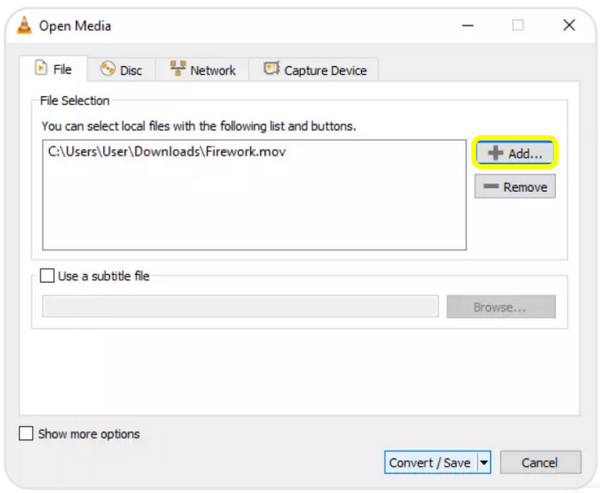
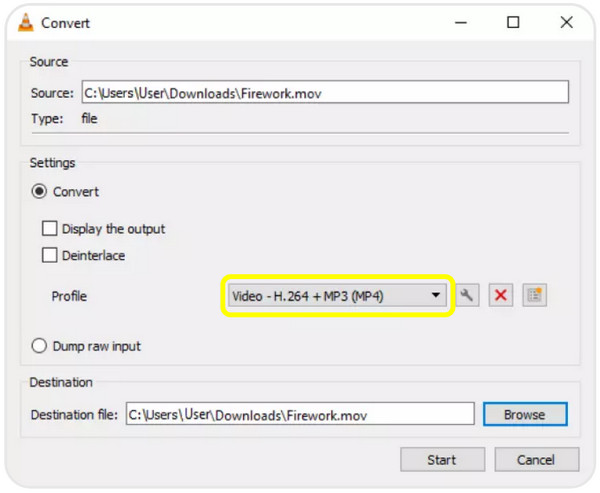
Шаг 3.Далее выберите профиль «Видео - H.264 + MP3 (MP4)», укажите место сохранения выходного файла, а затем нажмите кнопку «Начать», чтобы начать преобразование TS в MP4.
Преобразуйте файлы TS в MP4 с помощью FFmpeg.
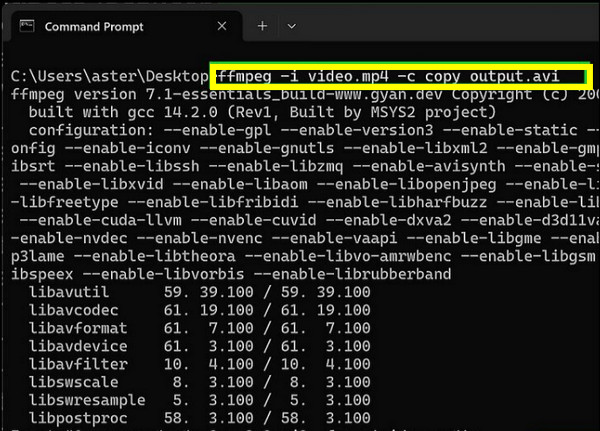
Переходим к решению для конвертации TS в MP4 через командную строку — это FFmpeg. Этот подход настоятельно рекомендуется тем, кто хочет точно контролировать качество видео, кодеки и расширенные параметры. Хотя на первый взгляд это кажется сложным, FFmpeg — это привлекательный вариант для конвертации, как только вы освоите основы.
Шаг 1.Установите FFmpeg на свой компьютер и убедитесь, что он доступен через командную строку.
Шаг 2.Откройте командную строку на своем компьютере и введите следующую команду: ffmpeg -i input.ts output.mp4.
Шаг 3.Пожалуйста, дождитесь завершения преобразования. Ваш MP4-файл будет отображаться в том же самом месте, если вы не укажете другое.
Бесплатно конвертируйте TS в MP4 с помощью CloudConvert
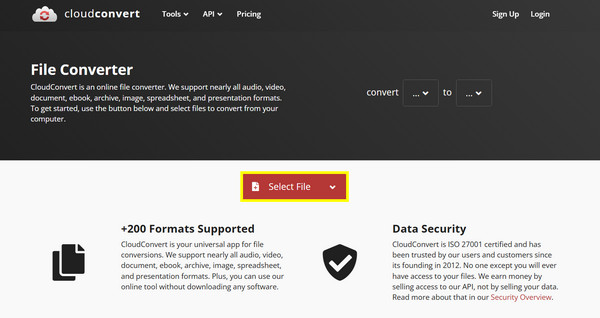
ОблакоКонвертировать Это онлайн-конвертер TS в MP4 для пользователей настольных компьютеров и мобильных устройств. Вы можете конвертировать файлы TS с локального диска, Google Drive, Dropbox или по URL-адресу. Кроме того, вы можете настраивать разрешение видео, кодек, битрейт и другие параметры.
- Плюсы
- Позволяет выполнять пакетное преобразование множества файлов TS.
- Обеспечивает высокое качество продукции.
- Доступ к нему возможен с любого устройства, имеющего браузер.
- Минусы
- Загрузка больших видеофайлов занимает время.
- Для бесплатных пользователей установлен дневной лимит конверсий.
Шаги:
- 1. Откройте CloudConvert в выбранном вами браузере.
- 2. Нажмите кнопку «Выбрать файл», чтобы загрузить файл TS.
- 3. Выберите формат вывода "MP4", затем при необходимости отрегулируйте параметры видео, прежде чем нажать кнопку "Конвертировать".
Конвертируйте TS в MP4 онлайн с помощью Convertio
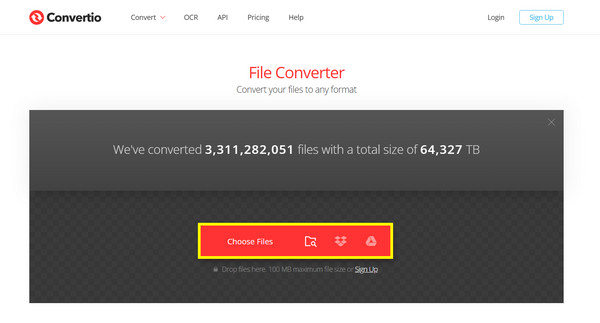
Далее, еще один бесплатный конвертер TS в MP4, известный своей скоростью, — это Convertio. Он ориентирован на быстрые и простые преобразования, что делает его отличным выбором для новичков или пользователей, которым требуется лишь простое переключение форматов. Поэтому попробуйте Convertio вместо того, чтобы переименовывать TS в MP4.
- Плюсы
- Высокая скорость преобразования для небольших файлов.
- Работает из браузера.
- Чрезвычайно удобный интерфейс с понятным описанием.
- Минусы
- Небольшие расширенные возможности настройки.
- В бесплатной версии размер файла ограничен 100 МБ.
Шаги:
- 1. Найдите Convertio в своем браузере.
- 2. Нажмите кнопку «Выбрать файлы», чтобы загрузить свой видеофайл TS.
- 3. Затем выберите формат вывода "MP4".
- 4. Нажмите кнопку «Конвертировать» и дождитесь завершения процесса.
Заключение
Особенно когда у вас есть несколько эффективных методов на выбор, Преобразование TS в MP4 Теперь это не будет сложно. Независимо от того, предпочитаете ли вы многофункциональный настольный конвертер файлов TS, решение для командной строки или быстрый онлайн-конвертер TS, каждый из представленных здесь подходов имеет свои уникальные особенности для разных ситуаций. Если вы хотите получить максимально надежные и высококачественные результаты, AnyRec Video Converter Это превосходный выбор, обеспечивающий высокое качество, быструю работу и гибкие настройки для всех, как для начинающих, так и для опытных пользователей.
Безопасная загрузка
Безопасная загрузка



