
Cum să decupezi videoclipuri pe iPhone/Android? 3 metode și multe altele

Nimic nu strică un videoclip clar mai repede decât un început tremurând atunci când apeși butonul de export. Sau, mai rău, telefonul tău a salvat peste videoclip, lăsându-te într-o situație jenantă. Iată când ai nevoie. decupează videoclipuri pe iPhone sau Android...și ar trebui să dureze cinci secunde. Obținerea unei editări curate nu necesită abilități complexe de editare. Iată trei modalități simple de a scurta un videoclip pe iPhone și Android, împreună cu remedieri simple pentru erorile de editare pe parcurs.
Lista Ghidului
Cum să decupezi un videoclip pe iPhone Cum să decupezi un videoclip pe Android Cum să decupezi videoclipuri mari pe iPhone și Android Probleme frecvente ale decupării videoclipurilorCum să decupezi un videoclip pe iPhone
Când trebuie să decupezi rapid un videoclip pe iPhone, nu trebuie să descarci software terț suplimentar. iOS include un editor media încorporat capabil în aplicația Poze de sistem, permițându-ți să ajustezi fin videoclipurile cu doar câteva atingeri rapide. Așadar, trecerea de la capturarea de imagini la scurtează un videoclip pe iPhone nu a fost niciodată mai fin.
Pasul 1.Deschide aplicația Fotografii pe iPhone și atinge videoclipul pe care dorești să îl editezi. Apasă butonul „Editează” din colț pentru a începe.
Pasul 2.Localizați vizualizatorul de cadre în partea de jos; atingeți și țineți apăsat oricare dintre mânere până când devine galben, apoi trageți glisoarele pentru a seta punctele de început și de sfârșit. Atingeți butonul „Redare” pentru a revedea clipul editat.
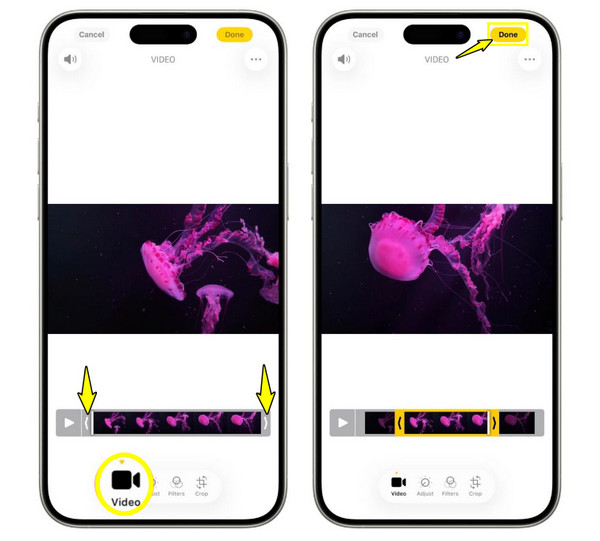
Pasul 3.Dacă nu ați tăiat nimic important, apăsați butonul „Gata”. Vi se va solicita să selectați fie „Salvare videoclip”, fie „Salvare videoclip ca clip nou”.
Cel mai bun pentru: Clipuri rapide de pe rețelele sociale, decuparea înregistrărilor accidentale și realizarea unor mici reduceri de lungime fără costuri suplimentare trimmere video gratuite.
Limitări: Nu există precizie la cadre pentru tăieturi complicate; nu se pot diviza mai multe clipuri și imaginea se poate bloca la salvarea fișierelor de înaltă rezoluție.
Cum să decupezi un videoclip pe Android
În continuare, decuparea videoclipurilor pe Android este la fel de ușoară atunci când utilizați Galeria telefonului. Majoritatea dispozitivelor Android oferă ajustări rapide și fiabile direct în Galeria lor. Puteți decupa cu ușurință un videoclip pe Android fără a vă consuma datele mobile sau a utiliza o descărcare terță. Trecerea rapidă și fără probleme a acestei metode încorporate menține fluxul de lucru de editare Android foarte ușor.
Pasul 1.Lansează aplicația Galerie implicită pe telefonul tău Android și selectează videoclipul pe care dorești să îl decupezi. Atinge butonul „Editează” (pictograma creion/foarfecă) pentru a deschide editorul.
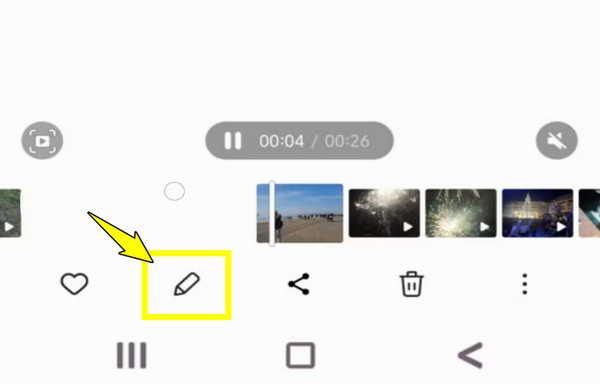
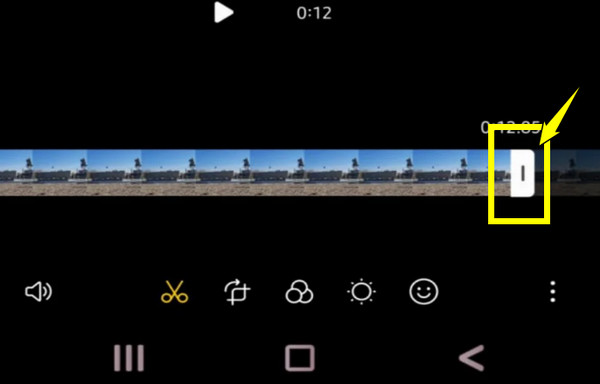
Pasul 2.Atingeți și trageți cursorul din stânga pentru a alege un nou punct de plecare și trageți cursorul din dreapta pentru a seta punctul final.
Pasul 3.Verificați editarea apăsând butonul „Redare” pentru a vă asigura că montajul este poziționat corect. După aceea, apăsați butonul „Salvare” sau „Salvare copie”.
Cel mai bun pentru: Editări mobile rapide, din mers; reducerea dimensiunii fișierelor înainte de trimiterea lor prin mesaj și păstrarea spațiului de stocare ordonat.
Limitări: Instrumente încorporate simplu și nu au editare audio multi-track sau decupare complexă pe mai multe segmente.
Cum să decupezi videoclipuri mari pe iPhone și Android
Decuparea fișierelor video uriașe direct pe iPhone sau Android pare destul de simplă, nu până când aplicația încorporată nu îngheață videoclipul 4K sau nu salvează fișierul. Când se întâmplă acest lucru, actualizarea la un instrument desktop precum AnyRec Video Converter schimbă jocul decupării. Deși este renumit pentru conversia sa de mare viteză, funcționează și ca un editor video rapid, fără pierderi, care poate decupa fără efort videoclipuri mari de pe iPhone și Android, fără întârziere sau pierderi de compresie. Vrei să decupezi, să decupezi, să amplifici sunetul sau chiar să îmbunătățești materialul filmat? Indiferent ce faci, acest software pentru desktop oferă o soluție impecabilă și ușoară pentru a-ți perfecționa videoclipurile și a le reda pe telefon sau a le încărca oriunde în câteva secunde.

Poate elimina cu ușurință pauzele incomode, pornirile cu întârziere sau alte probleme din videoclipurile tale mari.
Împărțiți videoclipuri mari și lungi în clipuri mici pentru partajare pe iPhone/Android.
Decupați clipuri video de pe telefon cu ecran lat în formate verticale clare, rotiți, adăugați efecte etc.
Calitate fără pierderi pe tot parcursul procesului de decupare a imaginilor mari de pe iPhone și Android.
Descărcare sigură
Descărcare sigură
Pasul 1.Folosind computerul desktop, lansați AnyRec Video Converter. Importați clipurile brute de pe iPhone sau Android făcând clic pe butonul „Adăugați fișiere”. Sau pur și simplu glisați și plasați fișierele mari în fereastra principală.

Pasul 2.Accesați fereastra de editare făcând clic pe butonul „Editare” pentru a decupa clipul, a ajusta rotirea, a aplica filtre, filigrane sau a modifica efectele video.
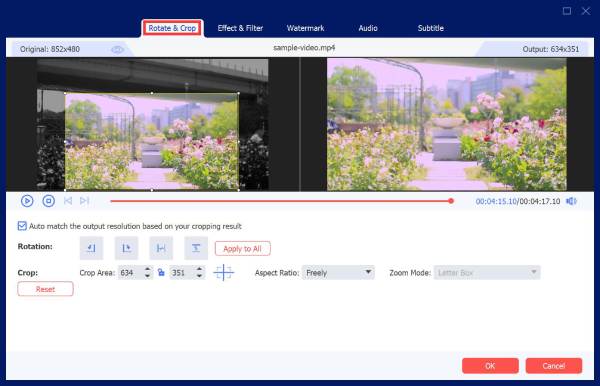
Apoi, faceți clic pe butonul „Trim” (Decupare) pentru a deschide fereastra de tăiere. Pentru a izola cele mai bune părți, trageți glisoarele cronologiei spre interior sau aplicați marcaje temporale exacte de început și sfârșit pentru a decupa fișierele mari cu precizie.
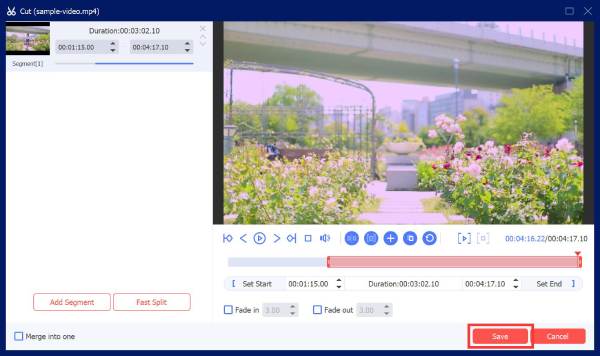
Pasul 3.După ce ați finalizat editările, accesați meniul derulant „Convertiți tot” și selectați un profil din fila „Video”. În cele din urmă, setați folderul de ieșire și faceți clic pe butonul „Convertiți tot” pentru a exporta videoclipul perfect decupat și a-l muta înapoi pe telefon.
Probleme frecvente ale decupării videoclipurilor
Deși reducerea lungimii videoclipurilor pe iPhone și Android ar trebui să fie o experiență ușoară, instrumentele native nu sunt ferite de erori neașteptate. Înainte ca aceste probleme persistente să vă perturbe prea mult fluxul de editare, iată cele mai frecvente probleme de decupare și remedieri simple de urmat.
- 1. Videoclipul decupat are o calitate inferioară. Verificați setările camerei telefonului și preferințele de export pentru a vă asigura că este activată opțiunea „Eficiență ridicată” sau rezoluția originală. În caz contrar, transferați fișierul brut într-un editor desktop pentru a-l decupa fără comprimare.
- 2. Procesarea videoclipului durează prea mult. Când se întâmplă acest lucru, închideți toate aplicațiile din fundal, goliți memoria cache a aplicației Galerie și reporniți telefonul. Dacă procesați fișiere mari, decupați videoclipul pe un computer cu un procesor puternic.
- 3. Nu se poate decupa un anumit format video. Întrucât telefoanele mobile au suport strict pentru formate native, încercați să convertiți formatele neacceptate într-un fișier MP4 standard. Sau utilizați un convertor desktop pentru a decupa și recodifica fișierul.
- 4. Sunetul se desincronizează după ajustare. Materialele video cu rată constantă de cadre, capturate de camerele moderne, cauzează adesea sincronizare în timpul decupajelor native. Convertiți videoclipul la o rată constantă de cadre sau salvați din nou clipul original.
- 5. Eroare „Nu se poate salva videoclipul”. Această eroare apare aproape întotdeauna din cauza unui spațiu de stocare insuficient, așa că eliberați spațiul de stocare și dezactivați sincronizarea în cloud înainte de a salva temporar editarea.
Concluzie
Acum că știi cum să tăiați lungimea videoclipului pe iPhone și Android, nu vei mai simți că rezolvi un puzzle complex. De asemenea, ai văzut aici cum să eviți erorile de salvare, scăderile de calitate, cadrele înghețate și alte probleme comune; poți edita cu încredere deplină. Cauți o soluție completă pentru videoclipurile tale mari de pe iPhone și Android? Încearcă AnyRec Video Converter astăzi. Este un instrument desktop rapid și fiabil care elimină videoclipuri uriașe de înaltă rezoluție, corectează formate dificile și exportă clipuri fără a pierde niciun pixel de calitate.
Descărcare sigură
Descărcare sigură
Lectură suplimentară
Despre autorul nostru




