
Popular

AnyRec Screen Recorder
Înregistrați conținut video și audio pe ecranul browserului Chrome.
Descărcare sigură
10 Cele mai bune înregistratoare de ecran pentru Chrome pe care trebuie să le încerci

Înregistrarea în browserul Chrome a devenit vitală pentru orice, de la tutoriale online la înregistrarea întâlnirilor. Cu atât de multe opțiuni disponibile, alegerea perfectă Înregistrator de ecran Chrome poate face o diferență uriașă în ceea ce privește fluiditatea, claritatea și confortul vizual. Unii preferă o extensie rapidă, în timp ce alții ar prefera software-ul desktop. Prin urmare, acest ghid vă prezintă primele 10 înregistratoare de ecran pentru Chrome, atât plugin-uri, cât și instrumente desktop, astfel încât să puteți înregistra cu încredere activitățile browserului dvs.
Lista Ghidului
Cea mai bună alegere pentru Chrome Screen Recorder pe PC/Mac 1. Screencastify 2. Zight 3. Captură de ecran Nimbus 4. Răsătorit 5. ScreenDemos 6. Înregistrare Vimeo 7. Captură de ecran minunată 8. Videoclip cu hipopotami 9. ScreenityCea mai bună alegere pentru Chrome Screen Recorder pe PC/Mac
Când vine vorba de capturarea activităților Chrome de înaltă calitate pe computer, o extensie de browser poate fi limitativă. De aceea, utilizarea unui înregistrator desktop dedicat, cum ar fi AnyRec Screen Recorder este o idee bună. Acest instrument de nivel profesional poate înregistra tab-uri Chrome, ecrane întregi, ferestre, jocuri și chiar camere web cu o claritate impresionantă. Poți chiar să înregistrezi audio de la sistem și microfon simultan, fără pierderi de calitate. Acest software de înregistrare a ecranului Chrome include, de asemenea, editare, adnotare și personalizare încorporate, oferindu-ți mai multă libertate decât poate oferi orice extensie de înregistrare Chrome.

Înregistrare Chrome de înaltă definiție, inclusiv file, ferestre, camere web etc.
Adnotări în timp real, cum ar fi săgeți, forme, texte și evidențieri.
Exportați în diverse formate, cum ar fi MP4, MOV, WMV, GIF și multe altele.
Înregistrează videoclipuri și transmisiuni online fără ecran negru pe Chrome.
Descărcare sigură
Descărcare sigură
Pasul 1.Deschide AnyRec Screen Recorder pe computer și navighează la opțiunea „Window Recorder”, apoi dă clic pe butonul „Select the window” pentru a selecta pagina Chrome din listă.

Pasul 2.Faceți clic pe butonul „OK” pentru a confirma alegerea și, odată ce sunteți gata, faceți clic pe butonul „REC” pentru a începe înregistrarea. Puteți adnota cu text, linii, forme etc., utilizând bara de instrumente în acest timp.
Pasul 3.Mai târziu, faceți clic pe butonul „Oprire” pentru a termina înregistrarea Chrome. În această parte puteți obține mai multe instrumente de editare, cum ar fi decuparea. Salvați înregistrarea după ce ați terminat.

Descărcare sigură
Descărcare sigură
1. Screencastify
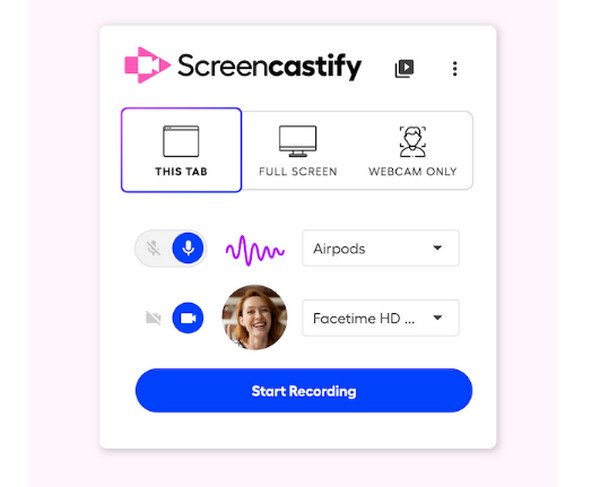
Una dintre cele mai populare extensii de înregistrare a ecranului pentru Chrome în prezent este Screencasifty. Aceasta oferă o experiență de înregistrare fluidă și ușoară, capturând întregul browser, desktop sau camera web cu un singur clic! După înregistrare, puteți decupa sau edita videoclipul și îl puteți exporta în formate dorite, cum ar fi MP4, GIF, sau îl puteți încărca direct pe YouTube sau Google Drive.
2. Zight
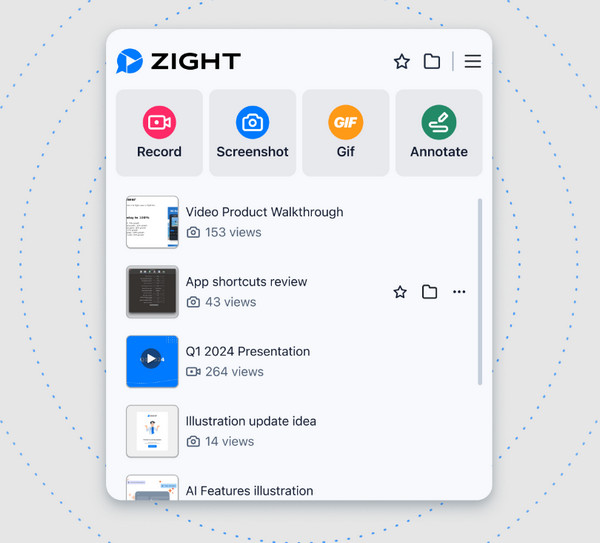
Zight adaugă rezumate automate, transcrieri, titluri și traduceri în înregistrarea video din Chrome. Întregul proces de înregistrare este simplu. Trebuie doar să faceți clic pe butonul Înregistrare pentru a captura vocea din fila Chrome, camera web, sunetul sistemului și microfonul. Ulterior, Zight poate converti automat înregistrarea video în note de întâlnire. Dacă doriți să înregistrați videoclipuri de întâlnire în Chrome, puteți încerca înregistratorul de ecran Zight.
3. Captură de ecran Nimbus
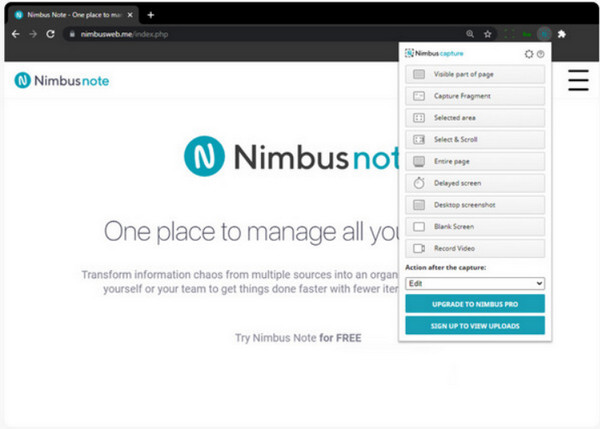
Nimbus Screenshot combină o funcție puternică de captură de ecran cu capacități de înregistrare pe tot ecranul. Folosind această extensie Chrome pentru înregistrarea ecranului, puteți captura pagini întregi, regiuni sau pagini care derulează în browser. În timpul înregistrării, puteți adăuga intrarea pentru microfon și adnotări în timp real, cum ar fi evidențieri, săgeți etc.
4. Răsătorit
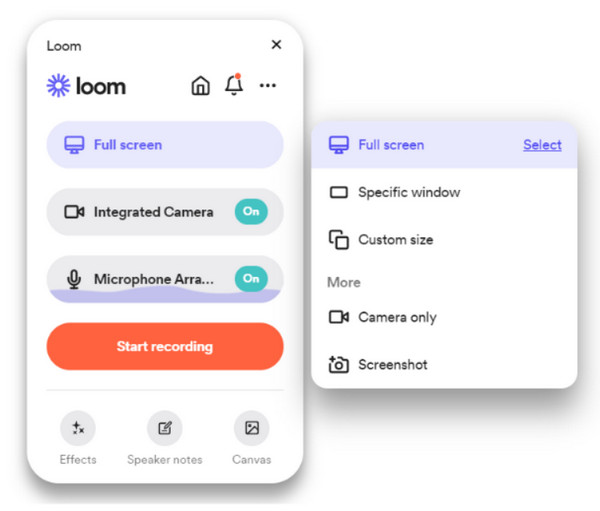
Loom Recorder se concentrează pe o înregistrare rapidă și fără probleme, cu partajare instantanee în cloud. Cu un singur clic, puteți captura fila Chrome, desktopul și camera web, iar acest înregistrator de ecran Chrome va încărca automat videoclipul în biblioteca sa. Funcționează excelent pentru echipe, educatori și toți lucrătorii la distanță care doresc o partajare video rapidă și îmbunătățită.
5. ScreenDemos
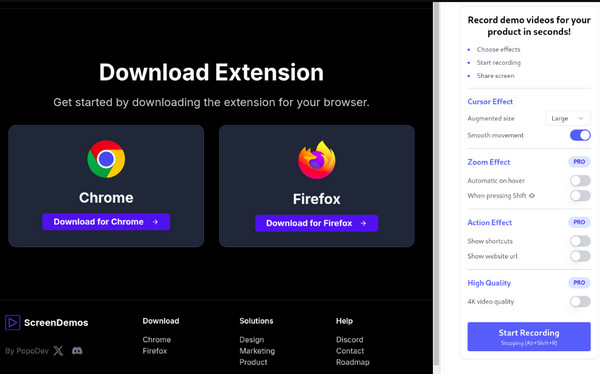
ScreenDemos este o extensie de înregistrare a ecranului pentru Chrome și Firefox. Se remarcă prin funcția de zoom automat. Puteți obține cursor de mouse animat și puteți adăuga efecte de zoom automat în timpul înregistrării video. Acest lucru îi ajută pe spectatori să urmărească clar activitățile dvs. de pe ecran. Astfel, puteți crea demonstrații video captivante din browserul dvs. Chrome ca un profesionist.
6. Înregistrare Vimeo
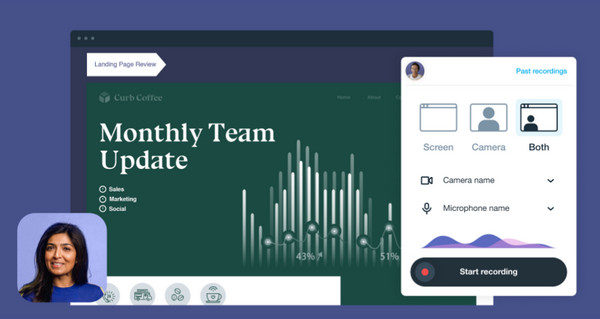
Vimeo Record oferă o experiență profesională de înregistrare. Puteți înregistra ecranul, camera web și sunetul în Chrome. Teleprompterul încorporat este excelent pentru prezentări scriptate. Dacă utilizați deja platforma de găzduire video Vimeo, acest instrument este neprețuit. Apropo, puteți utiliza Vimeo Record ca... Înregistrator audio Chrome pentru a captura audio din browser din surse online.
7. Captură de ecran minunată
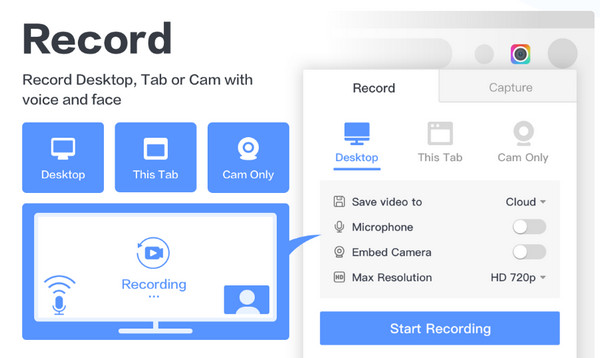
Urmează Awesome Screenshot. Această extensie Chrome pentru înregistrarea ecranului oferă instrumente puternice de captură de ecran și înregistrare care prioritizează confidențialitatea și adnotările. Aici, puteți estompa informațiile sensibile, adăuga text, forme, săgeți și așa mai departe. De asemenea, acceptă salvarea tuturor capturilor local sau încărcarea lor în cloud pentru partajare rapidă.
8. Videoclip cu hipopotami
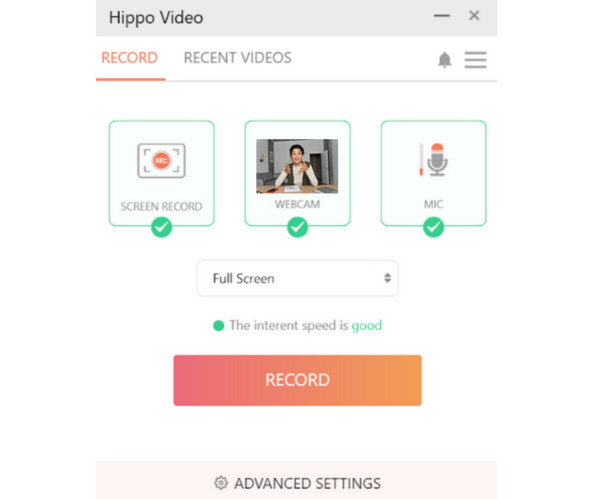
Hippo Video este un înregistrator de ecran puternic și bogat în funcții pentru Chrome, care acceptă înregistrarea ecranului HD și a camerei web fără a plasa text peste videoclip. De asemenea, dispune de un editor încorporat care vă permite să decupați, să tăiați și să adăugați suprapuneri de text. Funcționează ideal pentru educatori și companii care doresc o înregistrare rapidă și impecabilă.
9. Screenity
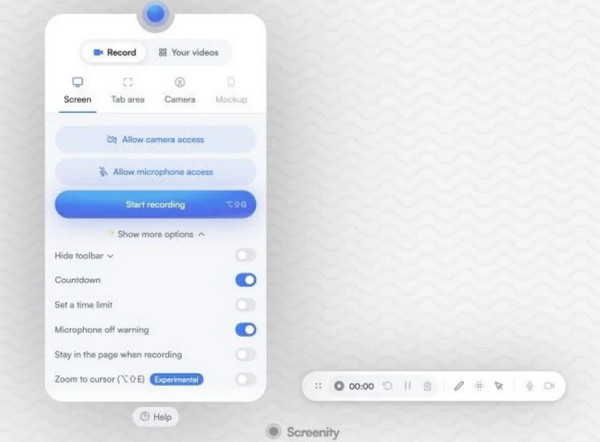
În cele din urmă, aveți aici un înregistrator de ecran gratuit și open-source pentru Chrome, numit Screenity. Această extensie Chrome oferă înregistrări nelimitate, fără a fi nevoie de un cont. Puteți înregistra fila browserului, desktopul și chiar camera web și vă puteți bucura de instrumentele sale avansate de adnotare. Designul său axat pe confidențialitate și utilizarea nelimitată îl plasează pe lista celor mai bune înregistratoare Chrome disponibile.
Concluzie
Alegerea corectă înregistrator de ecran pentru Chrome Depinde de ceea ce aveți nevoie, fie că doriți o captură bazată pe browser, instrumente de adnotare sau o extensie ușoară. Fiecare dintre cele 10 opțiuni de top de mai sus pentru utilizatorii Chrome are o mulțime de funcții fiabile de care să vă bucurați și aduce ceva unic înregistrărilor dvs. Dacă doriți să obțineți funcții de înregistrare mai flexibile, puteți descărca gratuit AnyRec Screen Recorder cu următoarele butoane. Acest software de înregistrare sigură a ecranului oferă performanțe mai fluide, moduri de înregistrare flexibile și rezultate de nivel profesional, fiind perfect atât pentru utilizatorii obișnuiți, cât și pentru experți.
Descărcare sigură
Descărcare sigură



