
Popular

AnyRec Video Enhancer
Nu sunt necesare abilități de editare. Doar videoclipuri mai bune.
Descărcare sigură
Obțineți un sunet clar - Eliminați zgomotul de fundal din sunet

Dacă doriți să îmbunătățiți calitatea și expertiza proiectului dumneavoastră, eliminarea zgomotului de fundal din sunet poate contribui mult. Indiferent de tipul de muncă cu care vă confruntați, fie că este vorba de podcasturi, interviuri, cursuri online sau producție muzicală, sunetele sau zgomotul nedorit reduc adesea claritatea și afectează experiența generală de ascultare. Din fericire, există soluții funcționale pentru a elimina eficient zgomotul de fundal din sunet. În acest ghid, veți învăța metodele detaliate.
Lista Ghidului
De ce există zgomot de fundal din partea sunetului Cea mai eficientă metodă de a elimina zgomotul de fundal din sunet Audacity pentru eliminarea profesională a zgomotului de fundal din audio Cum să elimini zgomotul de fundal din sunet în Premiere Pro Un instrument web pentru eliminarea zgomotului de fundal din audio online gratuitDe ce există zgomot de fundal din partea sunetului
Zgomotul de fundal pe care doriți să îl eliminați din înregistrările audio poate proveni din mai multe surse. Una dintre cele mai frecvente cauze este interferența mediului, cum ar fi traficul, vântul, sistemele de aer condiționat, tastarea la tastatură sau conversațiile la distanță. Aceste sunete ambientale sunt adesea captate neintenționat de microfoane în timpul înregistrării. Deși nu le observați atunci, se dovedesc a interfera cu conținutul în post-producție.
Un alt factor major îl reprezintă limitările echipamentelor. Microfoanele de calitate scăzută, setările de amplificare necorespunzătoare sau lipsa interfețelor audio pot introduce sunete statice, șuierătoare sau zumzete. Interferențele electrice de la dispozitivele din apropiere pot contribui, de asemenea, la zgomote nedorite.
În plus, condițiile de înregistrare joacă un rol semnificativ. De exemplu, atunci când înregistrați într-o cameră mică, fără un tratament sonor adecvat sau o tehnică decentă software de înregistrare audio, ecouri și reverberație pot apărea în proiectul dvs. Prin urmare, un loc potrivit pentru înregistrare este, de asemenea, important.
Cea mai eficientă metodă de a elimina zgomotul de fundal din sunet
Pentru utilizatorii care au nevoie de o soluție rapidă, dar fiabilă, AnyRec Video Converter oferă o modalitate eficientă de a elimina zgomotul de fundal din sunet. Nu trebuie să fii familiarizat cu abilitățile profesionale, deoarece procesul necesită presetări intuitive și tehnologie bazată pe inteligență artificială pentru a te ajuta cu rezultatul final.

Cu un simplu clic, instrumentul va ajuta la minimizarea tuturor tipurilor de zgomote de fundal, păstrând în același timp claritatea vocii. În plus, vă puteți bucura de o compatibilitate excelentă datorită suportului larg pentru diverse formate de fișiere. Pe scurt, oferă o soluție echilibrată atât pentru începători, cât și pentru creatorii de conținut care caută un sunet curat și de înaltă calitate.

Dimensiunea fișierului nerestricționată pentru încărcarea fișierelor video și audio de editat.
Eliminați zgomotul de fundal din clipurile audio într-o interfață de utilizare simplă.
Furnizați instrumente audio esențiale pentru a tăia, tăia, decupa și îmbina fișiere.
Exportați formatul audio pentru a fi compatibil cu diverse dispozitive.
Descărcare sigură
Descărcare sigură
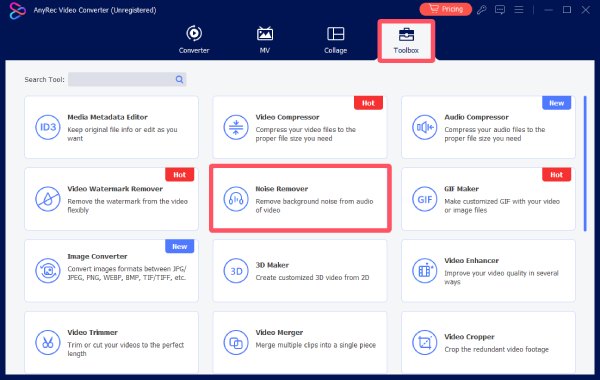
Pasul 1.Lansați AnyRec Video Converter pe computer și faceți clic pe butonul „Noise Remover” din fila „Toolbox”.
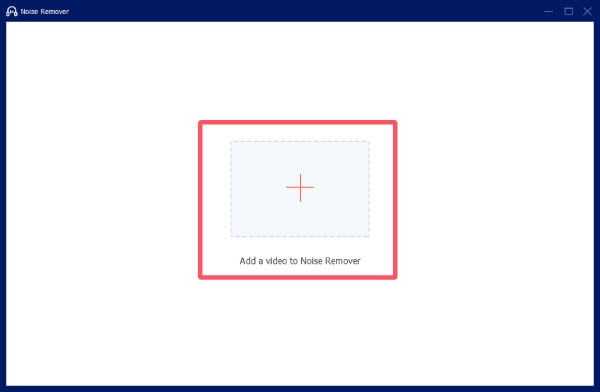
Pasul 2.Faceți clic pe butonul „Adăugați fișiere” pentru a importa fișierul audio din folderul de destinație.
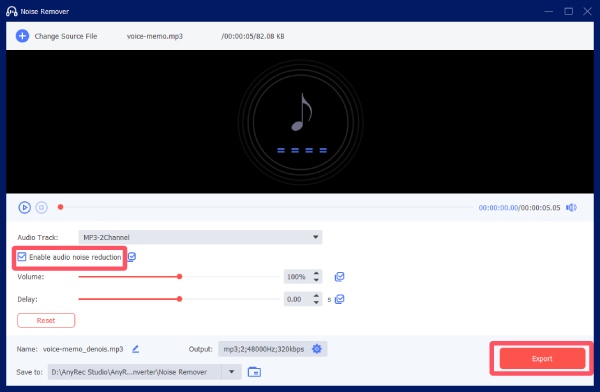
Pasul 3.Faceți clic pe butonul „Activați reducerea zgomotului audio”. În cele din urmă, faceți clic pe butonul „Exportați” pentru a elimina zgomotul de fundal din sunet.
Audacity pentru eliminarea profesională a zgomotului de fundal din audio
Dacă se întâmplă să știți ceva despre setările audio profesionale, puteți utiliza Audacity pentru control manual avansat. Acest instrument utilizat pe scară largă oferă un flux de lucru de reducere a zgomotului la nivel profesional. Fiind un editor audio open-source, întregul proces este complet gratuit. Puteți captura profiluri de zgomot și aplica parametri de reducere preciși, asigurându-vă că proiectul dvs., ca un... MP3 înregistrat pe Mac-ul tău, poate fi ajustat în detaliu.
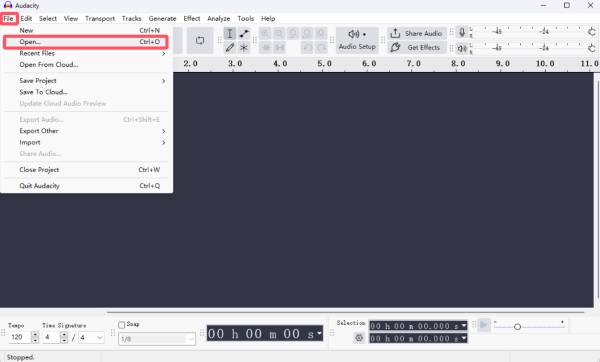
Pasul 1.Lansați Audacity pe dispozitiv și faceți clic pe butonul „Deschidere...” din fila „Fișier”. Selectați fișierul audio din folderul de destinație.
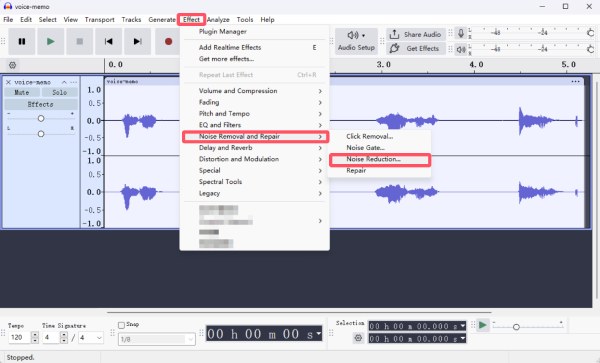
Pasul 2.Faceți clic pentru a selecta sunetul. Sub fila „Efect”, faceți clic pe „Eliminare și reparare zgomot” și apoi pe butonul „Reducere zgomot...”.
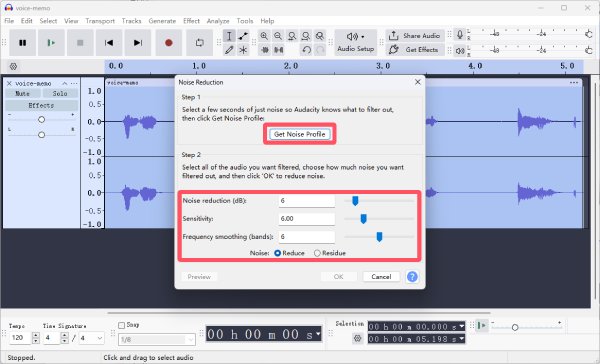
Pasul 3.Faceți clic pe butonul „Obțineți profil de zgomot” pentru a selecta întregul sunet. Apoi, ajustați parametrii pentru a elimina zgomotul de fundal din sunet.
Cum să elimini zgomotul de fundal din sunet în Premiere Pro
Dacă vă întrebați cum să eliminați zgomotul de fundal din sunetul din Adobe Premiere Pro atunci când lucrați cu un flux de lucru de producție video, această secțiune vă stă la dispoziție. Funcția este integrată perfect în editarea post-producție. Sunt acceptate efecte audio avansate pentru a reduce direct zgomotul de fundal, indiferent dacă este vorba de un proiect video sau audio. Puteți urma pașii detaliați de mai jos pentru a începe procesul chiar acum:
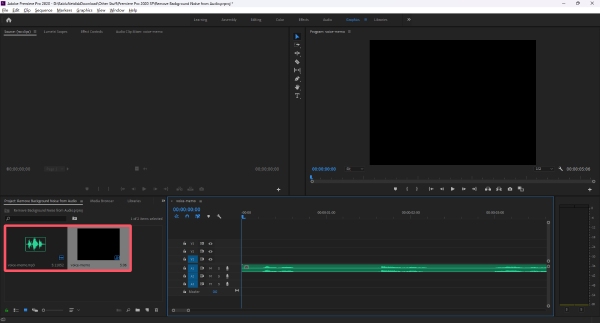
Pasul 1.Lansează Adobe Premiere Pro și trage fișierul audio în program după ce l-ai creat. Apoi, trage-l în cronologie.
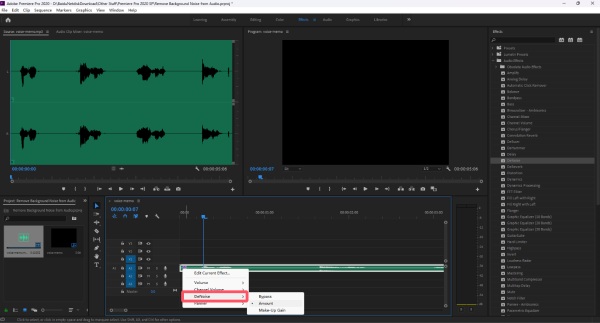
Pasul 2.Faceți clic pe butonul „Efecte”. Sub fila „Efecte audio”, faceți clic lung pe butonul „DeNoise” și trageți-l în cronologie.
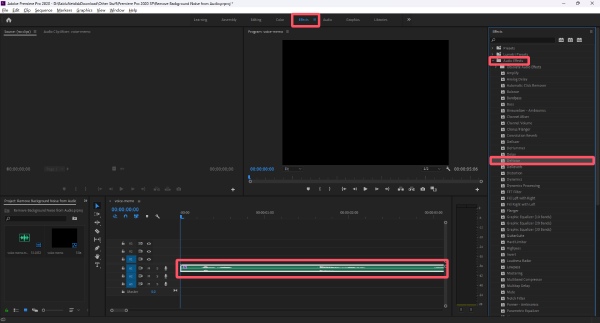
Pasul 3.Faceți clic dreapta pe butonul „fx”, apoi faceți clic pe butonul „DeNoise”. Puteți selecta efectul pentru a elimina zgomotul de fundal din sunet.
Un instrument web pentru eliminarea zgomotului de fundal din audio online gratuit
Pentru utilizatorii care preferă o soluție bazată pe browser, Kapwing oferă o modalitate convenabilă de a elimina zgomotul de fundal din fișierele audio online fără a instala software. Cu o funcționalitate simplă de încărcare și editare, puteți finaliza sarcina în browser. Pentru a elimina gratuit zgomotul de fundal din fișierele audio online, puteți urma pașii de mai jos:
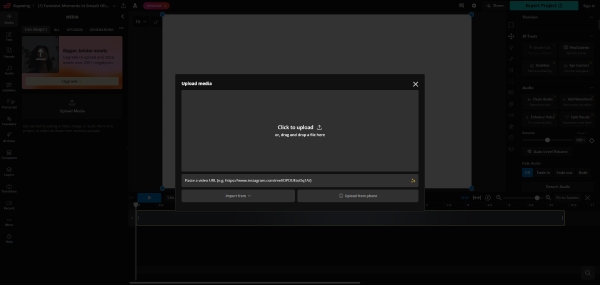
Pasul 1.Navigați la site-ul oficial Kapwing. Faceți clic pe butonul „Încărcați fișiere media” pentru a încărca fișierul audio.
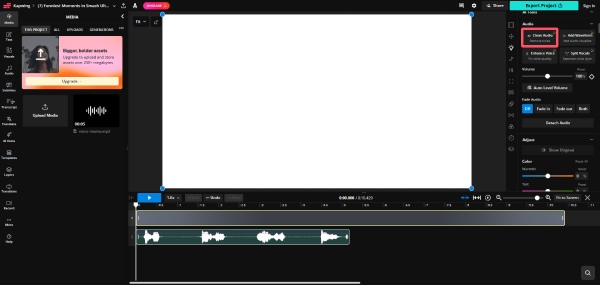
Pasul 2.Sub fila „Audio”, faceți clic pe butonul „Curățare audio” pentru a elimina zgomotul de fundal din sunet.
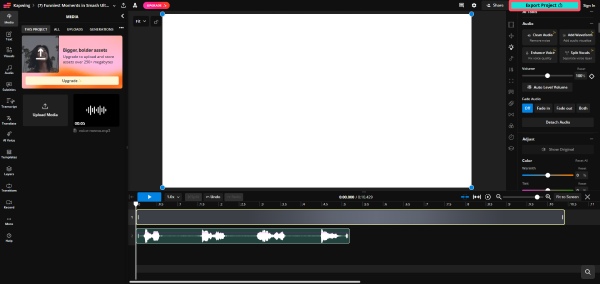
Pasul 3.După ce ați terminat procesul și ați editat în continuare fișierul audio, faceți clic pe butonul „Exportare proiect” pentru a salva fișierul audio.
Concluzie
Acum cu siguranță ai prins talentul de a cum să elimini zgomotul de fundal din sunetÎntrucât este esențial pentru a oferi o calitate a sunetului precisă și profesională, puteți urma pașii detaliați furnizați pentru a face proiectul dvs. unul mai profesional. Printre toate aceste instrumente, AnyRec Video Converter oferă cea mai simplă modalitate de a îmbunătăți claritatea audio și de a îmbunătăți experiența generală de ascultare fără a necesita abilități profesionale.
Descărcare sigură
Descărcare sigură
Articol înrudit
Despre autorul nostru




