
 Înregistrați apelul FaceTime cu sunet fără probleme.
Puteți înregistra apelurile FaceTime în mod legal? Urmați cele 4 căi ale noastre

Dacă nu poți înregistra sunetul FaceTime din ambele părți, poți utiliza AnyRec Screen Recorder. Alege modul Video Recorder sau Phone Recorder pentru a înregistra cu succes un apel FaceTime cu sunet.
Descărcare sigură
Descărcare sigură

Cum să înregistrezi apeluri FaceTime cu audio din partea ta și din altă parte? Poate doriți să economisiți timp prețios cu prietenii dvs., unele întâlniri de afaceri sau interviuri online pentru a le revizui în orice moment. Deși FaceTime nu oferă un recorder încorporat, dispozitivele dvs. Mac, iPhone și Android au unul. În plus, pentru a înregistra apeluri FaceTime la calitate înaltă, există încă o modalitate finală pentru tine! Continuați să citiți pentru a afla mai multe despre el.
Lista Ghidului
2 moduri de a înregistra un apel FaceTime pe Mac Înregistrați apeluri FaceTime pe iPhone/iPad Înregistrați apeluri FaceTime pe Android Editați apelurile FaceTime înregistrate cu acele instrumente Înregistrarea video FaceTime nu funcționează? Încercați acele soluții Este legal să înregistrezi apelurile FaceTime? Întrebări frecvente despre înregistrarea apelurilor FaceTimeCum să înregistrați un apel FaceTime pe Mac [2 metode gratuite și #93
Soluția 1: Înregistrați un apel FaceTime pe Mac cu sunet [înaltă calitate]
AnyRec Screen Recorder poate înregistra în secret apeluri FaceTime pe Windows/Mac/Android/iPhone cu rezultate de înaltă calitate. Puteți alege să înregistrați videoclipul FaceTime cu microfon, sunet de sistem sau cameră web în funcție de nevoile dvs. Mai mult, puteți seta volumul separat, puteți modifica dimensiunea camerei web și chiar puteți adăuga adnotări în timpul înregistrării. Suportul pentru întreruperea și reluarea înregistrării apelurilor FaceTime este disponibil prin taste rapide, ceea ce vă face să controlați în mod flexibil întreaga înregistrare a apelurilor FaceTime.

Înregistrați apelul FaceTime cu sunet din orice parte, care este, de asemenea, opțional.
Regiunea personalizată pentru a înregistra pe ecran părțile dorite și camera web fără notificări.
Oferiți funcții de editare suplimentare pentru a adăuga adnotări și pentru a decupa înregistrările.
Capabil să ajusteze formatul, calitatea și rata de cadre a înregistrărilor FaceTime de ieșire.
Descărcare sigură
Descărcare sigură
Pasul 1.Descărcare și lansare gratuită AnyRec Screen Recorder pe Windows/Mac. Apoi, faceți clic pe butonul „Video Recorder” sau „Phone recorder” pentru mobil.

Pasul 2.După lansarea apelurilor FaceTime, puteți seta liber zona de captură. De asemenea, puteți activa opțiunile „Mircofon” și „Sunet sistem” cu volumul dorit.

Pasul 3.Înainte de a înregistra, puteți merge și la „Setări” și puteți configura formatul și calitatea video de ieșire. Apoi, faceți clic pe butonul „REC” pentru a înregistra un apel FaceTime cu audio.

Soluția 2: Înregistrați apelul FaceTime pe Mac cu aplicația implicită
Înregistratorul de ecran încorporat pe Mac poate ajuta și la înregistrarea unui apel FaceTime cu sunet, iar alții nu vor primi notificări. Pașii pentru a face acest lucru sunt simpli cu următorul ghid.
Pasul 1.Când apelați prietenii cu FaceTime pe Mac, apăsați tastele „Comandă”, „Shift” și „5” pentru a activa instrumentul de înregistrare. Faceți clic pe butonul derulant „Opțiuni”.
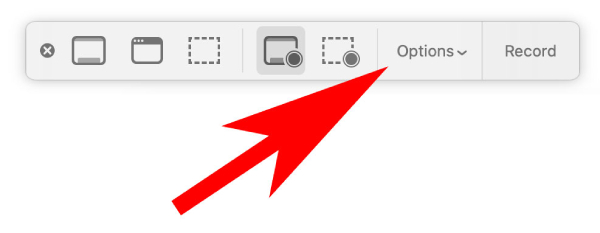
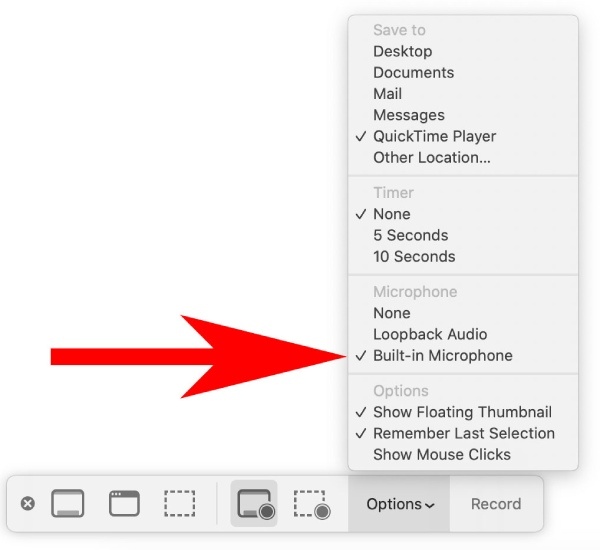
Pasul 2.Configurați calea Salvare în. Puteți salva înregistrarea pe Desktop, Documents, Mail sau Message. Apoi, faceți clic pe elementul de meniu „Microfon încorporat” pentru înregistrare.
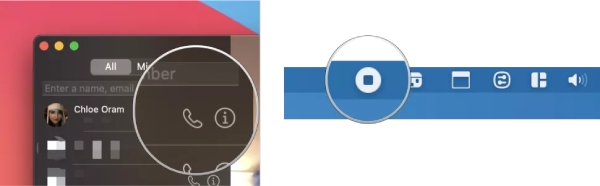
Pasul 3.Alegeți un mod de zonă de înregistrare în funcție de nevoile dvs. După aceea, faceți clic pe butonul „Înregistrare” pentru a începe înregistrarea și a începe apelul FaceTime. Faceți clic pe butonul „Oprire”, iar apelul FaceTime va fi salvat în destinația aleasă anterior.
Înregistrați apeluri FaceTime pe iPhone/iPad fără a anunța pe alții
Pentru utilizatorii de iOS 11 și versiuni ulterioare (inclusiv cea mai recentă versiune iOS 26), puteți înregistra apelurile FaceTime pe iPhone 17/16/15/14 sau iPad 10 prin intermediul funcției implicite de înregistrare a ecranului. Nu este nevoie să instalați nimic altceva pe telefon. Tot ce trebuie să faceți este să activați înregistrarea ecranului. Ulterior, puteți înregistra un apel FaceTime pe iPad și iPhone. Mai jos este un exemplu de înregistrare a unui apel FaceTime pe iPhone 17, care este potrivit și pentru iPad 10 sau iPhone 17/16/15. (Puteți verifica soluțiile pentru remediați înregistrarea ecranului care nu funcționează pe iPhone Aici.)
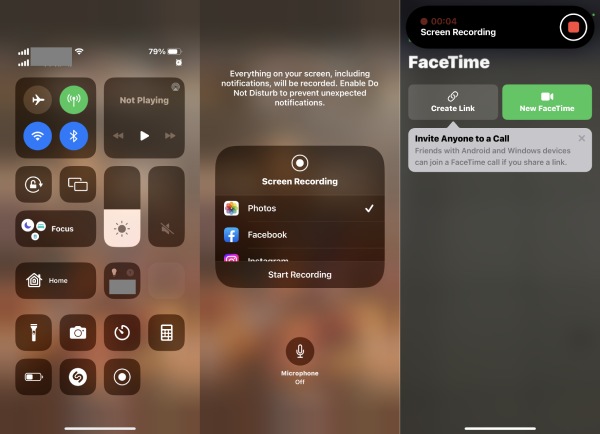
Pasul 1.Deschide Centrul de Control glisând din colțul din dreapta sus al iPhone-ului. Găsește butonul de înregistrare. Apoi, apasă și ține apăsat butonul până când vezi mai multe.
Pasul 2.Atingeți butonul „Microfon” pentru a-l porni. În acest fel, vă puteți înregistra sunetul în timpul apelului FaceTime. După aceea, atingeți butonul „Începe înregistrarea” și începeți apelul FaceTime.
Pasul 3.Pentru a încheia înregistrarea, puteți reveni la Centrul de control și atingeți butonul „Înregistrare”. Videoclipul înregistrat va fi salvat în Fotografii.
Ghid video pentru înregistrarea apelurilor FaceTime
Descărcare sigură
Descărcare sigură
Cum să utilizați și să înregistrați apelurile FaceTime pe Android
1. Cum să utilizați FaceTime pe Android
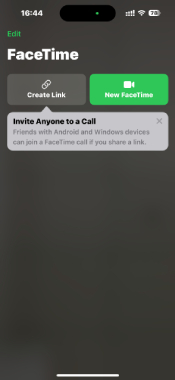
Utilizatorii Android pot folosi și serviciul FaceTime pentru a conversa prin chat video cu prietenii care folosesc iPhone-uri. Apoi, puteți înregistra și un apel FaceTime pe telefonul Android. Deși nu puteți iniția un apel FaceTime pe Android, vă puteți alătura apelului FaceTime cu prietenii dvs. prin intermediul linkurilor. Înainte de a trece la pașii exacti de creare a unor astfel de legături, utilizatorii de Android trebuie să instaleze Google Chrome, deoarece acesta este singurul browser care acceptă apeluri FaceTime pe Android.
Pasul 1 Accesați iPhone-ul dvs FaceTime aplicația.
Pasul 2 În partea de sus a ecranului, atingeți butonul „Creează link”.
Pasul 3 Selectați metoda cu care să partajați linkul, e-mail, mesaje, Facebook etc.
Pasul 4 După trimiterea linkului, prietenii dvs. Android pot participa la apel la rândul lor.
2. Cum să înregistrați apeluri FaceTime cu audio pe Android
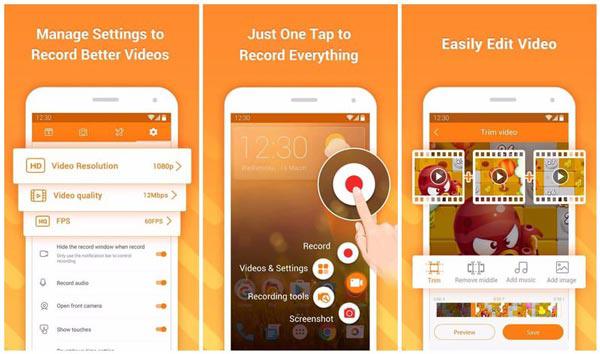
Pentru utilizatorii de Android, puteți utiliza cu ușurință reportofonul încorporat cu panoul de control. Dar îți poate face apelul FaceTime sau înregistrările se blochează. Astfel, puteți folosi și instrumentul terță parte - DU Screen Recorder pentru a înregistra apelul FaceTime pe Android. Aflați pașii detaliați de mai jos:
Pasul 1.Deschide aplicația DU Screen Recorder pe Android 16/15 sau versiuni anterioare. Apoi, poți seta formatul de înregistrare, rezoluția și multe altele în „Setări”.
Pasul 2.Reveniți la ecranul de pornire și așteptați apelul FaceTime. Veți găsi un buton plutitor cu toate funcțiile pe DU Screen Recorder.
Pasul 3.Când începeți un apel FaceTime, atingeți butonul plutitor și atingeți butonul „Înregistrare” pentru a captura apelul FaceTime pe Android.
Editați apelurile FaceTime înregistrate cu acele instrumente
Un editor video este necesar dacă doriți să postați sau să partajați apelurile dvs. FaceTime de înregistrare video/audio pe platformele cloud și multe altele. Există multe programe online, offline, preinstalate pe computer și pe telefon. Care poate fi cea mai bună alegere a ta? Verificați următoarele necesități de editare video și instrumente recomandate.
- Decupați, comprimați, îmbinați, convertiți videoclipuri:
AnyRec Screen Recorder (Windows și Mac): Abonați-vă la acest program. Puteți obține editorul său video avansat după înregistrarea unui apel pe FaceTime.
- Adăugați șabloane muzicale și video de fundal:
AnyRec Video Converter (Windows și Mac): obțineți un creator de MV și un creator de diapozitive pentru editare video unică.
iMovie (Mac/iPhone): Oferă editare video gratuită pentru utilizatorii Apple, precum și efecte sonore și teme prefabricate.
- Adăugați filigran și adnotări:
AnyRec Video Converter (Windows și Mac): Puteți obține opțiuni personalizabile pentru adăugați text/imagine filigran la un videoclip.
- Adăugați subtitrări live la apelul video FaceTime pe iPhone:
Puteți activa manual subtitrările live în apelurile FaceTime înainte sau în timpul unui apel video. Urmați pașii prin:
Înainte de apelul video FaceTime: deschideți aplicația Setări > atingeți „Accesibilitate” > atingeți „Auzire” > comutați pe „Subtitrări live”.
În timpul apelului video FaceTime: afișați comenzile FaceTime atingând ecranul > atingeți butonul de informații cu pictograma i > comutați pe „Subtitrări live” > atingeți „Terminat” pentru a finaliza.
Înregistrarea video FaceTime nu funcționează? Încercați acele soluții
Deși nu există o funcție de înregistrare încorporată în FaceTime, puteți utiliza multe aparate de înregistrare a ecranului pentru a captura apeluri online cu consimțământ. Dar problemele apar în continuare atunci când înregistrați conversații video pe FaceTime. Ce se întâmplă? Dacă nu aveți idee de ce și ce să faceți, încercați următoarele remedieri rapide.
- Verificați spațiul de stocare pe iPhone sau Mac. Puteți șterge fișiere mari pentru a elibera mai mult spațiu.
- Reporniți computerul iPhone sau Mac. (Funcționează pentru aproape toate problemele de pe dispozitivele digitale.)
- Verificați dacă FaceTime este activat pe iPhone. Apoi reinstalați sau actualizați-l la cea mai recentă versiune.
- Testați conexiunea rețelei curente sau încercați o nouă rețea.
- Încearcă cu altul software de înregistrare a ecranului fără filigran.
Este legal să înregistrezi apelurile FaceTime?
Depinde de locul în care locuiești. Nu există o lege unică care să acopere pe toată lumea.
În Statele Unite
SUA are două tipuri de legi privind consimțământul pentru înregistrarea apelurilor.Consimțământul uneia dintre părți înseamnă că doar o singură persoană din apel trebuie să fie de acord cu înregistrarea. Dacă ești participant la apel, acea persoană ești tu. Poți înregistra fără să-i spui celeilalte persoane. Majoritatea statelor americane (37 de state plus Washington DC) respectă regulile privind consimțământul unei singure părți.Consimțământul tuturor părților (numit și consimțământ bipartit) înseamnă că toți participanții la apel trebuie să cunoască și să fie de acord cu înregistrarea înainte de începerea acesteia. Statele care acceptă consimțământul tuturor părților sunt California, Delaware, Florida, Illinois, Maryland, Massachusetts, Montana, Nevada, New Hampshire, Pennsylvania și Washington. Dacă înregistrați pe cineva în oricare dintre aceste state fără să-i spuneți, ați putea fi acuzat penal.Încălcarea regulilor este gravă. În Florida, înregistrarea fără consimțământ poate fi o infracțiune. Maryland și Massachusetts pot pedepsi înregistrările ilegale cu până la 5 ani de închisoare.
Ce se întâmplă dacă apelul traversează state?
Situația devine complicată. Dacă vă aflați într-o stare cu consimțământul unei singure părți, în timp ce cealaltă persoană se află într-o stare cu consimțământul a două părți, trebuie să respectați legea mai strictă. Cea mai sigură măsură este să cereți întotdeauna permisiunea atunci când persoanele aflate în apel se află în state diferite.
În afara SUA
Legile variază în funcție de țară. Țări precum Regatul Unit, Canada, Germania și Australia respectă regulile privind consimțământul reciproc. Aceasta înseamnă că toată lumea trebuie să fie de acord înainte de a începe înregistrarea.
FaceTime avertizează cealaltă persoană?
Nu. FaceTime nu notifică cealaltă persoană atunci când înregistrezi apelul. Prin urmare, este responsabilitatea ta să cunoști legea și să îi spui celeilalte persoane.
Regula simplă
Indiferent unde locuiești, a-i spune celeilalte persoane că înregistrezi este întotdeauna cea mai sigură opțiune. Te scutește de probleme legale și îi respectă intimitatea. Un simplu „Hei, te deranjează dacă înregistrez asta?” este tot ce ai nevoie.
Acestea sunt informații generale, nu sfaturi juridice. Dacă nu sunteți sigur de legile din zona dvs., consultați un avocat.
Întrebări frecvente despre înregistrarea apelurilor FaceTime
-
Puteți înregistra un apel FaceTime pe Android?
Da. Puteți înregistra un apel FaceTime pe Android utilizând XRecorder, iRecorder, Capture Recorder, REC și alte aplicații apk pentru înregistrarea ecranului.
-
Puteți înregistra un apel FaceTime pe Windows?
Da. Puteți înregistra apeluri video și audio FaceTime pe Windows 11/10/8/7 cu AnyRec Free Online Screen Recorder. Este complet gratuit și sigur de utilizat.
-
Cum să remediați înregistrarea FaceTime fără probleme audio?
Dacă nu există niciun sunet când înregistrați ecranul FaceTime, trebuie să verificați sursa audio de intrare. Asigurați-vă că Microfon opțiunea ar trebui să fie activată. Opțiunea de microfon inactivă nu este disponibilă. Mai târziu, măriți volumul pe computer sau pe telefon.
-
Puteți înregistra un apel de grup FaceTime?
Da. Puteți înregistra un apel FaceTime de grup ore întregi cu AnyRec Free Online Screen Recorder pe PC și Mac. În ceea ce privește utilizatorii de telefonie mobilă, puteți utiliza AZ Screen Recorder, DU Recorder, Screen Recorder + și alte aplicații pentru a înregistra ecranul FaceTime pe iPhone și Android.
Concluzie
Unii oameni s-ar putea întreba dacă este ilegal să înregistrezi un apel FaceTime. Ei bine, acest lucru nu este permis în unele state. Înainte de a începe Înregistrare FaceTime, mai bine obțineți permisiunea celeilalte persoane. Dacă sunteți gata, utilizați AnyRec Screen Recorder pentru a înregistra apelul FaceTime cu audio pe Windows/Mac/Android/iPhone. Puteți seta volumul, schimba zona de captură și chiar captură de ecran FaceTime în timpul ecranului.
Descărcare sigură
Descărcare sigură
Articol înrudit
Despre autorul nostru




