
4 moduri de a înregistra apelurile telefonice pe iPhone [până la iOS 26]

Înregistrarea conversațiilor telefonice pe iPhone este întotdeauna o provocare din cauza politicilor de confidențialitate ale Apple. Poate doriți să salvați un interviu important sau o conversație și să știți cum să o faceți. înregistrează un apel telefonic pe iPhone este esențial. Din fericire, există patru modalități de înregistrare a apelurilor pe iPhone. Fiecare are cazul său ideal de utilizare. Citiți și urmați pașii de mai jos pentru a înregistra apeluri pe iPhone cu/fără notificare.
Lista Ghidului
Poate iOS 26 să înregistreze direct apelurile de pe iPhone? Cum să înregistrezi un apel telefonic pe un iPhone cu instrumentul încorporat Înregistrare apeluri telefonice de înaltă calitate pentru iPhone pe PC Aplicații terțe de înregistrare a apelurilor pentru iPhone Precauții înainte de înregistrarea apelurilor pe iPhonePoate iOS 26 să înregistreze direct apelurile de pe iPhone?
Cu fiecare nouă actualizare, Apple introduce noi funcții pentru confort. Așadar, este funcția încorporată de înregistrare a apelurilor inclusă în cea mai nouă actualizare iOS 26?
Răspunsul este da, iOS 26 permite utilizatorilor să înregistreze apeluri direct pe iPhone. Din cauza unor preocupări stricte legate de confidențialitate și juridice în diferite țări, Apple continuă să blocheze înregistrarea apelurilor la nivel de sistem în unele regiuni. Odată ce un apel este înregistrat cu funcția încorporată, rezumatul este salvat în aplicația Note.
Totuși, dacă nu aveți funcția de înregistrare încorporată acolo unde vă aflați, aceasta înseamnă că, dacă doriți să înregistrați un apel telefonic pe iPhone, va trebui în continuare să vă bazați pe aplicații terțe de înregistrare a apelurilor. Continuați cu următoarele părți pentru a vedea ce metode sigure puteți utiliza pentru a înregistra apelurile pe iPhone prin intermediul instrumentelor încorporate și al altor instrumente.
Cum să înregistrezi un apel telefonic pe un iPhone cu instrumentul încorporat
Înainte de a verifica câteva opțiuni de la terți, din fericire, iPhone-ul are o funcție încorporată pentru apeluri telefonice destinată utilizatorilor care rulează iOS versiunea 18.1 sau o versiune ulterioară. Consultați pașii pentru a înregistra un apel telefonic pe iPhone folosind această opțiune nativă:
Pasul 1.Inițiază apelul telefonic sau răspunde la unul așa cum ai face-o. În timpul apelului, caută pictograma „Înregistrare” în colțul din stânga sus, apoi apasă pe ea.
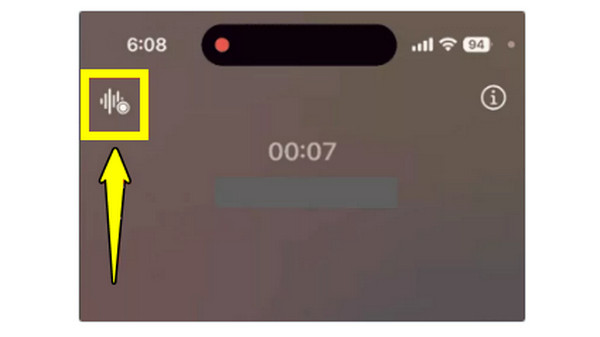
Pasul 2.În timpul înregistrării, ambii participanți vor fi notificați că apelul este înregistrat. Ulterior, îl puteți opri apăsând butonul „Oprire” sau încheind apelul.
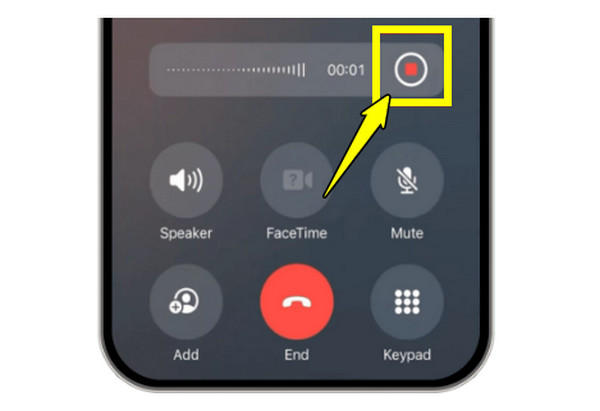
Pasul 3.Fișierul audio este stocat în aplicația Note, în folderul „Înregistrări apeluri”. De acolo, puteți reda apelul telefonic înregistrat, puteți citi transcrierea sau îl puteți partaja după cum este necesar.
Înregistrare apeluri telefonice de înaltă calitate pentru iPhone pe PC
Ce se întâmplă dacă funcția de înregistrare încorporată nu este disponibilă pe dispozitiv? Un desktop puternic precum AnyRec Screen Recorder poate ajuta la înregistrarea apelurilor video și audio de pe iPhone cu o claritate excelentă. Funcționează cu funcția Phone Recorder, oglindind iPhone-ul pe ecranul computerului și începe să capteze sunetul sistemului și intrarea microfonului, asigurându-se că apelul este înregistrat, precum și alte activități telefonice. În plus, oferă formate reglabile și funcții de îmbunătățire a zgomotului pentru a menține înregistrările profesionale. Prin urmare, pentru înregistrări fiabile ale apelurilor telefonice, la nivel de studio, acest software de înregistrare este una dintre cele mai bune opțiuni disponibile.

Poate înregistra apeluri iPhone la calitate înaltă, atât cu sunet de sistem, cât și cu sunet de microfon.
Oferă anulare a zgomotului și îmbunătățire audio pentru înregistrări mai clare ale apelurilor.
Permite formate de ieșire personalizabile precum MP3, WAV, M4A și multe altele.
Oferă un editor încorporat pentru a decupa și îmbunătăți înregistrările apelurilor înainte de salvare.
Descărcare sigură
Descărcare sigură
Pasul 1.Deschide AnyRec Screen Recorder pe computer și navighează la butonul „Phone Recorder”. Urmează instrucțiunile de pe ecran. Apasă pe butonul „iOS Recorder” pentru a conecta iPhone-ul pentru înregistrarea apelurilor.

Pasul 2.Glisează în jos sau în sus pentru a accesa „Centrul de control” pe iPhone. Apoi atinge opțiunea „Oglindire ecran”. Din lista de dispozitive disponibile, selectează „AnyRec Screen Recorder” pentru a oglindi videoclipurile și sunetul iPhone-ului pe computer.

Pasul 3.Mai târziu, alegeți sursa audio pe care doriți să o înregistrați. Faceți clic pe butonul „REC” pentru a începe înregistrarea apelului pe iPhone. Puteți face clic pe butonul „Stop” pentru a o finaliza. Acum puteți previzualiza apelul capturat, puteți face editări și puteți salva înregistrarea apelului telefonic de înaltă calitate pe computer.
Descărcare sigură
Descărcare sigură
Aplicații terțe de înregistrare a apelurilor pentru iPhone
Pe lângă utilizarea software-ului pentru a înregistra un apel telefonic pe iPhone, există și aplicații terțe pentru iPhone. Vedeți mai jos cele două opțiuni utilizate pe scară largă de utilizatorii de iPhone care doresc instrumente fiabile de înregistrare a apelurilor.
1. Înregistrator de apeluri Rev
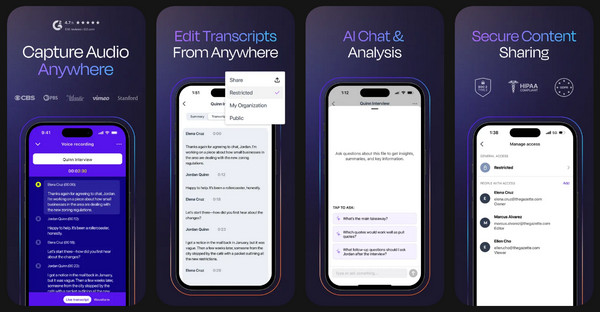
Rev Call Recorder produce înregistrări ale apelurilor de calitate decentă, oferind înregistrare gratuită nelimitată a apelurilor, atât primite, cât și efectuate, fără reclame enervante. În acest sens aplicație de înregistrare a apelurilor telefonice, veți beneficia și de transcriere profesională contra cost, dacă veți avea nevoie de versiuni text ale sunetului apelului telefonic.
2. TapeACall
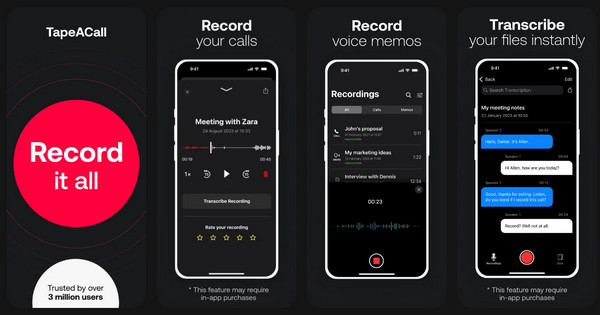
TapeACall este aplicația ideală de înregistrare a apelurilor telefonice, care funcționează printr-o abordare de tip apel combinat. Înregistrează atât apelurile primite, cât și cele efectuate de pe iPhone, fără anunțuri. Poți salva conversațiile telefonice direct pe iPhone. În plus, poți partaja sau încărca fișierele de înregistrare a apelurilor în servicii cloud.
Precauții înainte de înregistrarea apelurilor pe iPhone
Ar fi bine să cunoști considerațiile de confidențialitate, juridice și tehnice implicate înainte de a înregistra orice apel pe iPhone.
- • Verificați legile locale. Unele regiuni necesită consimțământul tuturor părților. Așadar, verificați legile locale înainte de a înregistra apelurile pe iPhone pentru a evita problemele legale.
- • Informează cealaltă persoană din apel. Pentru a arăta respect, anunță cealaltă persoană că apelul este înregistrat. Această funcție funcționează atunci când tu înregistrează apelurile Skype, apeluri FaceTime și multe altele.
- • Securizați-vă înregistrările. Stocați toate înregistrările apelurilor într-un loc sigur. Nu partajați conversațiile sensibile cu alte persoane.
- • Testează totul înainte de apelurile importante. Faceți un scurt test pentru a confirma calitatea microfonului, conexiunea corectă a dispozitivului și selectarea sursei audio.
- • Limitele de stocare ale minții. Înregistrările de înaltă calitate pot ocupa mult spațiu, așa că asigură-te că spațiul de stocare de pe dispozitiv este suficient înainte de a purta conversații lungi.
- • Evitați zgomotul de fundal. Înregistrați un apel important într-un mediu liniștit pentru a reducerea zgomotului de fundal în timpul înregistrării.
Concluzie
Înregistrarea apelurilor pe iPhone Nu a fost niciodată mai ușor, datorită gamei largi de metode disponibile astăzi. De la înregistratorul de apeluri încorporat în iOS până la instrumente terțe fiabile, există o soluție care să se potrivească fiecărei nevoi. Deși fiecare opțiune oferă beneficii unice, cum ar fi funcții de captură și transcriere de înaltă calitate, este întotdeauna bine să luați în considerare măsurile legale de precauție pentru a asigura o înregistrare fără probleme. Pentru cei care caută cea mai înaltă calitate audio și control complet, AnyRec Screen Recorder este alegerea remarcabilă. Acest instrument oferă înregistrare de nivel profesional, funcții de îmbunătățire a microfonului și instrumente simple de editare, făcând fiecare apel telefonic extrem de clar.
Descărcare sigură
Descărcare sigură



