
MPEG în MP3: 4 moduri de a extrage audio din videoclipuri MPEG

Uneori, aveți nevoie doar de sunetul dintr-un fișier video MPEG, fie că este vorba de o melodie, un podcast sau o prelegere. Pentru aceasta, convertirea MPEG în MP3 formatul facilitează redarea pe orice dispozitiv și vă permite să creați o listă de redare fără efort. Din fericire, există mai multe instrumente și metode care vă pot ajuta! Această postare vă prezintă cele patru modalități de a converti fișiere audio MPEG în MP3, de la software pentru desktop la instrumente online.
Lista Ghidului
MPEG vs. MP3: Definiție și diferență Cel mai bun instrument pentru a converti rapid MPEG în MP3 pe Mac/PC Cum să transformi MPEG în MP3 online gratuitMPEG vs. MP3: Definiție și diferență
Înainte de a alege formatul corect, MPEG și MP3, este esențial să înțelegem ce reprezintă de fapt aceste formate. Deși acestea două sunt înrudite, ele au scopuri diferite în procesarea media.
MPEG este un format popular pentru conținut video și audio. Este utilizat pe scară largă pentru filme și înregistrări, deoarece oferă un echilibru între redarea clară și dimensiunile mai mici ale fișierelor.
MP3, pe de altă parte, este un format audio comprimat, creat special pentru stocarea și redarea sunetului în flux continuu. Reduce dimensiunea fișierului, menținând în același timp o calitate acceptabilă pentru muzică, podcasturi și ascultarea de zi cu zi.
Cel mai bun instrument pentru a converti rapid MPEG în MP3 pe Mac/PC
Conceput pentru a converti fișiere MPEG în MP3 cu o viteză excepțională, păstrând în același timp claritatea audio, AnyRec Video Converter Acoperă peste o mie de formate video și oferă instrumente de editare încorporate, fiind excelent pentru oricine dorește atât confort, cât și control asupra rezultatului. De asemenea, indiferent dacă lucrați cu un singur fișier sau cu zeci de fișiere simultan, acest software garantează un flux de lucru fluid și de înaltă calitate, atât pe Windows, cât și pe Mac.

Poate converti MPEG în MP3 și peste 1000 de formate cu rezultate de înaltă calitate.
Oferă setări audio personalizabile, cum ar fi rata de biți, rata de eșantionare, codificatorul și canalul.
Conversie în lot pentru transformarea mai multor fișiere MPEG în MP3-uri simultan.
Funcții de editare precum decuparea, tăierea și îmbunătățirea sunetului înainte de salvare.
Descărcare sigură
Descărcare sigură
Pasul 1. După ce AnyRec Video Converter este lansat, faceți clic pe butonul „Adăugați fișiere” din partea de sus pentru a importa videoclipul MPEG. Puteți încărca mai multe fișiere, dacă doriți.

Pasul 2. Apoi, faceți clic pe butonul „Format”, apoi alegeți fila „Audio” pentru a continua. Selectați „MP3” din lista de formate audio; puteți selecta și presetări.

Pentru a regla fin setările de ieșire în funcție de nevoile dvs., faceți clic pe butonul „Profil personalizat” de lângă formatul ales.

Pasul 3. Când totul este setat, reveniți la ecranul principal. Selectați folderul de ieșire și denumiți fișierul, apoi faceți clic pe butonul „Convertiți tot” pentru a începe conversia videoclipului MPEG în audio MP3.

Descărcare sigură
Descărcare sigură
Cum să transformi MPEG în MP3 online gratuit
Puteți converti fișierele MPEG în MP3 direct în browser. Alegeți dintre următoarele convertoare MPEG în MP3 online pentru a schimba acum formatele de fișiere.
1.FreeConvert - Convertor MPEG în MP3 cu setări personalizate
FreeConvert salvează gratuit fișiere MPEG în format MP3 în orice browser. Oferă setări audio personalizabile. Puteți ajusta rata de biți, rata de eșantionare și crește volumul pentru a optimiza fișierele audio MP3.
Pasul 1. Deschideți site-ul FreeConvert. Selectați instrumentul „MPEG în MP3”.
Pasul 2. Mai târziu, faceți clic pe butonul „Alegeți fișiere” pentru a încărca fișierul video MPEG.
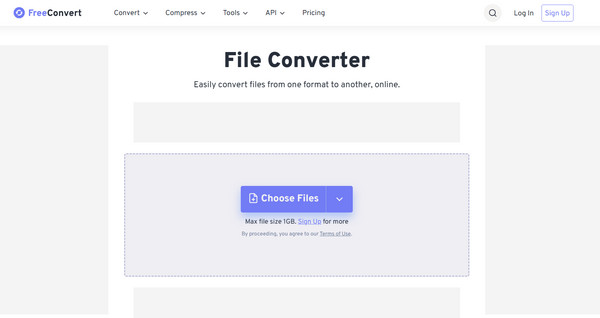
Pasul 3. Opțional, deschideți „Setări avansate” pentru a edita rata de biți, rata de eșantionare sau volumul.
Pasul 4. Faceți clic pe butonul „Convertiți în MP3” și așteptați finalizarea.
2.CloudConvert - Convertor MPEG în MP3 de înaltă calitate, bazat pe web
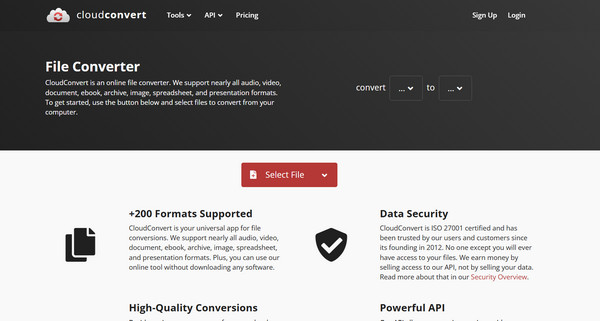
Următoarea platformă online oferă și mai multă versatilitate în conversie. CloudConvert este o opțiune puternică pentru convertirea fișierelor MPEG în MP3 online. Acoperă o gamă largă de formate și oferă, de asemenea, opțiuni suplimentare, cum ar fi decuparea și ajustarea setărilor codecului. Mai mult, puteți... comprima MP3 pentru a-l micșora pentru trimiterea prin e-mail sau partajare.
Pasul 1. După ce ați căutat site-ul web CloudConvert, selectați „Convertiți MPEG în MP3” din selecția de format.
Pasul 2. Începeți încărcarea fișierului făcând clic pe butonul „Selectați fișierul”.
Pasul 3. Puteți face clic pe pictograma „Cheie” pentru a accesa setările audio și a le ajusta, dacă este necesar.
Pasul 4. După aceea, faceți clic pe butonul „Convertire” și așteptați ca fișierul să fie procesat.
3. Convertio - Convertor online rapid de MPEG în MP3
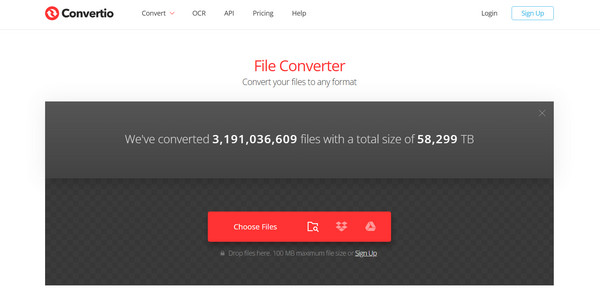
Convertorul online MPEG în MP3 Convertio permite utilizatorilor să importe fișiere audio de pe unități locale, Google Drive și Dropbox. Însă, în ciuda simplității sale, oferă în continuare opțiuni audio reglabile pentru un control sporit asupra ieșirii.
Pasul 1. Deschideți site-ul principal Convertio și selectați convertorul MPEG în MP3.
Pasul 2. Încărcați fișierul audio MPEG.
Pasul 3. Opțional, puteți face clic pe butonul „Setări” pentru a ajusta parametrii audio precum rata de biți sau frecvența.
Pasul 4. Faceți clic pe butonul „Convertire” pentru a începe procesarea fișierului.
Concluzie
Aceste instrumente pur și simplu fac conversia Video MPEG în audio MP3 Mai ușor! De la software pentru desktop la convertoare online, există o soluție de conversie care să se potrivească fiecărei nevoi. Fiecare de aici are avantajul său unic, cum ar fi funcții avansate, lipsa instalării și multe altele. Cu toate acestea, dacă doriți o experiență fără probleme și fiabilă, AnyRec Video Converter este soluția all-in-one de care aveți nevoie. Nu numai că convertește MPEG în MP3 rapid și eficient, dar acceptă și procesarea în loturi, ieșire de înaltă calitate și o interfață prietenoasă. Cu acest program, gestionarea tuturor nevoilor dvs. de conversie video-audio va fi extrem de ușoară.
Descărcare sigură
Descărcare sigură



