
Cum să oglindiți iPhone pe Mac cu un ecran Lager [Tutorial]

Vizionarea filmului tău cel mai iubit pe un ecran mai mare este o experiență frumoasă. Cum puteți viziona de pe ecranul iPhone-ului pe un ecran mai mare, cum ar fi Mac? Mirror iPhone to Mac este o opțiune atât de ideală! Lucrul bun este că iPhone-ul are funcții incredibile, inclusiv oglindirea ecranului, care vă permite să transmiteți în flux direct de pe un ecran mic pe ecranul MacBook-ului. Cum ți se pare? Mai jos sunt prezentate 4 moduri simple de a oglindi iPhone pe Mac pentru a afișa conținut între dispozitive. Intră acum în ea!
Lista Ghidului
Mod direct de a oglindi iPhone pe Mac prin AirPlay [Limita de sistem] Cel mai bun mod de a oglindi iPhone-ul pe Mac fără limitări Utilizarea funcției încorporate de oglindire a ecranului în iPhone după actualizarea Mac-ului Cum să oglindești iPhone 17 pe Mac cu QuickTime [Nevoie de USB] Cum să utilizați reflector pentru a oglindi iPhone-ul pe Mac cu Wi-Fi Întrebări frecvente despre Cum să oglindiți iPhone pe Mac| Comparaţie | AirPlay | AnyRec Phone Mirror | Timp rapid | Reflector | Oglindire iPhone |
| Cel mai apreciat | Oferiți o oglindire wireless a ecranului. | Ecranul se reflectă prin Wi-Fi, USB sau cod QR. | Software preinstalat și poate fi ușor accesat. | Vine cu o interfață de utilizator elegantă și o operare ușoară. | Folosește mouse-ul, trackpad-ul și tastatura Mac-ului tău pentru a-ți controla iPhone-ul. |
| Contra | Limitat la dispozitivele Apple | Funcționalitate limitată în versiunea gratuită | Acceptă numai fișiere MOV. | Întâmpină probleme de stabilitate | Se aplică limitări stricte privind hardware-ul și sistemul. |
| Preț | Gratuit | Începe de la $9.98 | Gratuit | Începe de la $33.9 | Gratuit |
| Cele mai bune caracteristici | Vă oferă o calitate a imaginii 4K. | Oglindiți imagini de înaltă calitate, înregistrați videoclipuri și faceți capturi de ecran. | Înregistrați și efectuați modificări de bază, cum ar fi rotirea, aranjarea, tăierea etc. | Transmiteți în flux și înregistrați dispozitivele iOS și Android. | Transferă fără probleme fișiere, fotografii și multe altele între Mac și iPhone. |
Mod direct de a oglindi iPhone pe Mac prin AirPlay [Limita de sistem]
Funcția AirPlay vă permite să partajați conținut, cum ar fi videoclipuri, fotografii și prezentări, și chiar să controlați dispozitivul pe un ecran mai mare. Prin intermediul acesteia, puteți oglindi iPhone-ul pe Mac, permițându-vă să aveți o experiență de vizionare convenabilă. Cu toate acestea, merită menționat faptul că acum toate dispozitivele iOS au această funcție de oglindire a iPhone-ului, așa că este necesar să verificați cerințele de sistem înainte de a încerca acest lucru. În plus, AirPlay nu vă permite să controlați iPhone-ul de pe Mac în mod interactiv.
Vedeți mai jos diferitele modele de iPhone, iPad și MacBook-uri care acoperă caracteristica AirPlay; dacă vezi că dispozitivul tău este compatibil, urmează pașii detaliați pentru a oglindi iPhone-ul pe Mac.
| iOS 14 și versiuni ulterioare | macOS Monterey și mai sus |
| iPhone 7 și ultimele modele iPad Pro (a doua generație) sau cele mai recente modele iPad (a șasea generație) sau ultimele modele iPad Air (a treia generație) sau cele mai recente modele iPad mini (generația a 5-a) sau cele mai recente modele | MacBook în 2018 sau mai târziu MacBook Pro în 2018 sau mai târziu MacBook Air în 2018 sau mai târziu Mac Mini în 2020 sau mai târziu iMac în 2019 sau mai târziu iMac Pro Mac Pro în 2019 sau mai târziu Mac Studio |
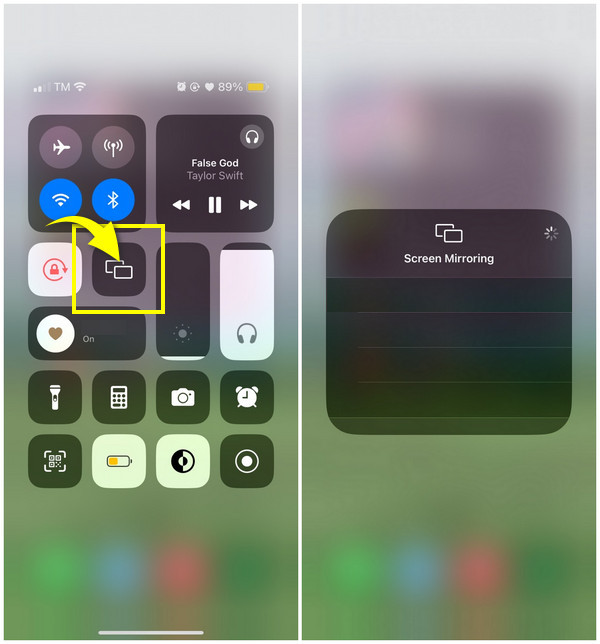
Pasul 1.Mai întâi, deschideți iPhone-ul, apoi accesați „Centrul de control” glisând în jos sau în sus, în funcție de modelul dvs. Găsiți opțiunea „oglindire ecran” acolo și atingeți.
Pasul 2.După aceea, găsiți Mac-ul dvs. din lista în care doriți să oglindiți iPhone-ul pe ecran. Pe Mac, veți primi o solicitare de oglindire; te rog "Acceptă".
Pasul 3.Oglindirea ecranului va începe când Mac acceptă solicitarea. Așa este cât de ușor este să oglindiți iPhone pe Mac prin AirPlay.
Cel mai bun mod de a oglindi iPhone-ul pe Mac fără limitări
Deoarece funcția AirPlay limitează tipurile de iPhone-uri și Mac-uri în oglindirea ecranului, AnyRec Phone Mirror poate îndeplini aceste limite. Acest instrument este capabil să realizeze oglindirea între dispozitive iOS, inclusiv cel mai recent iPhone 17. Îl puteți utiliza pentru un proces wireless sau cu fir de oglindire a ecranului iPhone-ului pe un Mac; este posibilă și utilizarea unui cod QR! Mai mult, acest instrument vă poate ajuta să redați toate activitățile de pe ecranul telefonului pe ecran complet sau pe jumătate, fără a pierde detalii.

Transmite ecranul iPhone pe Mac printr-un Wi-Fi, cablu USB sau folosind un cod QR.
Furnizați un înregistrator de ecran încorporat pentru capturarea jocurilor, filmelor, întâlnirilor etc.
Suportă înregistrarea cu un microfon și sunetul computerului simultan.
Oglindiți iPhone pe Mac pe un întreg ecran sau doar pe jumătate, în funcție de ceea ce doriți.
Descărcare sigură
Pasul 1.Înainte de a începe, asigurați-vă că iPhone și Mac sunt conectate la același internet. Apoi, după deschiderea programului, faceți clic pe „iOS Mirror”. Apoi, în noua fereastră, faceți clic pe „Screen Mirroring” pentru a oglindi iPhone pe Mac.

Pasul 2.Accesați iPhone-ul, apoi accesați opțiunea „Screen Mirroring” din „Centrul de control”; atingeți-l, apoi așteptați până când vă recunoaște Mac-ul folosind programul. Dacă da, atingeți „Oglinda telefonului AnyRec” pe ecran pentru a oglindi iPhone pe Mac.

Descărcare sigură
Utilizarea funcției încorporate de oglindire a ecranului în iPhone după actualizarea Mac-ului
În ultimul an sau doi, macOS Sequoia și iOS 18 au introdus capabilități native de oglindire a ecranului pe iPhone, oferind o experiență integrată și bogată în funcții pentru oglindirea ecranului între iPhone și Mac. Această nouă funcție vă permite să oglindiți ecranul iPhone-ului pe Mac cu o interactivitate fără precedent.
Totuși, această funcție necesită un Mac echipat cu Apple Silicon sau un cip de securitate T2 care rulează macOS Sequoia 15 sau o versiune ulterioară, împreună cu un iPhone 8 sau un model mai recent care rulează iOS 18 sau o versiune ulterioară. Ambele dispozitive trebuie să fie conectate cu același ID Apple și să aibă activată autentificarea cu doi factori.
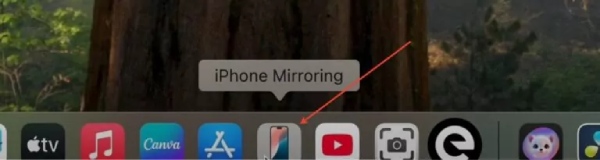
Pasul 1.Deschide „iPhone Mirroring” pe Mac. După actualizarea la macOS Sequoia, acesta va apărea automat în Dock sau în folderul Aplicații.
Pasul 2.Conform instrucțiunilor, deblochează-ți iPhone-ul cu o parolă sau comută la conectarea automată de fiecare dată.
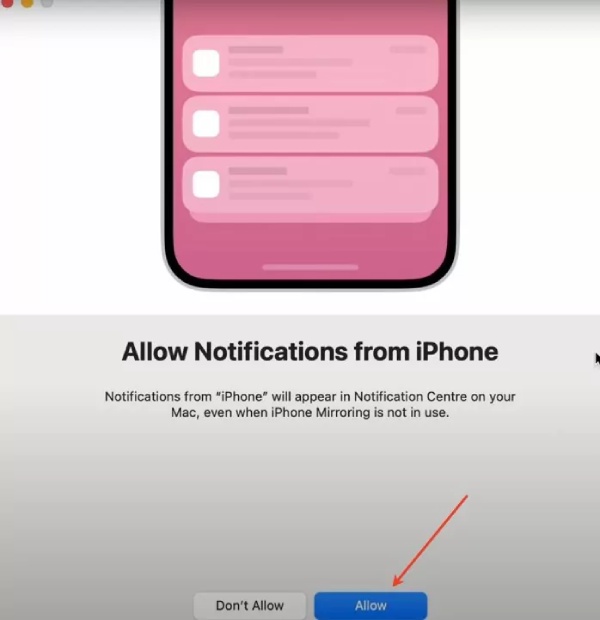
Pasul 3.Configurați dacă iPhone-ul dvs. trimite notificări către Mac, după cum este necesar.
Pasul 4.După aceea, ecranul iPhone-ului va apărea pe Mac și vei putea interacționa cu iPhone-ul folosind comenzile Mac-ului.
Odată conectat, iPhone-ul va rămâne blocat și va afișa un mesaj care indică faptul că Mac-ul îl utilizează. Screen Mirroring se va întrerupe automat dacă rămâneți inactiv pentru o perioadă lungă de timp sau dacă deblocați iPhone-ul.
Cum să oglindești iPhone 17 pe Mac cu QuickTime [Nevoie de USB]
Următorul mod de a oglindi iPhone pe Mac este prin QuickTime player. Folosind QuickTime player, nu veți vedea doar ecranul iPhone; De asemenea, puteți începe să înregistrați ecranul Mac, inclusiv o demonstrație, recenzii despre joc, prezentări de diapozitive și multe altele. Poate converti fișiere și poate face și editări de bază! Pentru a face toate acestea, este nevoie să utilizați un cablu USB și are nevoie de sistemul de operare pentru a rula în macOS X Yosemite sau mai recent și iOS sau mai recent. Și puteți întâlni Oglindirea ecranului iPhone nu funcționează pe QuickTime.
Dacă este gata, iată cum să partajați ecranul de pe iPhone pe MacBook cu QuickTime:
Pasul 1.Ia-ți un cablu USB, apoi folosește-l pentru a conecta iPhone-ul la MacBook. Lansați „playerul QuickTime”.
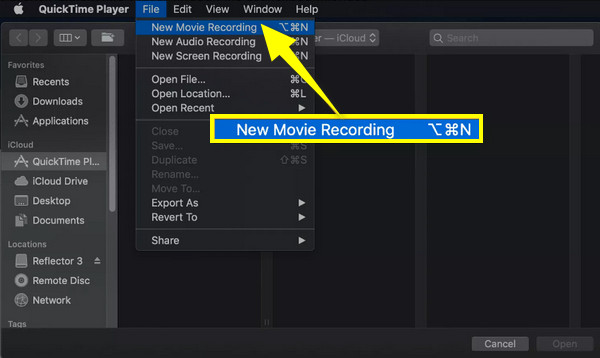
Pasul 2.Mai târziu, navigați cu mouse-ul la meniul de mai sus și selectați „Fișier”. Din lista derulantă, faceți clic pe „Înregistrare film nouă”.
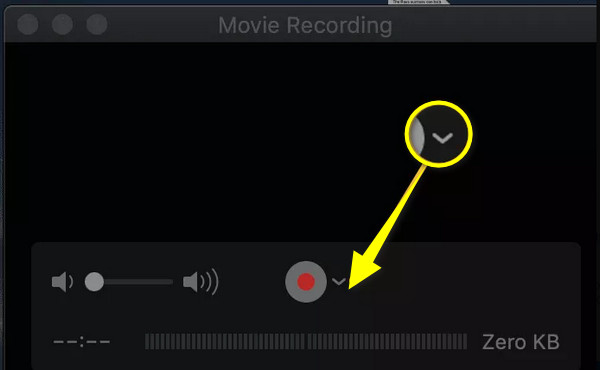
Pasul 3.În secțiunea „Înregistrare film nou”, faceți clic pe „meniul drop-down” pentru a verifica dacă a detectat dispozitivul dvs. iPhone; dacă da, dați clic pe el. Ecranul iPhone-ului ar trebui să fie acum imediat pe ecranul Mac-ului.
Cum să utilizați reflector pentru a oglindi iPhone-ul pe Mac cu Wi-Fi
Ultimul mod pe care îl aveți aici este reflectorul, a aplicație oglindă pentru Android și iPhone. Această aplicație multiplatformă și ușor de utilizat poate ecrana iPhone-ul pe MacBook cu Wi-Fi. Poate primi oglindirea ecranului de la AirPlay, Google Cast și Miracast, ceea ce o face una dintre cele mai bune aplicații care vă ajută să oglindiți ecranul iPhone. Iată cum să-l utilizați pentru a oglindi iPhone-ul pe Mac:
Pasul 1.Instalați „Reflectorul” pe Mac, apoi asigurați-vă că ambele dispozitive Apple sunt conectate la aceeași conexiune Wi-Fi.
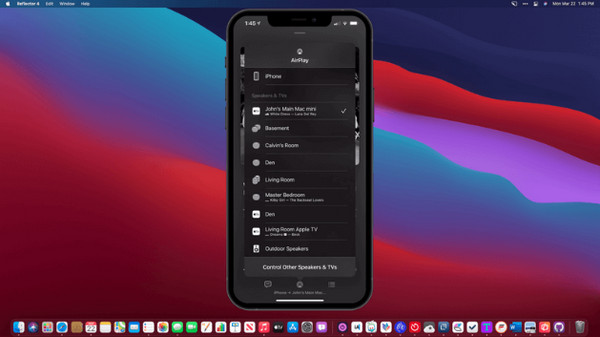
Pasul 2.Pe iPhone, găsește-ți drumul către opțiunea „Screen Mirroring” deschizând „Centrul de control”. Apoi, găsiți MacBook-ul dvs. pe lista de dispozitive și atingeți-l. După ce vedeți un „cod” pe Mac, introduceți codul pe iPhone și atingeți „OK” pentru a oglindi iPhone pe Mac.
Pasul 3.Fereastra „Reflector” va apărea pe Mac, care afișează ecranul în oglindă al iPhone-ului în cadrul unui iPhone. Atingeți „Opriți oglindirea” de pe iPhone sau părăsiți aplicația de pe Mac odată ce ați terminat.
Întrebări frecvente despre Cum să oglindiți iPhone pe Mac
-
Cum să stabilești oglinda de la iPhone la Mac?
Pentru a stabili oglindirea ecranului de pe iPhone pe Mac, asigurați-vă că rețeaua Wi-Fi este stabilă. O conexiune stabilă este virtuală pentru oglindirea ecranului pentru a evita o experiență de vizionare întârziată. De asemenea, vă rugăm să vă apropiați dispozitivul unul de celălalt pentru ca conexiunea să fie lină.
-
Pot oglindi ecranul de pe MacBook pe iMac?
Da. Pentru a face acest lucru, accesați meniul Apple, faceți clic pe Preferințe de sistem și selectați Partajare. Faceți clic pe Partajare ecran, apoi introduceți numele și adresa Mac-ului dvs. Introduceți numele de utilizator și parola pentru Mac și apoi veți fi conectat.
-
Trebuie să plătesc înainte de a folosi Reflector pentru a oglindi iPhone pe Mac?
Nu. Dacă decideți să nu cumpărați Reflector, puteți beneficia de proba gratuită de 7 zile pe care o oferă, fără costuri pentru oglindirea iPhone-ului pe Mac.
-
Pot să-mi controlez iPhone-ul de pe Mac când fac oglindă?
În timp ce oglindirea ecranului vă permite să vizualizați ecranul iPhone pe un Mac, trebuie totuși să utilizați ecranul tactil de pe iPhone pentru a vă controla dispozitivul, deoarece oglindirea nu oferă control de la un Mac.
Concluzie
Puteți oglindi ecranul de la iPhone la MacBook? Categoric da! Această postare a adunat modalități wireless și cu fir care vă pot ajuta să oglindiți iPhone-ul pe Mac, inclusiv QuickTime player, Reflector și AirPlay. Printre ei, AnyRec Phone Mirror este cel mai bun instrument pentru prețuri, caracteristici și alte funcționalități. De la oglindirea ecranului oricărui tip de telefon până la un computer care vă înregistrează ecranul fără probleme. Încearcă-l gratuit acum și bucură-te de vizionarea filmului tău iPhone pe un ecran mai mare!
Descărcare sigură



