
Cum să creezi prezentări de diapozitive pe Facebook? (Pas cu pas plus sfaturi)

Poate ai o poveste de spus pe Facebook, iar o singură imagine nu-ți face dreptate. De la o colecție de fotografii cu produse la amintiri dintr-o vacanță de weekend, poți... creează o prezentare de diapozitive pe FacebookTransformând imaginile într-o poveste emoționantă, poți crește implicarea ta pe rețelele sociale. Cum să creezi o prezentare de diapozitive pe Facebook? Dincolo de instrucțiuni, postarea de astăzi va explora avantajele acestui format și va oferi sfaturi pentru a te asigura că produsul final arată impecabil. Nu rata tot ce este mai jos!
Lista Ghidului
Cum să creezi o prezentare de diapozitive folosind funcțiile Facebook Cum să creezi o prezentare de diapozitive pentru Facebook Online Avantajele creării de prezentări de diapozitive pe Facebook Sfaturi bonus: Editarea materialelor cu instrumente practice de editareCum să creezi o prezentare de diapozitive folosind funcțiile Facebook
Facebook a fost actualizat pentru a prioritiza videoclipurile scurte, ceea ce face ca Reels să fie cea mai eficientă modalitate de a crea direct o prezentare de diapozitive pe Facebook. Folosind acest instrument încorporat, puteți sincroniza fotografiile preferate cu muzica în tendințe fără software suplimentar. Este o abordare perfectă pentru a partaja actualizări sau momente importante din viață, asigurându-vă în același timp că conținutul dvs. se potrivește perfect în fluxul de știri mobil.
Iată procesul rapid de creare a unei prezentări de diapozitive și de postare pe Facebook prin intermediul funcției Reels:
Pasul 1.Deschide aplicația mobilă Facebook, atinge fila „Role” sau butonul „Adăugați” din partea de sus, apoi selectează „Rolă”.
Pasul 2.Începeți să selectați până la 20 de fotografii pe care doriți să le includeți atingând pictograma „Cameră”, apoi apăsând butonul „Selectați mai multe”. Atingeți „Următorul” după ce ați terminat, iar aplicația va sugera automat fișiere audio; faceți clic pe pictograma „Muzică” dacă doriți o anumită piesă. (Consultați pașii) pentru a adăuga muzică la videoclipurile din Poveștile de pe Facebook daca este necesar.)
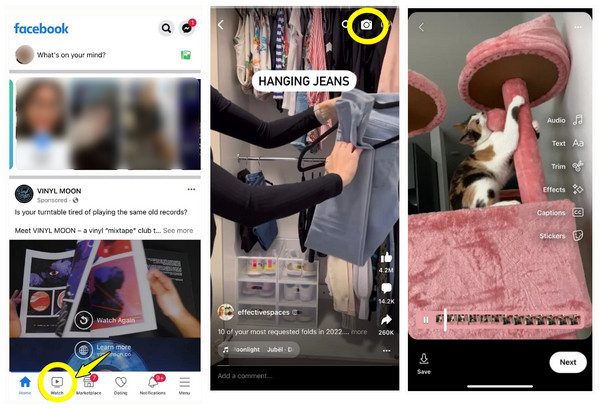
Pasul 3.Ulterior, rafinați prezentările de diapozitive folosind meniul „Editare” pentru a ajusta lungimea fiecărui diapozitiv sau chiar pentru a adăuga suprapuneri de text. Atingeți „Următorul” pentru a scrie legenda și atingeți butonul „Distribuiți acum”.
Cum să creezi o prezentare de diapozitive pentru Facebook Online
Deși aplicația mobilă funcționează perfect pentru realizarea de prezentări de diapozitive pe Facebook, mutarea fluxului de lucru pe un desktop oferă mai multă libertate creativă. Cu AnyRec Video Converter, vă puteți bucura de funcția MV. Este special conceput pentru a crea prezentări de diapozitive de înaltă calitate cu tranziții cinematografice. Puteți glisa și plasa imaginile și puteți utiliza o varietate de teme predefinite, inclusiv machete Fericit, Romantic și Profesional. Spre deosebire de alte instrumente, acest software vă oferă control granular asupra rezoluției, ratei de cadre și multe altele pentru a vă asigura că videoclipul dvs. arată clar chiar și pe ecrane mai mari.

MV Maker are teme stilizate cu o mulțime de tranziții și filtre.
Îți permite să rotești, să decupezi, să adaugi text și multe altele la prezentarea de diapozitive.
Exportă prezentarea de diapozitive direct în MP4, MOV sau alte formate compatibile cu Facebook.
Acceptă afișarea prezentării de diapozitive în rezoluție 4K sau 1080p.
Descărcare sigură
Descărcare sigură
Pasul 1.Deschideți AnyRec Video Converter pe desktop și faceți clic pe fila „MV” din bara de meniu. Faceți clic pe butonul „Adăugare” pentru a încărca imaginile pe care doriți să le utilizați pentru prezentarea de diapozitive.
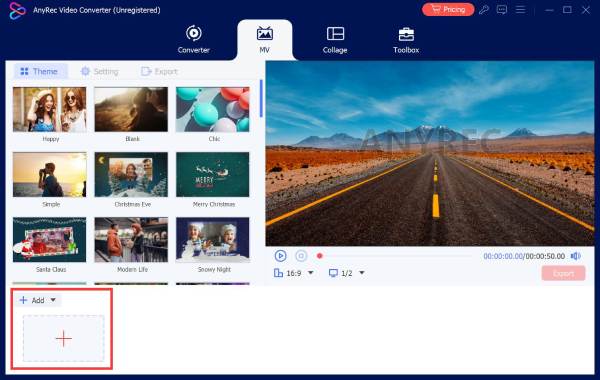
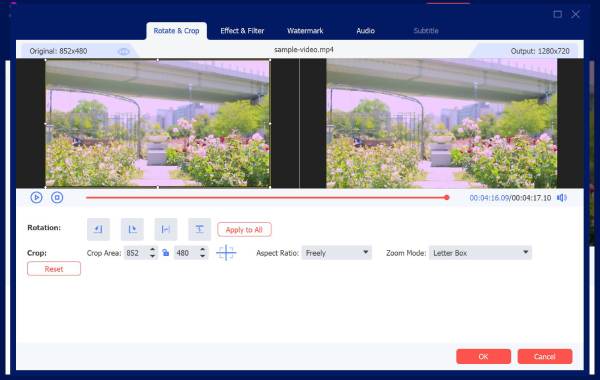
Pasul 2.Acum, plasați cursorul peste orice fotografie din cronologie și faceți clic pe butonul „Editare” pentru a aplica efecte, a roti sau a decupa imaginea în funcție de cerințele Facebook. Faceți clic pe butonul „OK” pentru a aplica fiecare editare.
Pasul 3.Reveniți la secțiunea „Temă”, răsfoiți opțiunile, alegeți una și vedeți o previzualizare în timp real a modului în care vă stilizează fotografiile în prezentarea de diapozitive de pe Facebook. Apoi, puteți accesa „Setări” și adăuga muzică de fundal, dacă doriți.
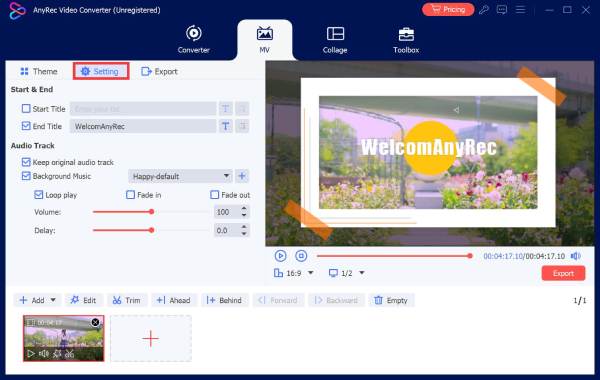
De asemenea, puteți bifa casetele Loop Play sau Fade In/Out pentru o experiență audio mai fluidă.
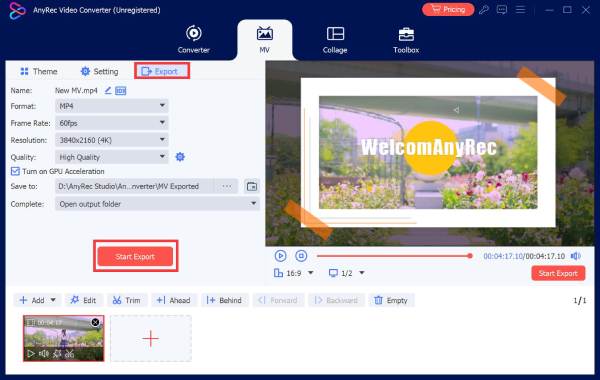
Pasul 4.Apoi, faceți clic pe fila „Export”, selectați „MP4” ca format, apoi setați rezoluția și alte setări. Faceți clic pe butonul „Începe exportul” pentru a salva prezentarea de diapozitive pentru Facebook.
Descărcare sigură
Descărcare sigură
Avantajele creării de prezentări de diapozitive pe Facebook
După cum ați văzut, realizarea unei prezentări de diapozitive pe Facebook este un atu vizual puternic care împiedică publicul să deruleze. Această abordare oferă imagini și videoclipuri statice, permițându-vă să prezentați mai multe straturi de informații fără a copleși spectatorii. Folosind acest format în mod eficient, vă puteți transforma prezența pe Facebook într-una care deschide interacțiuni semnificative.
Mai jos sunt enumerate mai multe avantaje pe care le poți obține dacă creezi o prezentare de diapozitive pe Facebook:
- • Implicare sporită. Imaginile în mișcare sunt de obicei mai captivante decât cele statice, ceea ce duce la un număr mai mare de aprecieri, comentarii și distribuiri. Poți adăuga GIF-uri pe Facebook pentru a obține mai multe aprecieri.
- • Timpi de încărcare mai rapizi. Prezentările de diapozitive de pe Facebook utilizează mai puține date decât dispozitivele tradiționale, asigurând o redare fără probleme.
- • Acoperire sporită. Întrucât algoritmul platformei tinde să favorizeze conținutul bazat pe videoclipuri, este mai probabil ca o prezentare de diapozitive să apară în partea de sus a fluxurilor de știri ale urmăritorilor tăi.
- • Continuitatea narativă. O prezentare de diapozitive vă permite să prezentați un înainte și un după, un ghid pas cu pas sau un eveniment cronologic într-o secvență clară.
- • Poloneză profesională. Fără efort suplimentar, o prezentare de diapozitive de pe Facebook oferă paginii tale personale o estetică mai sofisticată și mai atent selectată decât un album foto standard.
Sfaturi bonus: Editarea materialelor cu instrumente practice de editare
După ce ai urmat pașii pentru a crea o prezentare de diapozitive pe Facebook, asigură-te că ai bine pregătit conținutul. Acordându-ți timp pentru a rafina imaginile și sunetul, te asiguri că produsul final pare de înaltă calitate, nu doar o colecție de instantanee.
Iată câteva sfaturi practice de editare pe care le puteți urma pentru a îmbunătăți atractivitatea vizuală a prezentării dvs. de diapozitive de pe Facebook:
- • Consistența culorii. Folosește un filtru consistent sau ajustează balansul de alb pentru toate fotografiile din prezentare, astfel încât să arate ca un set unitar.
- • Aceleași rapoarte de aspect. Înainte de a importa toate fotografiile, asigură-te că sunt decupate la același raport pentru a evita barele negre și casetele incomode în timpul tranzițiilor.
- • Suprapuneri de text clar. Dacă veți adăuga legende, asigurați-vă că fontul este îngroșat și are contrast ridicat, astfel încât să rămână lizibil chiar și pe ecrane mici.
- • Selecție audio strategică. Selectați o muzică de fundal care să se potrivească cu tranzițiile imaginii.
- • Fișiere sursă de înaltă calitate. Începeți întotdeauna cu imagini de cea mai înaltă rezoluție; comprimarea unei imagini de calitate scăzută va duce doar la un produs neclar.
- • Decupați fiecare diapozitiv. Păstrați fiecare diapozitiv vizibil timp de 2 până la 4 secunde; dacă îl scurtați mai mult, s-ar putea să pierdeți interesul privitorului, iar scurtarea nu îi va permite să proceseze imaginea.
Concluzie
O prezentare de diapozitive Facebook bine realizată vă va ajuta să vă derulați rapid cele mai recente tendințe de călătorie sau de promovare a produselor! Folosind metodele și sfaturile discutate, de la editarea rapidă cu instrumentele Facebook până la un ghid detaliat pentru... realizarea unei prezentări de diapozitive pe Facebook prin intermediul unui instrument desktop, vă puteți mări rapid acoperirea și impactul. Pentru a obține cele mai rafinate și de înaltă rezoluție rezultate pentru toate proiectele dvs., asigurați-vă că acordați AnyRec Video Converter Încercați. Funcțiile sale intuitive și temele cinematografice îl fac alegerea ideală pentru transformarea imaginilor preferate în videoclipuri gata de Facebook.
Descărcare sigură
Descărcare sigură
Despre autorul nostru




