
Cât durează backup-ul pe iPhone? (și cum să-l accelerezi)

Bara „Se estimează timpul rămas…” de pe ecranul de backup al iPhone-ului te minte? Cât durează o copie de rezervă pentru iPhoneO copie de rezervă poate dura de la două minute până la un număr frustrant de lung de ore, în funcție de anumiți factori. Pentru mai multe detalii, sunteți în locul potrivit! Următoarele detalii prezintă exact intervalele de timp pentru backup, motivele pentru care unele backup-uri de iPhone durează o veșnicie și prezintă soluțiile complete și un instrument pentru a vă salva datele în siguranță.
Lista Ghidului
Cât durează o copie de rezervă a unui iPhone (intervale de timp în funcție de scenariu) De ce durează atât de mult unele copii de rezervă pentru iPhone Cum să accelerezi backup-ul pentru iPhone Metodă rapidă de a face backup la iPhone-uri peste 50 GB FAQsCât durează o copie de rezervă a unui iPhone (intervale de timp în funcție de scenariu)
Adevărul este că nu există un singur răspuns la întrebarea cât durează să creezi o copie de rezervă a unui iPhone, deoarece telefonul gestionează datele diferit. Însă cel mai important factor care afectează timpul de așteptare este dacă faci o copie de rezervă inițială sau o copie de rezervă incrementală.
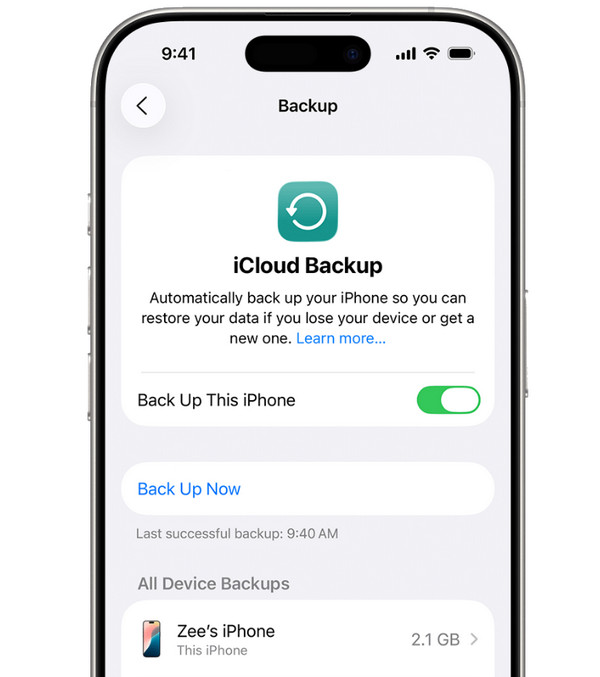
O copie de rezervă inițială trebuie să copieze tot ce se află pe cipul de stocare, ceea ce necesită o muncă enormă. Pe de altă parte, o copie de rezervă incrementală caută doar modificări minore și fotografii nou adăugate de la ultima copie de rezervă.
Pentru a vă face o idee despre ce să vă așteptați de la o copie de rezervă completă a iPhone-ului, iată o scurtă defalcare a timpilor în funcție de diferite scenarii:
| Scenariu | Timp estimat |
| Copiere de rezervă incrementală iCloud | 2-15 minute |
| Primul backup iCloud, iPhone de 64 GB | 30 de minute – 2 ore |
| Primul backup iCloud, iPhone de 256 GB | 2-8 ore |
| Copiere de rezervă iCloud după luni de zile fără backup | 1-6 ore |
| Copiere de rezervă First Finder/iTunes | 15 minute – 1 oră |
| Copiere de rezervă ulterioară Finder/iTunes | 5-30 de minute |
| Copia de rezervă iCloud se blochează și nu se termină niciodată | Eroare de sistem |
De ce durează atât de mult unele copii de rezervă pentru iPhone
Analizând intervalele de timp de bază, trebuie să știi că există vinovați în spatele acelor bare de încărcare frustrant de lente. Dacă backup-ul iPhone-ului tău durează o veșnicie, este posibil să nu fie o eroare aleatorie; dispozitivul tău ar putea avea probleme cu anumite tipuri de date.
Pentru mai multe detalii, consultați mai jos cauzele și motivele pentru care aveți o copie de rezervă iCloud lentă:
- • Prima copie de rezervă durează cel mai mult. După cum ați văzut anterior, prima copie de rezervă copiază de la zero toate mesajele text, fotografiile și toate datele de pe dispozitiv.
- • Biblioteci mari de fotografii și videoclipuri. Fișierele media sunt cele mai grele. Videoclipurile și albumele 4K ocupă mult spațiu, așa că au nevoie de mai mult timp pentru a fi procesate.
- • Viteză mică de încărcare. Viteza de descărcare poate fi mare pentru streamingul de videoclipuri, dar iCloud depinde de viteza de încărcare.
- • Copii de rezervă criptate ale computerului. Dacă ați bifat această opțiune pe Mac sau PC, computerul trebuie să execute algoritmi complecși pentru a vă securiza datele, ceea ce crește timpul de backup.
- • Activitate în fundal și probleme de sistem. Dacă iPhone-ul tău actualizează aplicații sau rulează aplicații cu volum mare de lucru în timp ce face backup, procesorul său împarte sarcinile.
Cum să accelerezi backup-ul pentru iPhone
Desigur, nimeni nu vrea să stea degeaba așteptând ca backup-ul iPhone-ului să dureze o veșnicie. Din fericire, nu trebuie să accepți pur și simplu un backup lent, deoarece există modalități practice de a elimina acea bară de progres mai lungă și de a-ți securiza rapid iPhone-ul.
- • Folosește o conexiune Wi-Fi rapidă și stabilă
Asigură-te că te poziționezi aproape de router sau că ești conectat la o rețea de mare viteză pentru a avea o copie de rezervă iCloud mai fluidă. - • Eliminați mai întâi fișierele inutile
Pentru filmele descărcate, aplicațiile grele pe care nu le mai utilizați, fotografiile șterse și atașamentele video din aplicațiile de mesagerie, acordați-vă câteva minute pentru a le șterge. - • Copiere de rezervă directă pe un computer
Dacă aveți o copie de rezervă iCloud lentă, încercați să o faceți direct pe un computer. Conectați iPhone-ul la un PC sau Mac și permiteți fișierelor să se transfere la vitezele hardware-ului local. Ulterior, puteți copie de rezervă a iPhone-ului pe Mac sau Windows cu succes. - • Păstrați iPhone-ul conectat la priză
Copiile de rezervă iCloud se vor întrerupe dacă bateria se descarcă pentru a economisi energie. Așadar, țineți iPhone-ul conectat în siguranță la un încărcător de perete pentru a trimite un semnal sistemului să utilizeze puterea maximă. - • Întrerupeți alte utilizări intense ale rețelei
Dacă altcineva transmite videoclipuri 4K sau are o actualizare de joc la tine acasă, backup-ul iPhone-ului tău este forțat să se confrunte cu acesta, deoarece rețeaua ta de domiciliu are o lățime de bandă limitată. Poți încerca și alte modalități de a... copie de rezervă a iPhone-ului fără iCloud.
Metodă rapidă de a face backup la iPhone-uri peste 50 GB
Când încerci să creezi o copie de rezervă a unui iPhone cu peste 50 GB de videoclipuri 4K, fișiere muzicale și o mulțime de date, utilizarea stocării wireless în cloud te poate lăsa cu o problemă de blocare a backup-ului iPhone. AnyRec PhoneMover devine esențial, ocolind complet limitările internetului. Această soluție eficientă și de mare viteză gestionează și face backup la cantități masive de date imediat pe computer sau pe alt dispozitiv. Toate restricțiile standard de transfer de fișiere vor dispărea și vă veți bucura de control complet pentru a căuta și selecta anumite fișiere, în loc să fiți obligat să efectuați un proces lung de backup.

Mută 50 GB sau mai mult direct între dispozitivele iOS și Android și computer.
Copiere de rezervă selectivă a fișierelor, astfel încât să puteți previzualiza și alege exact ce să copiați de rezervă.
Vă permite să convertiți formatele media pentru a fi redate perfect pe orice sistem de operare.
Gestionează și organizează în siguranță fotografii, videoclipuri și multe altele pentru a menține backup-ul curat.
Descărcare sigură
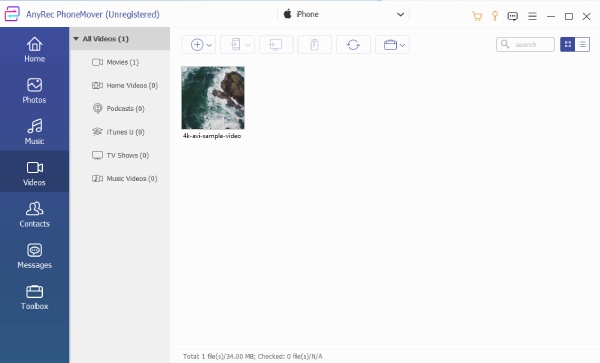
Pasul 1.Pornește AnyRec PhoneMover pe Mac sau PC, apoi conectează iPhone-ul la computer printr-un cablu USB fiabil. Apasă pe „Încredere” pe iPhone pentru a permite PC-ului să comunice cu acesta, apoi așteaptă ca software-ul să scaneze și să pregătească iPhone-ul pentru extragerea datelor.

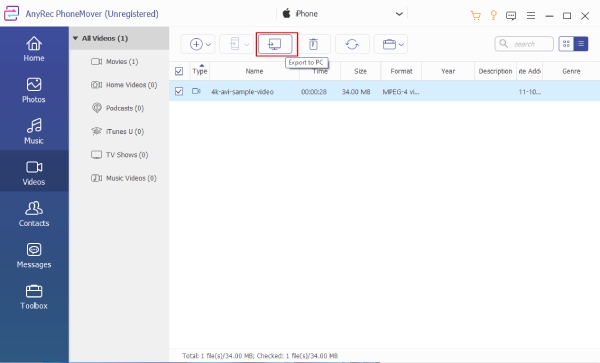
Pasul 2.După aceea, veți vedea detaliile iPhone-ului dvs. pe tabloul de bord. Folosiți panoul din stânga pentru a răsfoi categoriile specifice de date (Fotografii, Videoclipuri, Contacte, Muzică sau Mesaje), selectați ceea ce aveți nevoie și faceți clic pe butonul „Exportare pe PC”.
Pasul 3.Așteptați câteva secunde ca software-ul să proceseze fișierele și veți primi fișierele pe PC în folderul ales. Toate fișierele media și documentele sunt salvate la calitatea originală, fără compresie.
FAQs
-
De ce durează 3 ore backup-ul iPhone-ului meu?
Dacă backup-ul durează atât de mult, este posibil să fie pentru că încerci să încarci o cantitate imensă de date. Sau ai o conexiune Wi-Fi lentă la încărcare sau poate este prima dată când faci un backup, ceea ce obligă telefonul să copieze totul.
-
Ce ar trebui să fac dacă backup-ul iCloud al iPhone-ului meu se blochează?
Mai întâi, încearcă să dezactivezi și să reactivezi Wi-Fi-ul sau conectează-te la o rețea stabilă. Dacă asta nu funcționează, repornește forțat iPhone-ul pentru a elimina orice erori de sistem, apoi încearcă să faci din nou backup-ul.
-
Pot folosi iPhone-ul în timpul procesului de backup?
Da. Dar dacă încerci să joci jocuri pe mobil sau să transmiți un videoclip în flux, vei diviza puterea de procesare a telefonului, ceea ce poate încetini și mai mult backup-ul.
Concluzie
Așteptarea unei copii de rezervă lente pentru iPhone este un test de răbdare. Din cauza unor factori precum o bibliotecă supraîncărcată și o conexiune Wi-Fi lentă, procesul poate dura ore întregi. Dar datorită câtorva trucuri rapide, puteți reduce timpul de așteptare! Dacă v-ați săturat să vă confruntați cu... Probleme legate de backup-ul iPhone-ului care durează atât de mult și doriți o modalitate rapidă de a vă securiza fișierele, descărcați AnyRec PhoneMover pe computer. Trecerea la o conexiune stabilă, prin cablu, ocolește complet toate blocajele, stocând fișierele prețioase înainte să vă dați seama.
Descărcare sigură
Articole similare:
Despre autorul nostru




