
Popular

AnyRec Video Converter
Conversie și editare video de 120× mai rapidă. Fără așteptare.
Descărcare sigură
Cum să folosești Audio Joiner ca un profesionist: Un tutorial complet

Un tamplar audio poate fi util în zilele noastre, mai ales atunci când lucrați cu conținut discontinuu, cum ar fi podcasturi, interviuri etc. Vă ajută să combinați mai multe fișiere audio într-un întreg coerent, făcând ca proiectul dvs. să sune mai fluid. Acest tutorial prezintă soluții practice de îmbinare audio, inclusiv software profesional pentru desktop, opțiuni gratuite și soluții online, ajutându-vă să îmbinați cu ușurință fișiere audio pentru a vă satisface nevoile specifice.
Lista Ghidului
Lucruri de luat în considerare despre un joiner audio Cel mai eficient instrument de îmbinare audio pentru îmbinări eficiente Cum se utilizează Adobe Audition ca un editor audio profesional Cum să unești fișiere audio gratuit folosind Audacity Un program de conectare audio online în care poți avea încredereLucruri de luat în considerare despre un joiner audio
Înainte de a alege un instrument de îmbinare audio, este important să evaluați mai mulți factori practici pentru a asigura o îmbinare lină și de înaltă calitate.
1. Compatibilitatea formatului este prima considerație. Un instrument de joncțiune audio ar trebui să fie compatibil cu tipurile audio comune. De exemplu, MP3, WAV, AAC sau FLAC fără conversie forțată.
2. Calitatea rezultatelor este la fel de importantă. Dacă calitatea audio este degradată semnificativ după conectare, ceea ce face imposibilă auzirea clară, atunci și conținutul important se va pierde. Instrumentul dvs. de conectare audio trebuie să fie capabil să asigure calitatea sunetului.
3. În plus, controlul cronologiei poate fi util. Această funcție vă permite să controlați cu precizie decuparea și conectarea sunetului, prevenind orice pierdere de conținut sau lăsarea de goluri excesive.
4. În cele din urmă, luați în considerare compatibilitatea platformei. Acest lucru se bazează mai mult pe nevoile tale. Un program de joncțiune audio profesional care trebuie instalat are de obicei mai multe funcții și performanțe mai bune. Iar instrumentele online oferă viteză și comoditate.
Cel mai eficient instrument de îmbinare audio pentru îmbinări eficiente
Când contează precizia și eficiența, AnyRec Video Converter se remarcă ca un instrument de unificare audio fiabil. În timpul procesului de combinare a clipurilor audio, calitățile lor originale sunt menținute, ceea ce înseamnă că puteți combina diferite fișiere audio (chiar și în diverse formate) fără a pierde detalii. Cu interfața sa intuitivă bazată pe cronologie, puteți aranja clipurile în ordinea dorită, puteți tăia secțiuni nedorite și puteți aplica setări de ieșire consistente înainte de îmbinare.

Combinați cu precizie mai multe piste audio cu un singur clic.
În timpul procesului de reconectare a sunetului, calitatea audio nu va fi afectată.
Ascultați fișierele audio combinate pentru a verifica efectul înainte de salvare.
Eliminați zgomotul de fundal al sunetului pentru a îmbunătăți calitatea.
Descărcare sigură
Descărcare sigură
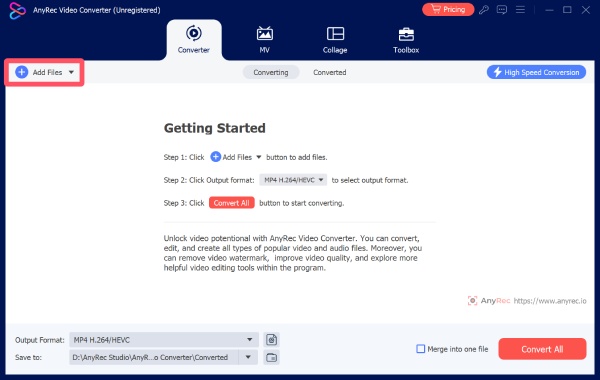
Pasul 1.Lansați AnyRec Video Converter, faceți clic pe butonul „Adăugați fișiere” pentru a importa fișierele audio, chiar dacă acestea nu sunt în același format.
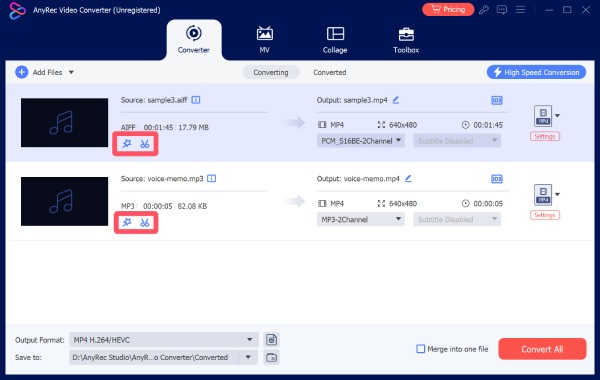
Pasul 2.Înainte de a combina fișierele audio, puteți face clic pe butonul „Editare” sau pe butonul „Decupare” pentru a ajusta detaliile fișierelor audio.
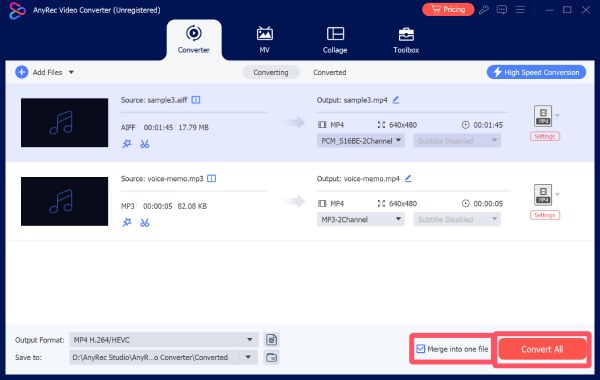
Pasul 3.Faceți clic pe butonul „Uniți într-un singur fișier”. În final, faceți clic pe butonul „Convertiți tot”.
sfaturi
Dacă descoperiți că calitatea audio nu corespunde nevoilor dvs., există și o funcție încorporată amplificator audio în cadrul AnyRec Video Converter.
Cum se utilizează Adobe Audition ca un editor audio profesional
Dacă sunteți în căutarea unui program profesional de joncțiune audio, Adobe Audition este ceea ce aveți nevoie. Conceput pentru producția audio de înaltă performanță, Adobe Audition oferă un control precis asupra mai multor piste audio. Deși implică unele operațiuni profesionale destul de complexe, odată ce le stăpâniți, veți constata că controlul audio devine incredibil de precis, ca niciodată înainte. Acest nivel de control este ideal pentru utilizatorii care prioritizează consecvența audio și calitatea ieșirii de studio.
Pasul 1.Lansați Adobe Audition pe dispozitiv și deschideți primul clip al fișierului audio.
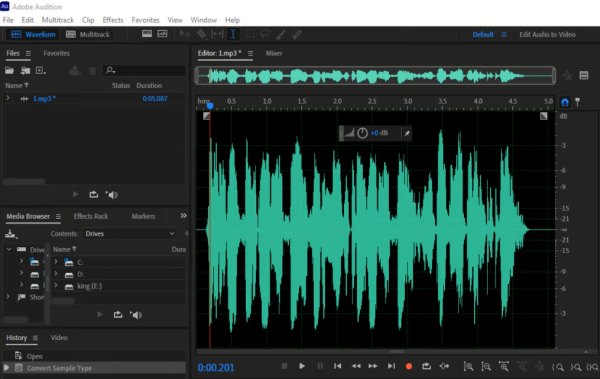
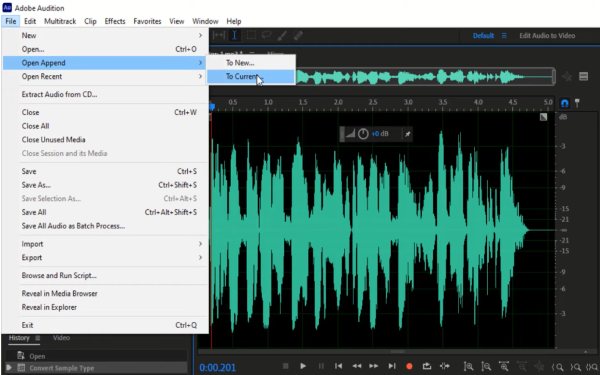
Pasul 2.Sub fila „Fișier”, faceți clic pe butonul „Deschidere adăugare” și apoi pe butonul „La fișierul curent...”.
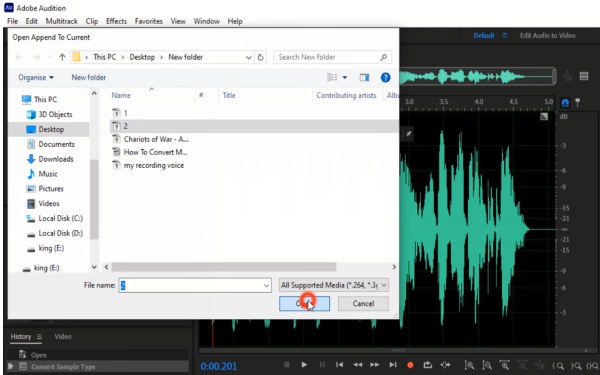
Pasul 3.În fereastra pop-up, faceți clic pentru a selecta al doilea fișier audio pe care doriți să îl îmbinați și faceți clic pe butonul „Deschidere”.
Cum să unești fișiere audio gratuit folosind Audacity
Fiind un editor audio open-source bine-cunoscut, Audacity este popular printre utilizatori de ani de zile. Acesta oferă o modalitate gratuită de a îmbina mai multe fișiere audio. Deși este gratuit, oferă funcții robuste de editare, inclusiv MP3 mai tare, suport multitrack și control precis al formei de undă. Pentru utilizatorii care sunt dispuși să petreacă puțin timp învățând interfața, Audacity poate gestiona eficient sarcinile de îmbinare audio, menținând în același timp o calitate bună a sunetului.
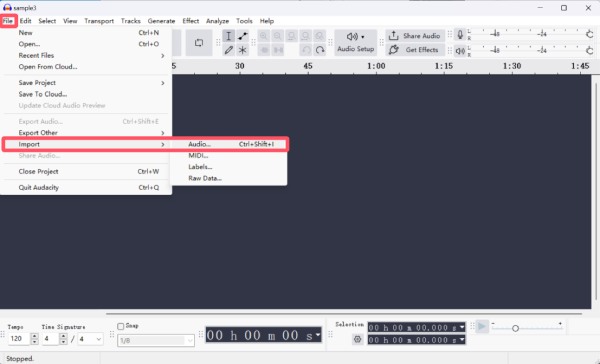
Pasul 1.Lansați Audacity și faceți clic pe butonul „Import” din fila „Fișier”. Apoi, faceți clic pe butonul „Audio...” pentru a importa fișierele audio.
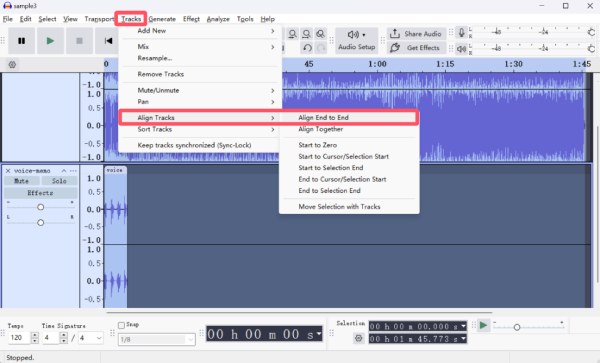
Pasul 2.Apăsați butonul „Ctrl” și butonul „A”. Faceți clic pe butonul „Aliniere piste” din fila „Piste”. Apoi, faceți clic pe butonul „Aliniere capăt la capăt”.
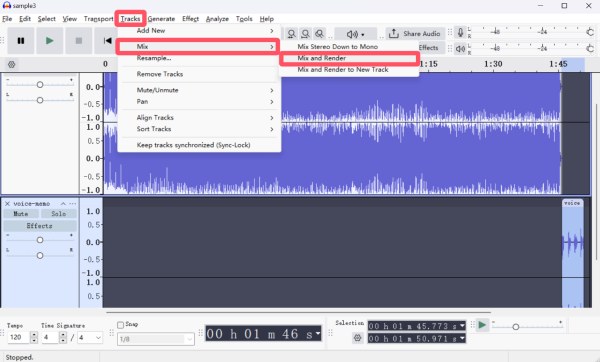
Pasul 3.Din nou, apăsați simultan „Ctrl + A” pentru a selecta toate pistele audio. Faceți clic pe butonul „Mix” de sub butonul „Tracks”. Apoi, faceți clic pe butonul „Mix and Render”.
Un program de conectare audio online în care poți avea încredere
Deși un program de joncțiune audio online poate fi util, s-ar putea să vă fie greu să alegeți unul ideal dintre atâtea opțiuni. După teste rapide ale unora dintre aceste opțiuni, Clideo Online Audio Joiner se remarcă ca o opțiune de încredere pentru utilizatorii care doresc rezultate rapide fără a instala software. Acesta alternativă online la Audacity acceptă formate audio standard și vă permite să îmbinați mai multe clipuri online. Puteți urma pașii de mai jos pentru a finaliza sarcina în cel mai scurt timp.
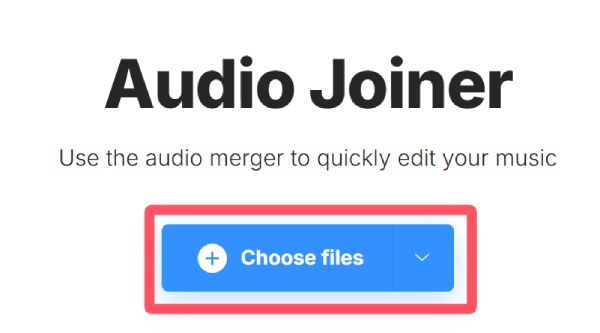
Pasul 1.Navigați la site-ul oficial al Clideo Online Audio Joiner și faceți clic pe butonul „Alegeți fișiere” pentru a încărca fișierele audio.
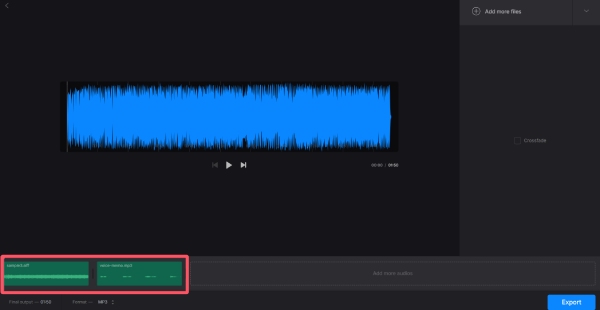
Pasul 2.În noua fereastră pop-up, puteți face clic pentru a ajusta ordinea pistelor audio înainte de a le îmbina.
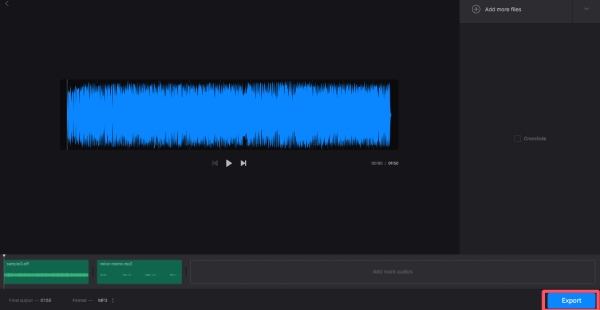
Pasul 3.În cele din urmă, faceți clic pe butonul „Export” pentru a rula programul de joncțiune audio și a salva fișierul audio combinat pe dispozitiv.
Concluzie
Pe scurt, cerințele dumneavoastră decid care unitor de fișiere audio este potrivit pentru dvs. Puteți selecta varianta dorită în funcție de controlul, viteza și calitatea de care aveți nevoie. Cu AnyRec Video Converter, organizarea și fuzionarea mai multor piste devine un proces simplu și eficient.
Descărcare sigură
Descărcare sigură
Articol înrudit
Despre autorul nostru




