
 Capturează totul. Nu ratezi nimic. Clar ca cristalul.
Popular

AnyRec Screen Recorder
Înregistrați și faceți capturi de ecran ale oricărui videoclip pe Windows și Mac.
Descărcare sigură
Înregistrarea audio de pe computer cu Audacity: metode și sfaturi de depanare

Înregistrarea sunetului de pe computer cu Audacity poate părea foarte simplă până când se activează o înregistrare silențioasă sau setări confuze. Puteți utiliza Audacity pentru a înregistra sunetul de pe computer pe Windows și Mac, dar există câteva lucruri de reținut. Haideți și treceți direct la următoarele părți, care prezintă 3 modalități simple de a... înregistrează audio de pe desktop cu Audacity, plus remedieri pentru cele mai frecvente probleme de înregistrare cu Audacity.
Lista Ghidului
Cum să înregistrezi sunetul computerului cu Audacity pe Windows Cum să înregistrezi audio de pe computer cu Audacity pe Mac Cum să înregistrezi simultan sunetul computerului și microfonul Audacity nu înregistrează sunetul computerului? Încercați aceste soluțiiCum să înregistrezi sunetul computerului cu Audacity pe Windows
Începeți cu modul de înregistrare audio intern al computerului în Audacity pe computerul dvs. cu Windows, inclusiv filme, muzică sau audio de sistem. Cu Audacity, puteți realiza acest lucru chiar și fără a direcționa sunetul printr-un microfon. Metoda este prin alegerea WASAPI ca gazdă și alegerea dispozitivului de redare potrivit ca sursă de înregistrare. Iată instrucțiunile pas cu pas pentru configurare:
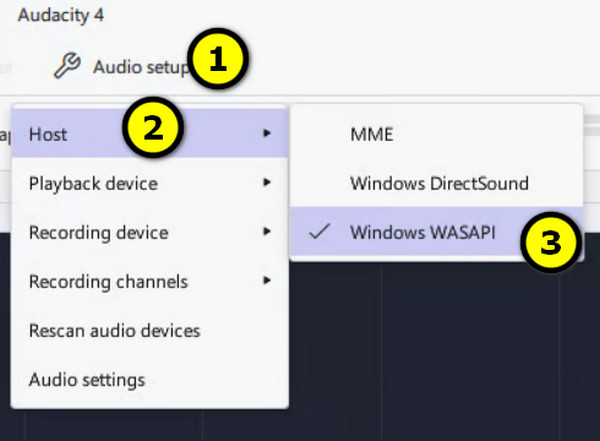
Pasul 1.Porniți Audacity pe PC-ul dvs. cu Windows și localizați „Configurare audio” de unde puteți alege gazda audio, dispozitivul de redare și de înregistrare. Selectați „Windows WASAPI” din meniul derulant „Gazdă audio”.
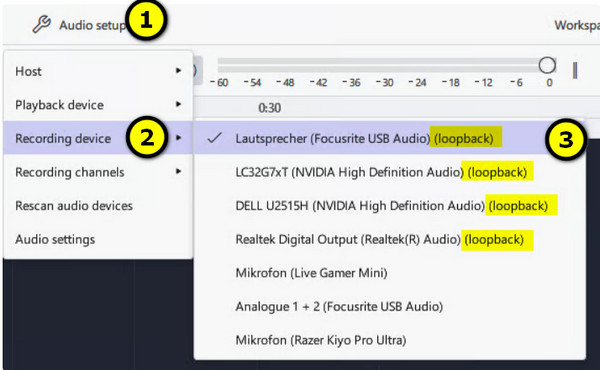
Pasul 2.În meniul derulant „Dispozitiv de înregistrare”, alegeți dispozitivul cu opțiunea de loopback pentru a înregistra audio de pe computer. Apoi, în „Dispozitiv de redare”, selectați difuzoarele sau căștile corecte.
Pasul 3.Acum, deschideți site-ul web sau aplicația cu sunetul pe care doriți să îl capturați. Faceți clic pe butonul „Înregistrare” și începeți să redați sunetul pe computer și puteți vedea forma de undă din Audacity în timp ce înregistrează.
Pasul 4.Când ați terminat, faceți clic pe butonul „Stop”. Decupați secțiuni suplimentare sau editați înregistrarea audio. Mai târziu, accesați „Fișier”, apoi „Exportare audio” și alegeți formatul dorit.
Cum să înregistrezi audio de pe computer cu Audacity pe Mac
Spre deosebire de Windows, macOS nu oferă Îndrăzneală cu o metodă încorporată de înregistrare audio de la computer. Audacity poate înregistra de la microfon sau de la alt dispozitiv de intrare, dar macOS nu expune de obicei sunetul sistemului ca sursă directă. Pentru a putea înregistra audio de la computer cu Audacity, aveți nevoie de un driver virtual precum BlackHole pentru a direcționa sunetul sistemului Mac-ului dvs. către acesta. După configurare, puteți înregistra audio din aplicație, browsere, site-uri și alte surse. Iată cum:
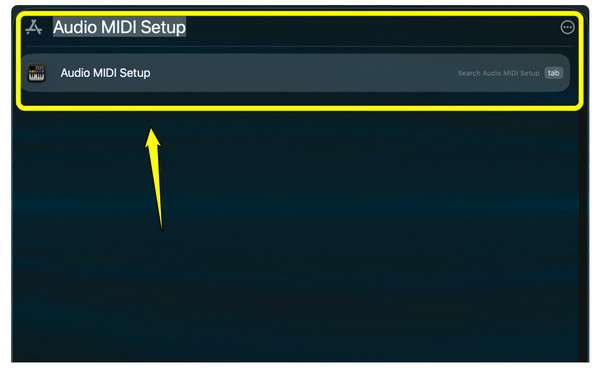
Pasul 1.Instalează BlackHole pe Mac pentru a crea un dispozitiv audio virtual care să recepționeze sunetul sistemului Mac. Apoi, apasă „Command + Space” și caută „Audio MIDI Setup” și lansează-l.
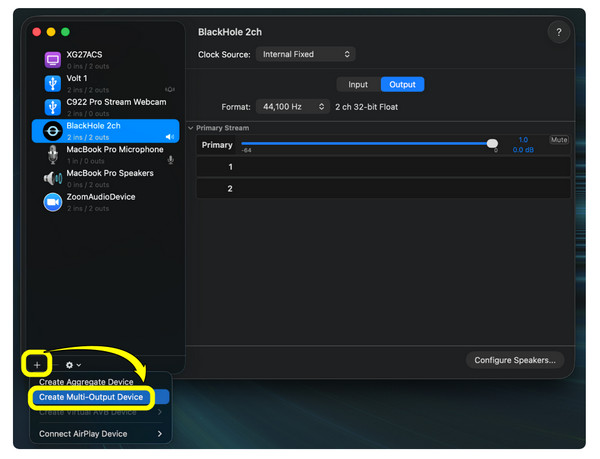
Pasul 2.Din meniul de configurare Audio MIDI, faceți clic pe butonul „Adăugare” din colț și selectați „Creare dispozitiv cu ieșire multiplă”. Alegeți difuzoarele/căștile obișnuite și „BlackHole” pentru a putea continua redarea sunetului în timp ce îl trimiteți către dispozitivul virtual.
Pasul 3.Deschide „Setări de sistem”, apoi mergi la „Sunet”, apoi la „Ieșire” și alege dispozitivul pe care tocmai l-ai creat. Lansează Audacity și deschide „Configurare audio”. Setează gazda audio la „Core Audio” și alege „BlackHole” ca dispozitiv de înregistrare.
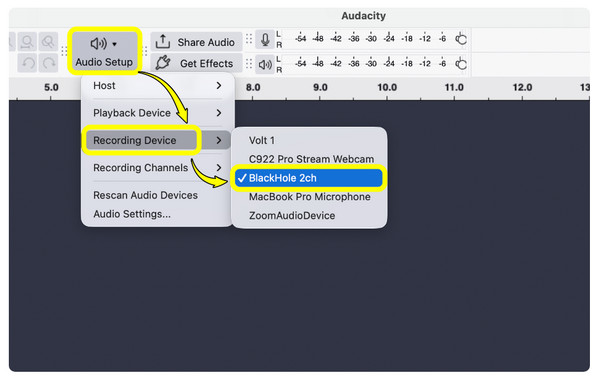
Pasul 4.Este timpul să deschideți videoclipul sau aplicația cu sunetul pe care doriți să îl capturați. Faceți clic pe butonul „Înregistrare” și, când ați terminat, faceți clic pe butonul „Stop”. Ascultați-l și editați-l. Selectați „Fișier”, apoi „Exportare audio” și alegeți formatul.
Cum să înregistrezi simultan sunetul computerului și microfonul
Odată ce știi cum să folosești Audacity pentru a înregistrează audio de pe computerul tău, este posibil să doriți să înregistrați simultan microfonul. Când trebuie să creați tutoriale sau să narați un videoclip, aici înregistrarea devine puțin dificilă. În unele configurații, înregistrând simultan sunetul sistemului și un microfon, Audacity poate vedea o singură sursă de intrare. Pe Windows, sistemul de captură WASAPI, în timp ce microfonul este un dispozitiv de intrare diferit. Pe macOS, sunetul intern necesită o unitate audio virtuală. Prin urmare, selectarea microfonului în timp ce încercați să înregistrați și sunetul computerului cu Audacity s-ar putea să nu funcționeze. Este posibil să obțineți o singură înregistrare audio.
Soluții comune pentru înregistrarea sunetului de pe computer și a microfonului
- Înregistrați ambele surse audio separat. Capturați fiecare sursă pe o pistă separată și îmbinați-le ulterior. Acest lucru vă permite să aveți mai mult control asupra volumului, sunetului sistemului și temporizării.
- Folosește un mixer audio virtual. Pe PC, un cablu audio virtual sau un mixer poate combina microfonul și sunetul sistemului într-o singură intrare virtuală.
- Creați un dispozitiv cu intrare multiplă pe Mac. Utilizatorii de Mac pot folosi Configurarea Audio MIDI și un driver virtual pentru a combina dispozitive audio. Aceasta va direcționa sunetul sistemului și microfonul într-o configurație pe care Audacity o poate înregistra.
- Folosește un software dedicat pentru înregistrare. Un înregistrator de ecran este adesea mult mai ușor de utilizat dacă vrei să înregistrezi simultan ecranul, sunetul computerului și microfonul.
Alternativă mai ușoară: AnyRec Screen Recorder
Dacă folosirea Audacity pentru a înregistra sunet de pe computer ți se pare inutil de complicată, iată... AnyRec Screen Recorder pentru a vă oferi o modalitate mai simplă de a captura ambele surse împreună. Aici, puteți activa sunetul sistemului și microfonul înainte de înregistrare, puteți ajusta volumul separat și chiar puteți înregistra ecranul în același timp. Poate fi util pentru tutoriale, întâlniri, prezentări, jocuri și înregistrări vocale, unde puteți înregistra împreună sunetul microfonului și al sistemului fără o configurație audio virtuală complicată.

Capturați simultan, cu ușurință, sunetul computerului și vocea microfonului.
Control audio flexibil, puteți ajusta sunetul sistemului și microfonul înainte sau în timpul înregistrării.
Îmbunătățiți înregistrările cu reducerea zgomotului și îmbunătățirea microfonului.
Previzualizați totul înainte de finalizare în format MP3, AAC, WAV etc.
Descărcare sigură
Descărcare sigură
Audacity nu înregistrează sunetul computerului? Încercați aceste soluții
Chiar și după ce ați învățat metoda corectă de a înregistra audio de pe computer cu Audacity, programul poate uneori să înregistreze sursa greșită sau să producă audio de calitate scăzută. Dar înainte de a renunța, verificați următoarele probleme comune și încercați remedierile lor rapide:
Dispozitivul Loopback lipsește. Asigurați-vă că pe computer se redă sunet prin dispozitivul de redare, apoi reporniți Audacity și verificați lista de dispozitive de înregistrare. Încercați să actualizați și driverele și asigurați-vă că este activat dispozitivul de redare corect.
Mixajul stereo nu apare. Accesați „Setări sunet Windows”, apoi selectați „Mai multe setări sunet”, apoi „Înregistrare”. Faceți clic dreapta pe orice zonă și activați Afișare dispozitive dezactivate. Dacă Mixajul stereo nu este disponibil, utilizați în schimb Windows WASAPI.
Nu se înregistrează niciun sunet. Verificați dacă programul folosește dispozitivul de înregistrare corect și dacă computerul redă sunet. Asigurați-vă că volumul nu este dezactivat și confirmați că intrarea are permisiunea de a accesa dispozitivele audio.
Audacity înregistrează sursa audio greșită. Verificați din nou „Configurare audio” și alegeți sursa de intrare corectă. Pe PC-ul cu Windows, alegeți dispozitivul WASAPI loopback corect. Dacă utilizați un Mac, asigurați-vă că driverul audio virtual este selectat ca intrare de înregistrare.
Calitatea audio este slabă. Verificați rata de eșantionare și setările de înregistrare din Audacity și nu setați nivelul de intrare la un nivel prea ridicat. Dacă este posibil, înregistrați folosind sursa audio originală în loc de un microfon.
Concluzie
Utilizarea Audacity pentru a înregistra sunet de pe computer este mai ușor odată ce cunoști setările corecte. Utilizatorii de Windows se bazează pe loopback-ul WSAPI, în timp ce utilizatorii de Mac au nevoie de un driver audio virtual; câteva verificări rapide te pot ajuta să remediezi problemele comune de înregistrare Audacity. Totuși, dacă ești în căutarea unei modalități mai simple de a captura atât surse audio, cât și ecranul, încearcă AnyRec Screen RecorderDescarcă-l astăzi de pe site-ul său oficial și înregistrează sunetul computerului fără probleme de configurare.
Descărcare sigură
Descărcare sigură
Articole similare
Despre autorul nostru




