
Cum să luminezi un videoclip pentru a-l face vizibil la calitate înaltă

Aflați pașii detaliați pentru a lumina un videoclip și a-l face mai clar pentru vizionare:
- AnyRec Video Converter: Faceți clic pe „Adăugați fișiere” > „Editare” > „Efect și filtru” > „Luminozitate” sub „Efect de bază” > „OK” > „Convertiți tot”.
- Inshot: atingeți „Video” > „Filtru” > schimbați „Lightness” > „Salvați”.
- PowerDirector: atingeți „Proiect nou” > „Luminozitate” > „Redare” > „Partajare” > „Produce”.
Descărcare sigură
Descărcare sigură
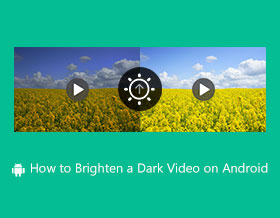
Videoclipurile întunecate vor afecta experiența de vizionare a publicului și vor duce la mai puține vizionări. Prin urmare, luminând un videoclip este necesar pentru tine, deși este un lucru enervant pentru un amator. De fapt, pe piață există multe aplicații potrivite pentru amatorii să lumineze rapid un videoclip. Pentru a vă asigura că puteți obține un rezultat de înaltă calitate, acest articol oferă 3 moduri eficiente pe Windows/Mac/Android/iPhone. Continuați să citiți și aflați-le.
Lista Ghidului
Motive pentru luminozitatea video slabă Mod eficient de a ilumina un videoclip pe Windows/Mac 2 metode utile de a ilumina videoclipurile pe Android Luminează un videoclip întunecat pe iPhone cu aplicația Foto Întrebări frecvente despre iluminarea unui videoclip pe orice dispozitivMotive pentru luminozitatea video slabă
Factorii mediului de filmare
Iluminare insuficientă
Scena în sine este prea slabă, îi lipsesc luminile de umplere sau iluminarea din spate provoacă întuneric general.
Iluminare din spate/Fotografiere cu iluminare din spate
Subiectul este poziționat în fața sursei de lumină, ceea ce face ca aparatul foto să reducă automat expunerea, rezultând subiecți sau obiecte întunecate.
Cauze ale setărilor camerei
Subexpunere
Valoarea expunerii este prea mică sau compensarea expunerii este reglată incorect.
ISO setat prea jos
Camera scade ISO-ul pentru a reduce zgomotul, rezultând o imagine mai întunecată.
Viteză declanșator prea mare
O viteză mare a obturatorului permite pătrunderea unei cantități insuficiente de lumină, întunecând în mod natural imaginea.
Diafragmă prea mică (număr F mare)
Închiderea prea mare a diafragmei reduce cantitatea de lumină care intră în obiectiv.
Probleme cu dispozitivul în sine
Performanță slabă a senzorului camerei
Telefonul sau dispozitivul are limitări inerente în condiții de lumină slabă.
Lentile murdare, unsuroase sau aburite
Lumina este blocată sau împrăștiată, rezultând imagini mai estompate.
Modul de economisire a energiei telefonului
Anumite moduri de economisire a energiei suprimă luminozitatea și restricționează capacitățile de procesare ale camerei.
Cauze legate de platformă (întunecarea imaginii după încărcare)
Compresie automată a platformei sociale
Platforme precum TikTok, Instagram și YouTube reduc automat intervalele de luminozitate.
Procesare HDR automată non-standard
Unele platforme convertesc automat videoclipurile HDR în SDR, rezultând un aspect tern.
Mod eficient de a ilumina un videoclip pe Windows/Mac
Editarea video pe un laptop sau computer vă oferă o porțiune dublă de funcții. Dar doar câteva aplicații vă pot oferi funcții pentru a lumina un videoclip. Deci instrumentul recomandat pe care îl puteți folosi este AnyRec Video Converter, o soluție multifuncțională. Interfața sa intuitivă vă oferă cel mai simplu mod de a accesa funcțiile de care aveți nevoie pentru editarea video. De asemenea, nu va permite ca videoclipul să fie distorsionat atunci când este salvat pe dispozitiv; în schimb, folosește tehnologia sa AI pentru a detecta și a remedia părțile neclare ale calității imaginii. Utilizați AnyRec Video Converter pentru a lumina videoclipul pe Windows și Mac.

Optimizați și luminează cu atenție un fișier video întunecat cu un instrument de îmbunătățire pentru a produce rezultate de înaltă calitate.
Nicio limitare a dimensiunii fișierelor la importul fișierelor pentru a converti, îmbunătăți, edita sau crea un colaj video.
Furnizați alte instrumente de editare video, cum ar fi controler de viteză, inversor, amplificator de volum și fuziune.
Permiteți utilizatorilor să salveze videoclipurile luminoase în formate de ieșire precum MP4, MOV, AVI, WebM, VOB etc.
Descărcare sigură
Descărcare sigură
Luminează un videoclip prin schimbarea filtrului și a luminozității
Pasul 1.Descărcați AnyRec Video Converter de pe site-ul oficial. După ce îl instalați pe dispozitiv, deschideți software-ul pentru a începe să lumineze videoclipul. Faceți clic pe butonul „Adăugați fișiere” pentru a adăuga un videoclip din dosarul dvs. De asemenea, puteți trage și plasa videoclipuri în interfața principală.

Pasul 2.După ce ați încărcat cu succes fișierul dorit, faceți clic pe butonul „Editați” de sub fișierul încărcat. Apoi, faceți clic pe butonul „Efect și filtru”. Puteți folosi opțiunea „Efect de bază” pentru a remedia iluminarea videoclipului chiar și fără a aplica un filtru sau un efect.
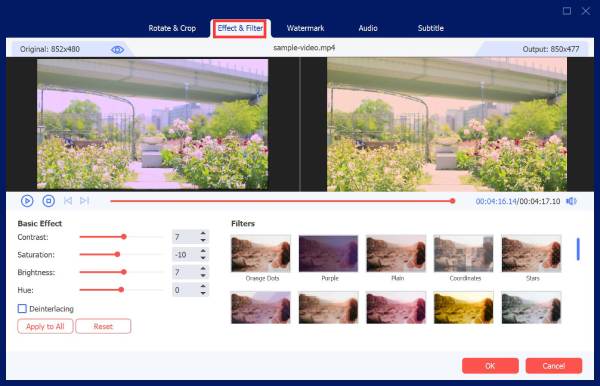
Pasul 3.Puteți edita mai multe făcând clic pe butoanele „Filigran, audio și subtitrare”. Faceți clic pe butonul „OK” pentru a salva toate modificările. Faceți clic pe butonul „Salvare în” din interfața principală și alegeți folderul desemnat. După aceea, faceți clic pe butonul „Convertiți tot” pentru a salva fișierul video editat.

sfaturi: După luminozitatea cu succes a videoclipului, puteți găsi și similare Filtre TikTok pentru a aplica la videoclipul din AnyRec Video Converter, care ar putea atrage mai mulți spectatori pentru videoclipurile tale postate pe TikTok.
Descărcare sigură
Descărcare sigură
2 metode utile de a ilumina videoclipurile pe Android
Dacă vă întrebați cum să lumineze videoclipul pe Android sau iOS, există aplicații gratuite și simple care vă pot ajuta să remediați iluminarea videoclipului. Din fericire, această parte a ghidului este pregătită cu cele mai bune aplicații pe care le puteți descărca din App Store sau Play Store. De asemenea, puteți urma pașii simpli despre cum să luminați un videoclip cu fiecare aplicație.
1. Inshot
Inshot este un editor video HD puternic care oferă caracteristici unice. Nu numai că InShot are diferite efecte de tranziție, filtre, muzică și emoji-uri, ci și operațiuni ușoare care ar permite unui amator să aplice melodii populare TikTok la un videoclip rapid sau împărțiți un videoclip în clipuri diferite.
Cum să luminezi un videoclip cu Inshot:
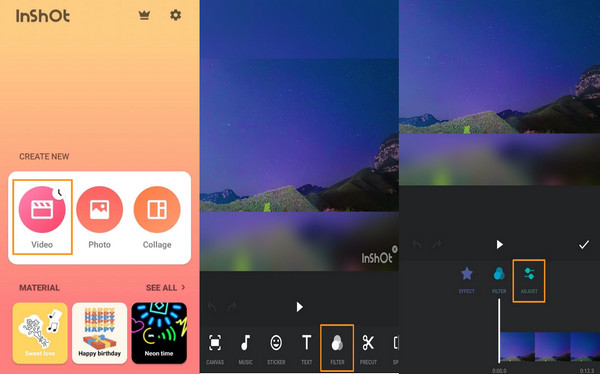
Pasul 1.Descărcați și lansați aplicația Inshot pe dispozitivul dvs. mobil. Atingeți butonul „Video” și importați videoclipul pe care doriți să îl editați.
Pasul 2.După aceea, accesați fila Filtru și atingeți butonul Ajustare. Opțiunea Luminozitate poate lumina videoclipul la iluminarea preferată.
Pasul 3.Atingeți butonul „Bifați” pentru a salva toate modificările. Previzualizați modificările și atingeți butonul „Salvați” din partea dreaptă sus a ecranului.
2. PowerDirector
Această aplicație este un instrument binecunoscut pentru editarea video pe Android și iOS. Are o gamă largă de funcții pe care le puteți utiliza pentru a edita fișiere video. Optimizatorul său este potrivit și pentru reglarea luminozității fișierelor media. PowerDirector vă oferă cele mai bune instrumente de editare video, dar majoritatea caracteristicilor unice sunt inaccesibile dacă nu cumpărați versiunea pro.
Cum să luminezi un videoclip folosind PowerDirector:
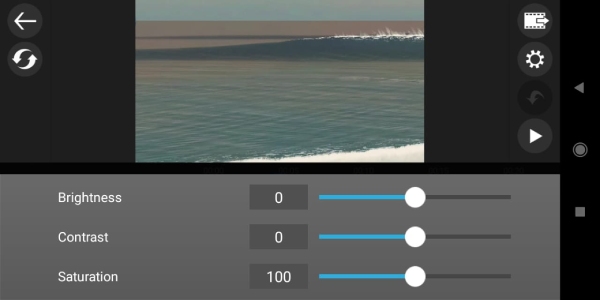
Pasul 1.Accesați App Store sau Play Store și descărcați aplicația pentru a începe să lumineze un videoclip. Atingeți butonul „Proiect nou” și alegeți raportul de aspect preferat. Apoi, selectați fișierul video pe care doriți să îl editați din galerie.
Pasul 2.Odată ajuns pe ecranul de editare, atingeți videoclipul pe cronologia. În partea de jos a ecranului, derulați spre stânga pentru a găsi Ajustarea. Apoi, atingeți butonul „Luminozitate” și reglați luminozitatea videoclipului. Dacă sunteți mulțumit de efect, atingeți butonul Redare pentru a aplica modificările.
Pasul 3.Atingeți butonul Partajare după încheierea procesului de iluminare. În continuare, va trebui să alegeți un loc de stocare și rezoluția de export. Odată configurate, atingeți butonul „Produce” pentru a exporta videoclipul.
Luminează un videoclip întunecat pe iPhone cu aplicația Foto
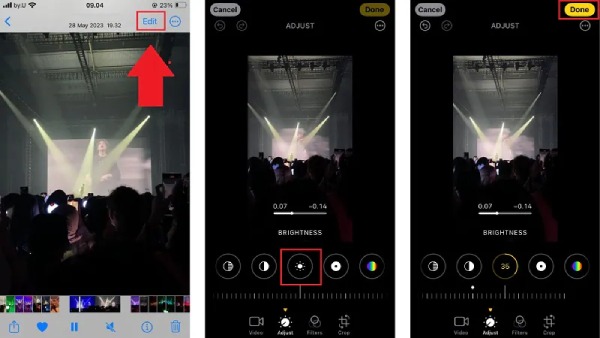
Dacă vrei să îmbunătățești rapid luminozitatea și claritatea videoclipurilor slab iluminate pe iPhone fără a descărca aplicații suplimentare, utilizarea funcțiilor de editare încorporate în aplicația Fotografii este cea mai convenabilă și gratuită opțiune.
Pasul 1.Deschide aplicația Poze și găsește fotografia pe care vrei să o luminezi. Atinge butonul Editare din colțul din dreapta sus al ecranului.
Pasul 2.În bara de meniu din partea de jos, atingeți pictograma Luminozitate. Folosiți glisorul din partea de jos pentru a o trage spre dreapta pentru a crește luminozitatea.
Pasul 3.Atingeți Gata în colțul din dreapta jos. Fotografia va fi salvată cu noile setări de luminozitate.
Întrebări frecvente despre iluminarea unui videoclip pe orice dispozitiv
-
Cum să captezi un videoclip cu o lumină bună?
Dacă nu puteți găsi un loc bun cu iluminare bună atunci când filmați un videoclip, puteți regla expunerea camerei ca alternativă. Apoi, asigurați-vă că filmați cu luminozitate crescută.
-
Care este diferența dintre luminozitate și contrast?
Luminozitatea înseamnă luminozitatea generală sau întunericul unei imagini. Când îl creșteți, vă puteți lumina videoclipul în fiecare pixel. În timp ce contrastul face ca o zonă mai deschisă sau mai întunecată din cadru devine mult mai întunecată.
-
VLC poate lumina un videoclip pe Windows?
Da, puteți regla liber luminozitatea prin VLC. Deschideți aplicația și faceți clic pe butonul Media. Faceți clic pe butonul Open File pentru a adăuga un fișier. Apoi, faceți clic pe butonul Instrumente, apoi faceți clic pe butonul Efecte și filtre. Reglați luminozitatea videoclipului în funcție de preferințele dvs.
Concluzie
Acum că ați învățat cum să iluminați un videoclip pe Windows, Mac, Android și iOS, nu veți mai fi dezamăgiți dacă aveți un videoclip estompat. AnyRec Video Converter este software-ul profesional pentru crearea de conținut media de impact, pentru o modalitate mai eficientă de a lumina un videoclip. Încercați versiunea de probă gratuită și experimentați și alte funcții puternice.
Descărcare sigură
Descărcare sigură
Articole similare
Despre autorul nostru




