
Înregistratoare audio de ecran de încredere pentru Firefox [Ultima actualizare]

Pentru mulți utilizatori de Firefox, pare destul de dificil să găsească un Ecran Firefox și înregistrare audio care poate captura conținutul captivant vizualizat. De fapt, cu ajutorul unor extensii, această sarcină nu este atât de dificilă pe cât pare. Acest ghid prezintă pluginuri de încredere și, de asemenea, o opțiune all-in-one care vă ajută să capturați conținut Firefox eficient, asigurând claritate, fiabilitate și ușurință în utilizare în diverse scenarii de înregistrare.
Lista Ghidului
Partea 1: Lucruri pe care ar trebui să le știi despre Firefox Screen and Audio Recorder Partea a 2-a: Pluginuri puternice pentru Firefox Screen and Audio Recorder Partea 3: O soluție completă pentru înregistrarea ecranului și a sunetului din FirefoxPartea 1: Lucruri pe care ar trebui să le știi despre Firefox Screen and Audio Recorder
Înregistrarea ecranului și a sunetului de pe site-uri web în Firefox necesită înțelegerea atât a limitelor, cât și a capacităților instrumentelor disponibile. Firefox nu oferă o soluție nativă pentru înregistrarea ecranului sau a sunetului de înaltă calitate. Prin urmare, pentru a obține rezultate fiabile, vă puteți baza pe pluginuri sau extensii de browser special concepute pentru captura de ecran și audio în Firefox. Aceste pluginuri variază în ceea ce privește funcționalitatea: unele permit înregistrarea unei singure file, în timp ce altele pot captura audio din mai multe surse simultan, inclusiv sunetul sistemului și intrarea microfonului.
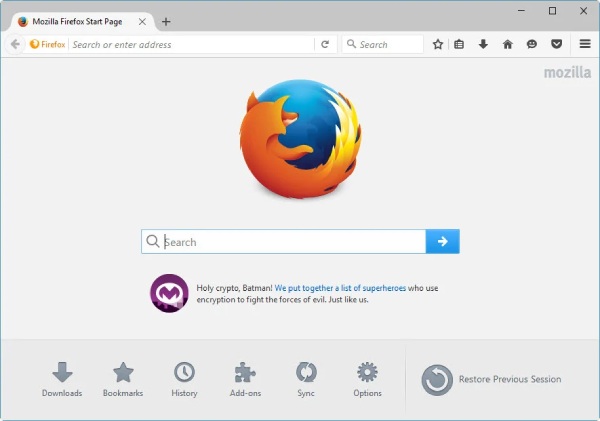
Înainte de a selecta un înregistrator de ecran și audio pentru Firefox, este esențial să luați în considerare câțiva factori vitali, cum ar fi claritatea, stabilitatea, formatul fișierului etc. Anumite pluginuri pot necesita permisiuni pentru accesarea fluxurilor audio, așa că securitatea și confidențialitatea sunt, de asemenea, factori cruciali. Atunci când pluginurile gratuite pot satisface nevoile de bază de înregistrare, este preferat un înregistrator de ecran și audio profesional pentru Firefox.
Partea a 2-a: Pluginuri puternice pentru Firefox Screen and Audio Recorder
Cu atât de multe opțiuni disponibile, precum ecranul Firefox și înregistratorul audio, multe dintre extensii sunt încă destul de rudimentare. Prin urmare, descărcarea și testarea fiecăruia dintre aceste pluginuri, unul câte unul, este o sarcină destul de greoaie. Dar nu vă faceți griji. Această postare a pregătit deja opțiuni potrivite pentru dvs. Acestea înregistratoare web ies în evidență prin eficiența, ușurința în utilizare și fiabilitatea lor. Mai jos sunt trei extensii excelente pe care le puteți încerca.
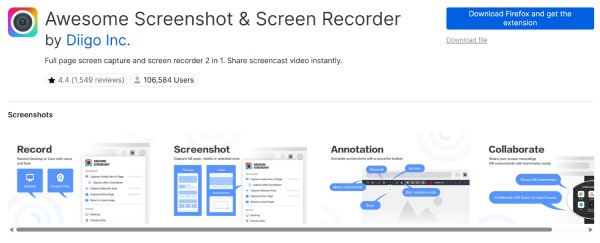
Captură de ecran și înregistrator de ecran minunat
Fiind cel mai popular instrument de înregistrare a ecranului și a sunetului pe Firefox, acest instrument a fost ales de peste 100.000 de utilizatori pentru înregistrare. Nu numai că acceptă înregistrarea întregii pagini sau a unor zone selectate din browser, dar vă permite și să partajați instantaneu videoclipurile și imaginile printr-un link unic de partajare după înregistrare.
- Pro
- Captură din mai multe surse; instrumente de editare încorporate.
- Contra
- Întârziere ocazională la înregistrări lungi; setări audio avansate limitate.
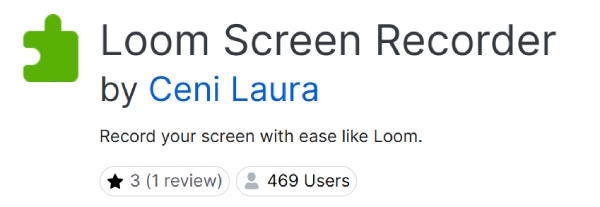
Loom Screen Recorder
Loom Screen Recorder este un înregistrator de ecran și audio pentru Firefox, creat de un dezvoltator privat. Cu toate acestea, funcțiile și performanța pe care le oferă nu sunt mai slabe decât cele ale instrumentelor profesionale. Îl puteți utiliza cu ușurință pentru a înregistra conținutul din Firefox și a salva înregistrările într-un fișier de dimensiuni mai mici pentru utilizare ulterioară.
- Pro
- Stocare și partajare în cloud; ascunde cursorul mouse-ului în timpul înregistrării.
- Contra
- Versiunea gratuită are limite de timp; necesită un cont.
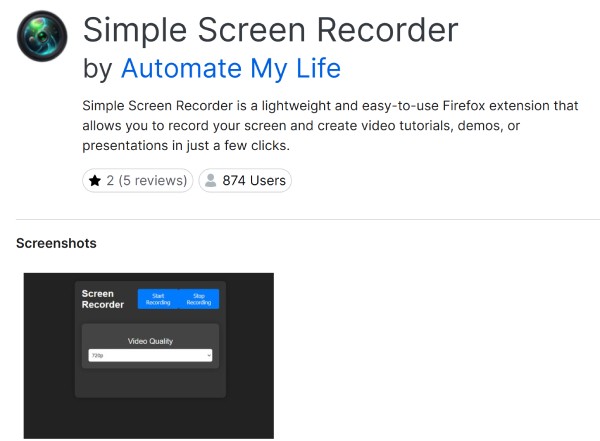
Înregistrator de ecran simplu
Dacă doriți doar cei mai simpli pași de operare pentru a înregistra ecranul și sunetul în Firefox, atunci Simple Screen Recorder este o opțiune fiabilă. Indiferent dacă aveți sau nu experiență în înregistrare, atunci când utilizați acest instrument, trebuie doar să faceți clic de câteva ori pentru a realiza înregistrarea ecranului. Indiferent dacă doriți să creați tutoriale, să înregistrați procese în jocuri sau să salvați apeluri video, înregistratorul de ecran vă poate ajuta să salvați cu ușurință ecranul ca fișier video de înaltă calitate.
- Pro
- Ușor; suportă mai multe formate.
- Contra
- Funcții de editare minime; nu este ideal pentru videoclipuri lungi.
Partea 3: O soluție completă pentru înregistrarea ecranului și a sunetului din Firefox
Deși extensiile vă permit să accesați rapid înregistratorul de ecran și audio din Firefox, funcțiile pe care le pot oferi sunt întotdeauna limitate. Pentru utilizatorii care își doresc o calitate superioară și funcții mai complete în înregistrările lor, este necesar un înregistrator de ecran profesional. AnyRec Screen Recorder se remarcă ca instrumentul all-in-one pentru înregistrarea în Firefox.

Spre deosebire de pluginurile de browser, AnyRec Screen Recorder acceptă înregistrări de lungă durată fără întârziere. Indiferent dacă creați tutoriale, podcasturi sau redați conținut în flux continuu, AnyRec Screen Recorder asigură rezultate fluide, de înaltă calitate și o gestionare ușoară a fișierelor înregistrate, ceea ce îl face o alegere fiabilă atât pentru utilizatorii ocazionali, cât și pentru profesioniști.

Înregistrează complet toate activitățile tale pe Firefox fără întârziere.
Nu va afecta nicio activitate a Firefox în timpul procesului de înregistrare.
Faceți modificări pentru a îmbunătăți calitatea vizuală a înregistrării.
Alegeți zona specifică din Firefox unde doriți să înregistrați liber.
Descărcare sigură
Descărcare sigură
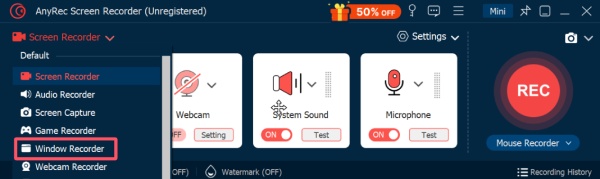
Pasul 1.Lansați AnyRec Screen Recorder pe dispozitiv și faceți clic pe butonul „Window Recorder” din fila „Screen Recorder”.
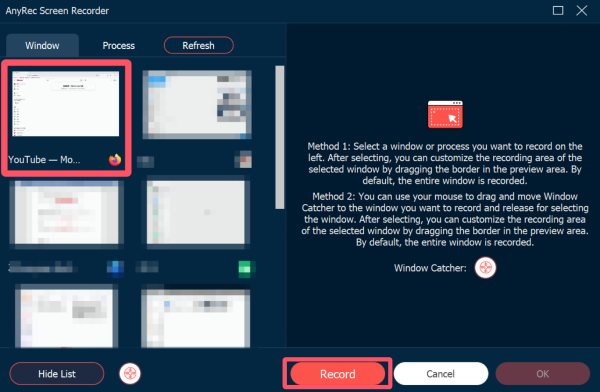
Pasul 2.Faceți clic pe butonul „Selectați fereastra” pentru a selecta Firefox pentru înregistrarea ecranului și a sunetului. Faceți clic pe butonul „Înregistrare” pentru a începe înregistrarea cu sunet.
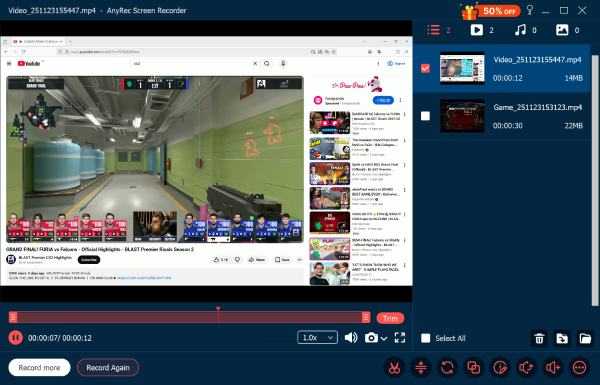
Pasul 3.Faceți clic pe butonul „Stop” când ați terminat înregistrarea. Înregistrarea va fi salvată automat.
Concluzie
Înregistrarea ecranului și a sunetului în Firefox poate fi simplu cu instrumentele potrivite. Deși extensiile de browser oferă soluții rapide, se recomandă un program multifuncțional care poate oferi rezultate de calitate profesională. Și dacă aveți nevoie, puteți descărca și încerca AnyRec Screen Recorder gratuit chiar acum.
Descărcare sigură
Descărcare sigură



