
7 moduri de a converti WebM în MP3 pe Windows/Mac/Online

Conversia WebM în MP3 realizează intenția de a extrage sunetul dintr-un fișier video WebM și de a-l reda pe un player muzical, pe un sistem stereo auto, de a-l face compatibil pe un telefon sau de a extrage sunetul din acesta și de a-l reutiliza. Acum, dacă doriți să aflați cum să convertiți fișierele WebM descărcate în MP3, luați în considerare explorarea acestei postări. Aici, puteți explora șapte modalități diferite de a converti videoclipuri WebM în audio MP3, toate fiind gratuite și oferind soluții eficiente! Așadar, începeți acum.
Lista Ghidului
Convertește WebM în MP3 cu cea mai bună metodă fără pierderi Conversia WebM în MP3 folosind linia de comandă cu FFmpeg Cum se convertește WebM în MP3 cu VLC Folosește Audacity pentru a converti WebM în MP3 Convertește WebM în MP3 cu 3 instrumente onlineConvertește WebM în MP3 cu cea mai bună metodă fără pierderi
În caz că nu știți, conversia fișierelor WebM în MP3 duce adesea la o pierdere a calității audio originale într-un mod imperceptibil pentru ascultătorul obișnuit. Din fericire, AnyRec Video Converter acceptă o soluție care vă permite să convertiți fișiere WebM în MP3 la 320 kbps cu conversie fără pierderi. Așadar, acest instrument pentru desktop vă permite să convertiți fișiere WebM în format MP3 ușor și rapid. Oferă viteze de conversie de 120 de ori mai mari, chiar și atunci când convertiți mai multe fișiere WebM simultan, permițându-vă să economisiți timp fără a compromite calitatea audio originală. În plus, vă permite să îmbunătățiți calitatea versiunii MP3 a fișierului prin ajustarea setărilor sale.

Vă permite să convertiți fișiere WebM în format MP3 sau într-o presetare pentru dispozitivul iPhone, Android etc.
Acceptă un editor audio de bază care vă permite să ajustați volumul WebM înainte de a-l converti.
Echipat cu un trimmer care vă permite să eliminați acele părți nedorite ale fișierului WebM.
Ajustați calitatea audio (ieșirea MP3) a WebM prin ajustarea ratei de biți, a ratei și a altor funcții.
Descărcare sigură
Descărcare sigură
Pasul 1.Instalați AnyRec Video Converter pe desktop și rulați-l ulterior. Apoi, faceți clic pe „Adăugați fișiere” pentru a importa fișierul video WebM pe care doriți să îl convertiți în MP3.

Pasul 2.Apoi, faceți clic pe butonul derulant „Format”, faceți clic pe fila „Audio”, faceți clic pe formatul „MP3” și selectați opțiunea „Același lucru ca sursa” sau „Calitate înaltă”.

Pasul 3.După aceea, faceți clic pe butonul „Profil personalizat” cu pictograma „Roată dințată” a opțiunii de calitate alese. Apoi, puteți ajusta următoarele setări în consecință pentru a îmbunătăți calitatea audio a fișierului WebM înainte de a-l converti. După ce ați terminat, faceți clic pe „Creează nou”.

Pasul 4.După ce sunteți mulțumit, faceți clic pe butonul „Convertiți tot” pentru a iniția procesul de conversie WebM în MP3. Și gata! Așa puteți utiliza acest instrument ca și convertor WebM.

Descărcare sigură
Descărcare sigură
Conversia WebM în MP3 folosind linia de comandă cu FFmpeg
O altă soluție gratuită și ușoară pentru a converti formatul WebM în MP3 este FFmpeg. Acesta este un instrument gratuit, open-source, folosit pentru a codifica, decodifica, transcoda și reda aproape orice format audio sau video, care, desigur, include și posibilitatea de a converti fișiere. Acum, în comparație cu prima soluție, aceasta este destinată utilizatorilor pricepuți la tehnologie. De ce? Deoarece este un instrument bazat pe linie de comandă, este extrem de dificil de utilizat dacă nu sunteți familiarizat cu liniile de comandă. Iată cum se utilizează:
Pasul 1.Accesați site-ul de descărcare FFmpeg din browser, selectați opțiunea „Windows” și faceți clic pe „gyan.dev” sau „BtbN”. După aceea, accesați o filă nouă și selectați fișierul țintă „FFmpeg build” pentru a începe procesul de instalare.
Pasul 2.Apoi, folosește „compresorul 7-Zip” pentru a decomprima fișierul FFmpeg descărcat. După aceea, accesează folderul „OS/C:” și creează un folder nou cu numele FFmpeg.
Pasul 3.Apoi, copiați fișierele decomprimate și lipiți-le în folderul FFmpeg pe care l-ați creat anterior. Apoi, accesați „Computerul meu”, accesați „Proprietăți” și mergeți la „Setări avansate de sistem”.
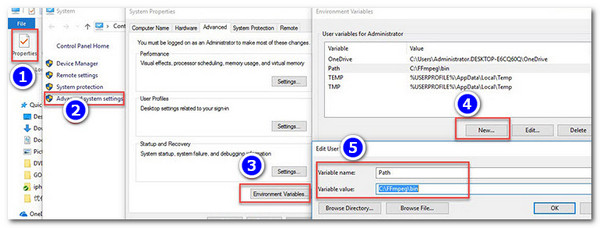
Pasul 4.După aceea, alegeți „Variabile de mediu”, selectați „Nou” și înlocuiți numele variabilei cu „Cale”. Apoi, introduceți „C:\FFmpeg\bin” pentru valoarea „Variabilă” și faceți clic pe butonul „OK” pentru a aplica modificările.
Pasul 5.Apoi, apăsați „Windows și R”, introduceți „CMD” și faceți clic pe „OK” pentru a accesa panoul Prompt de comandă. După aceea, apăsați „Space enter”, „introduceți cd”, apăsați „bara de spațiu” și apoi introduceți locația fișierului WebM pe care doriți să îl convertiți.
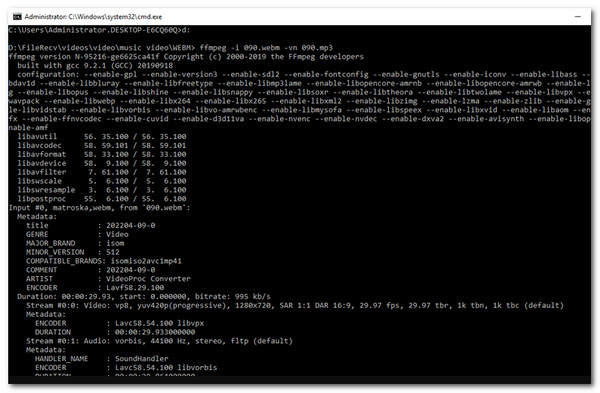
Pasul 6.În cele din urmă, introduceți comanda „ffmpeg -i source_movie.webm -vn output_movie.mp3” și apăsați „Enter” pentru a activa FFmpeg pentru a începe procesul de conversie. Și așa utilizați FFmpeg pentru a converti din WebM în MP3.
Cum se convertește WebM în MP3 cu VLC
Dacă FFmpeg vi se pare destul de complicat și copleșitor ca convertor WebM în MP3, puteți încerca VLC. Similar cu FFmpeg, VLC este, de asemenea, o soluție gratuită, open-source. Diferența este că, spre deosebire de FFmpeg, VLC este un player media puternic care poate reda aproape orice fișier video și audio și are, de asemenea, capacitatea de a face conversii de fișiere, cum ar fi formatul WebM în MP3. Cu toate acestea, acest lucru nu este nici pentru începători, iar conversia nu este un proces simplu, dar este ușor de urmărit. Iată cum:
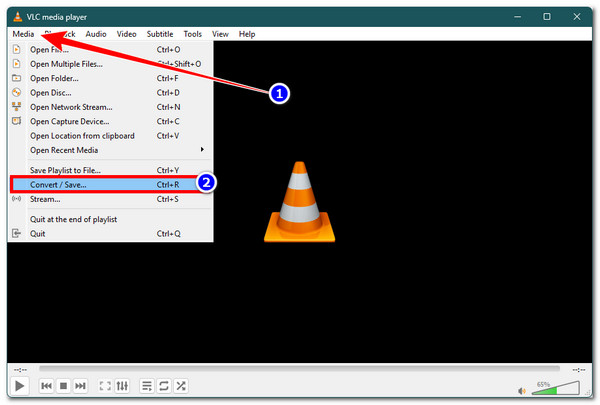
Pasul 1.Descărcați și instalați VLC și lansați-l ulterior. Apoi, faceți clic pe fila „Media”, selectați „Convertire / Salvare”, faceți clic pe butonul „+Adăugare”, importați fișierul WebM și faceți clic pe „Convertire / Salvare”.
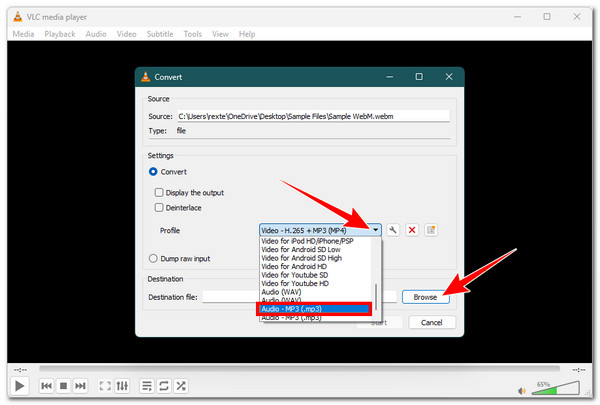
Pasul 2.Apoi, faceți clic pe butonul derulant „Profil”, derulați în jos și selectați opțiunea „Audio - MP3 (.mp3)” pentru a converti fișierul WebM în MP3.
Pasul 3.După ce ați terminat, faceți clic pe butonul „Răsfoire” și alegeți locația preferată pentru fișierul de ieșire. După aceea, faceți clic pe „Start” pentru a iniția procesul de conversie.
Folosește Audacity pentru a converti WebM în MP3
Ultimul convertor audio WebM în MP3 pentru desktop pe care îl puteți încerca este Audacity. Este, de asemenea, un program gratuit și open-source care oferă editare audio bazată pe cronologie pentru... editați fișiere WebM, inclusiv instrumente de înregistrare. Problema cu utilizarea acesteia este că nu acceptă nativ importuri video. Prin urmare, pentru a putea fi utilizată ca soluție, trebuie să descărcați și să instalați biblioteca FFmpeg, ceea ce face totul puțin dificil. Dar tot merită. Iată cum se utilizează:
Pasul 1.Mai întâi, vizitați pagina de asistență Audacity și căutați un proces pentru a instala biblioteca FFmpeg în Audacity. Asigurați-vă că navigați la secțiunea potrivită pentru sistemul de operare pe care îl utilizați.
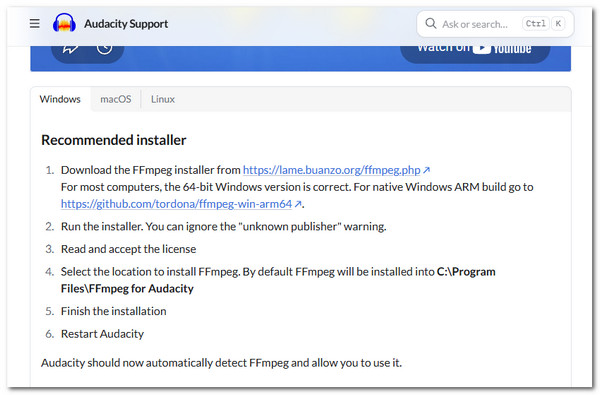
Pasul 2.Apoi, lansează Audacity pe desktop, dă clic pe fila „Editare” și selectează „Editare”. Apoi, mergi la „Preferințe”, apoi în panoul pop-up, selectează „Biblioteci” și alege „Localizare bibliotecă FFmpeg”. După aceea, selectează „biblioteca FFmpeg” descărcată și dă clic pe butonul „OK”.
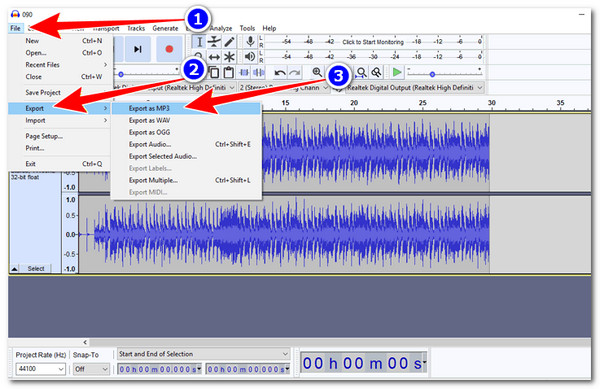
Pasul 3.După aceea, faceți clic pe fila „Fișier”, alegeți opțiunea „Deschidere” și selectați fișierul „WebM” pe care doriți să îl convertiți. Apoi, faceți clic din nou pe fila „Fișier”, faceți clic pe butonul „Exportare” și selectați „Exportare ca MP3”. În cele din urmă, dați un nume rezultatului și faceți clic pe „Salvare” pentru a începe procesul de conversie gratuită de la WebM la MP3.
Convertește WebM în MP3 cu 3 instrumente online
Pe lângă soluțiile pentru desktop, există și soluții online gratuite pe care le puteți utiliza pentru a converti WebM în MP3, iar în această secțiune puteți găsi trei dintre ele. Explorați-le mai jos.
1. CloudConvert
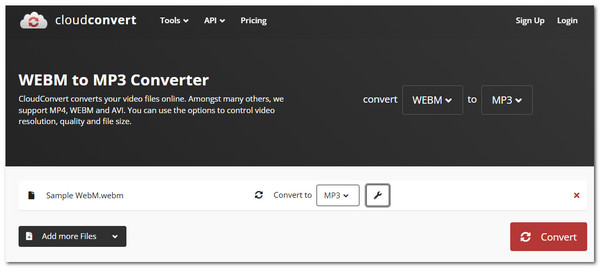
Primul convertor online WebM în MP3 pe care îl puteți utiliza este WEBM to MP3 Converter de la CloudConvert. Spre deosebire de majoritatea soluțiilor desktop menționate anterior, instrumentele online precum CloudConvert oferă o conversie simplă, facilitând transformarea fișierelor WebM în MP3. Vizitați pagina de conversie WebM în MP3 a acestei soluții, importați fișierul WebM, începeți procesul de conversie și gata. Ceea ce face ca această opțiune să fie excelentă este faptul că vă permite să îmbunătățiți calitatea audio a fișierului WebM și să eliminați părțile nedorite. Cu toate acestea, acest instrument permite doar până la 25 de conversii pe zi.
2. FreeConvert
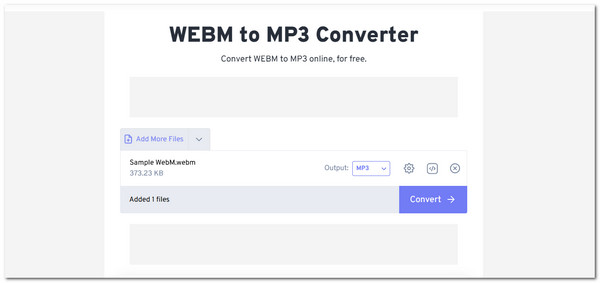
Un alt convertor WebM în MP3 online gratuit pe care îl puteți utiliza este FreeConvert. Același lucru este valabil și pentru CloudConvert; acesta vă oferă un proces de conversie simplu. Accesați site-ul web WEBM to MP3 Converter, importați videoclipul WebM și începeți conversia. Și gata! În plus, vă oferă și control asupra calității și sunetului audio WebM înainte de a-l converti și vă permite, de asemenea, să tăiați părțile nedorite. Din păcate, acesta poate accepta doar un videoclip WebM cu maximum 1 GB, iar pentru a depăși această limită, trebuie să vă înregistrați.
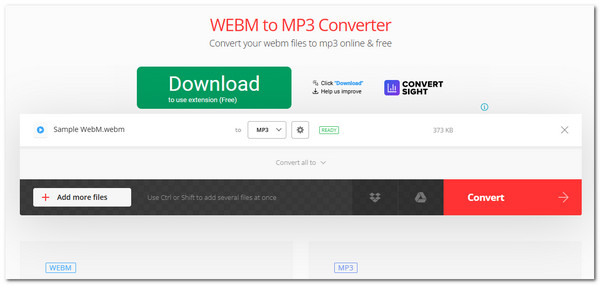
3. Convertio
Ultima sugestie de convertor online WebM în MP3 pe care aș dori să o împărtășesc în această postare este Convertio. Aceasta este de fapt aceeași cu primele două soluții prezentate. De asemenea, vă oferă un proces de conversie rapid și ușor, cu control suplimentar asupra codecului, ratei de biți, frecvenței, volumului și multe altele ale ieșirii. Ceea ce o diferențiază pe aceasta este faptul că vă permite să importați un fișier WebM cu o dimensiune maximă de 100 MB, pe care o puteți depăși după ce vă creați un cont.
Concluzie
Asta e tot! Acestea sunt cele mai bune șapte modalități prin care poți convertiți videoclipuri WebM în audio MP3Cu aceste soluții, va fi ușor de realizat obiectivul dvs. de a converti fișiere WebM în MP3, fie că doriți să extrageți sunet dintr-un fișier video WebM și să îl redați pe un player muzical, un sistem audio auto sau un telefon, fie că doriți să reutilizați sunetul. Cu toate acestea, dacă doriți să convertiți fișierele WebM în MP3 fără a compromite calitatea audio, atunci AnyRec Video Converter este alegerea ta solidă! Nu îți oferă o conversie rapidă, ci și o ieșire MP3 de înaltă calitate! Încearcă-l chiar azi.
Descărcare sigură
Descărcare sigură
Despre autorul nostru




