
[Util pentru începători] Cum să convertiți MP4 în 3GP în cel mai scurt timp

Conversia videoclipurilor de la MP4 în 3GP este practic pentru dispozitivele mai vechi cu spațiu de stocare limitat. Puteți economisi spațiu de stocare, puteți asigura o redare video fără probleme pe dispozitive mai vechi sau puteți partaja videoclipuri cu prietenii care încă folosesc telefoane vechi. Acest ghid vă va explica ce este 3GP, dispozitivele compatibile cu formatul 3GP și metodele simple de conversie video din MP4 în 3GP.
Lista Ghidului
Care este formatul de fișier 3GP pentru conversia MP4? Dispozitive compatibile cu 3GP în 2026 Cum să convertiți MP4 în 3GP pe Windows și Mac în cel mai scurt timp 2 moduri de a converti MP4 în 3GP onlineCare este formatul de fișier 3GP pentru conversia MP4?
Conversia videoclipurilor MP4 în 3GP nu a fost niciodată mai ușoară, nici măcar pentru începători. Folosind un software dedicat, puteți ajusta rapid formatul de ieșire, rezoluția și dimensiunea fișierului pentru a se potrivi dispozitivelor mai vechi. Chiar dacă telefonul dvs. are o oarecare întârziere atunci când utilizează platformele de streaming actuale, vă puteți bucura de conținutul video preferat fără probleme pe dispozitivele mai vechi.
Dispozitive compatibile cu 3GP în 2026
Chiar și în 2026, formatul 3GP rămâne util pentru telefoanele mai vechi și dispozitivele cu capacitate de stocare limitată. Multe modele Android vechi, telefoane Nokia și Sony Ericsson din generațiile timpurii și unele dispozitive BlackBerry încă se bazează pe 3GP pentru o redare video fluidă.
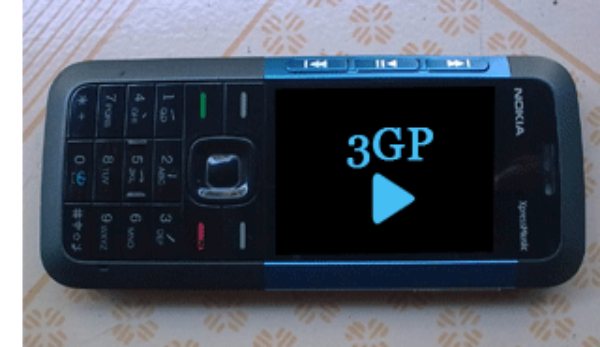
Pe lângă telefoane, 3GP este acceptat de playere media portabile, tablete mai vechi și anumite sisteme de divertisment auto. Conversia videoclipurilor MP4 în 3GP asigură compatibilitatea și stocarea eficientă pe aceste dispozitive (de exemplu, 3GP videoclipurile nu pot fi redate pe iPhone nativ).
Cum să convertiți MP4 în 3GP pe Windows și Mac în cel mai scurt timp
Conversia videoclipurilor MP4 în 3GP este rapidă și ușoară cu AnyRec Video ConverterAcest instrument puternic are o compatibilitate excelentă și vă poate ajuta să convertiți diverse formate, inclusiv 3GP. Fie că este vorba de convertirea videoclipurilor din... 3GP la MP4 sau invers, puteți personaliza rezoluția video și setările de compresie în funcție de caracteristicile propriului dispozitiv.
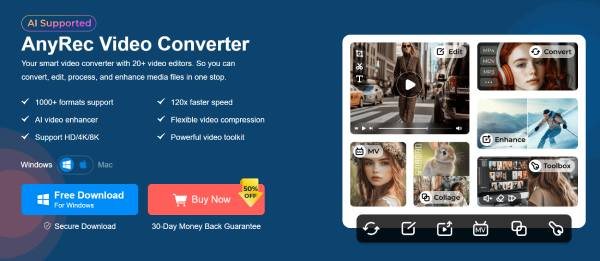
AnyRec Video Converter asigură o calitate înaltă a fișierelor, păstrând în același timp dimensiuni reduse, fiind ideal pentru telefoanele vechi. Puteți converti eficient videoclipurile MP4 în 3GP, asigurând o redare fără probleme pe dispozitive cu spațiu de stocare sau putere de procesare limitată.

Convertește MP4 în 3GP cu tehnologie avansată de accelerare CPU.
Calitatea originală nu va fi redusă la reducerea dimensiunii.
Conversia fișierelor MP4 în format 3GP în loturi pentru a economisi timp prețios.
Exportați gratuit fișierul 3GP convertit din MP4 fără filigran.
Descărcare sigură
Descărcare sigură
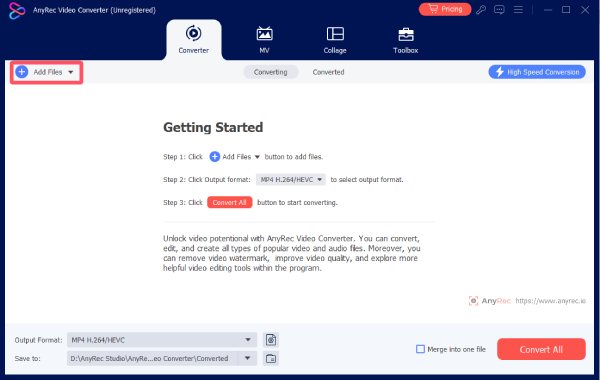
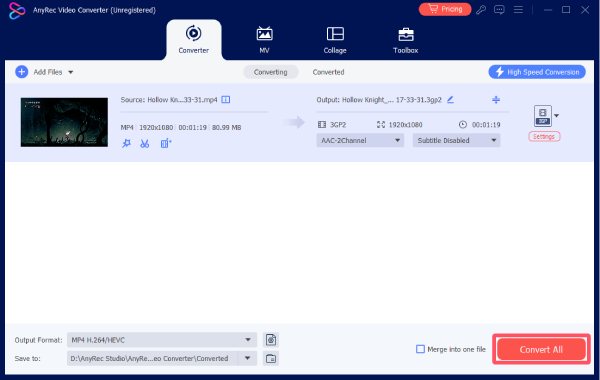
Pasul 1.Deschideți AnyRec Video Converter. Faceți clic pe butonul „Adăugați fișiere”. Adăugați videoclipul MP4.
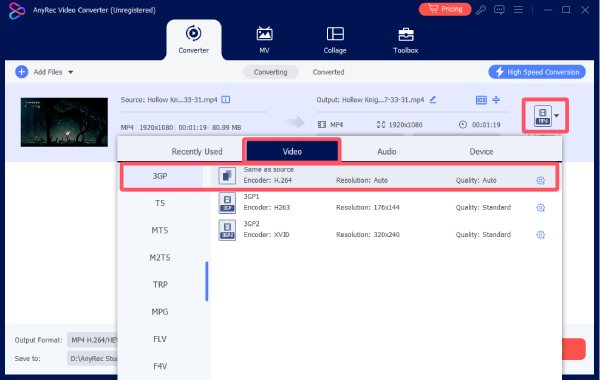
Pasul 2.Faceți clic pe butonul „Format”. Faceți clic pe butonul „3GP” din fila „Video” și selectați calitatea dorită.
Pasul 3.După ce ați terminat, faceți clic pe butonul „Exportați tot” pentru a salva fișierul MP4 în format 3GP.
2 moduri de a converti MP4 în 3GP online
Dacă aveți nevoie doar de o singură sarcină de conversie, atunci un instrument online ar putea fi o alegere mai bună. Nu trebuie să instalați niciun software pentru a finaliza sarcina de conversie a fișierelor MP4 în 3GP. Acestea pot rula direct în browser și sunt foarte potrivite pentru conversii rapide și ușoare. micșorarea dimensiunii fișierului video.
FreeConvert
FreeConvert este o platformă online ușor de utilizat, care permite conversia rapidă de la MP4 la 3GP. Cu toate acestea, vine cu limite de dimensiune a fișierelor și se bazează pe o conexiune stabilă la internet. Trebuie să plătiți pentru a converti videoclipuri MP4 mari. Iar viteza de conversie video depinde în mare măsură de conexiunea dvs. la internet.

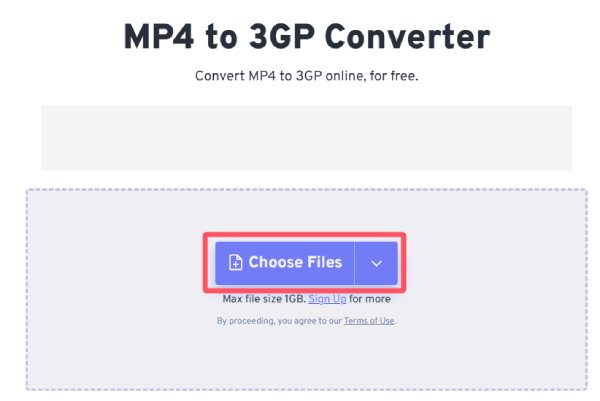
Pasul 1.Navigați la site-ul oficial FreeConvert și faceți clic pe butonul „Alege fișiere” pentru a importa fișierul MP4.
Pasul 2.Faceți clic pe butonul „Ieșire” și apoi pe butonul „3GP” pentru a selecta formatul de ieșire.
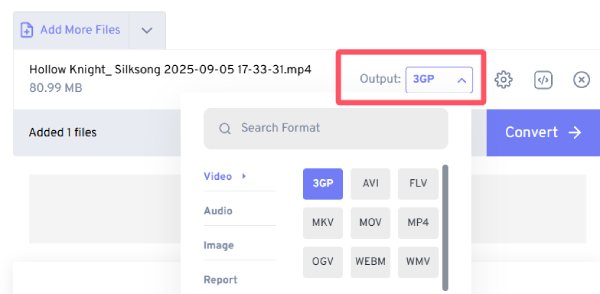
Pasul 3.În cele din urmă, faceți clic pe butonul „Convertire” pentru a exporta MP4 în 3GP online.

Zamzar
Pentru un alt convertor online fiabil pentru transformarea MP4 în 3GP, Zarmar este de încredere. În versiunea gratuită Zamzar, puteți converti până la 5 fișiere video pe zi. Fiecare videoclip trebuie să aibă o dimensiune mai mică de 20 MB. Așadar, dacă doriți să convertiți un videoclip MP4 sub 20 MB în format 3GP, puteți utiliza Zamzar pentru a face acest lucru.

Pasul 1.Navigați la site-ul oficial Zamzar și faceți clic pe butonul „Alegeți fișiere” pentru a importa videoclipul MP4.
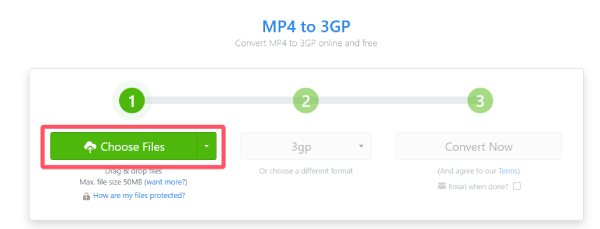
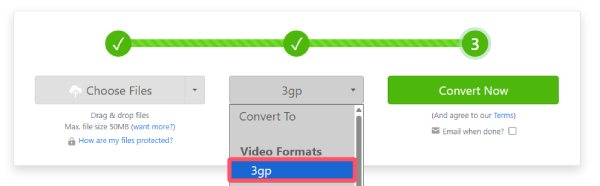
Pasul 2.Sub fila „Formate video”, faceți clic pe butonul „3gp” pentru a determina formatul de ieșire.
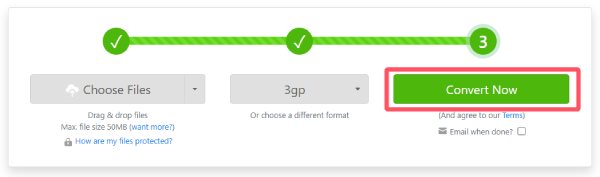
Pasul 3.Faceți clic pe butonul „Convertiți acum” pentru a converti gratuit MP4 în 3GP.
Concluzie
Asta e tot pentru a converti videoclipuri MP4 în 3GP. Deși formatul 3GP nu este popular ca MP4, este încă funcțional pe dispozitive mai vechi. Alege AnyRec Video Converter pentru a asigura videoclipuri de înaltă calitate, menținând în același timp dimensiunea fișierului mică. Urmați aceste instrucțiuni pentru a converti formatul MP4 în format 3GP și pentru a vă bucura de videoclipurile dvs. ușor și eficient pe dispozitivele dvs. vechi.
Descărcare sigură
Descărcare sigură



