
Tutorial completo - Por que os vídeos não estão sendo reproduzidos?

Sem reprodução de vídeo Pode ser frustrante tentar reproduzir um vídeo no computador. Seja um arquivo baixado ou um vídeo online, problemas de reprodução podem interromper sua experiência e desperdiçar um tempo valioso. Felizmente, a maioria dos problemas de reprodução de vídeo tem causas claras e soluções eficazes. Neste guia, você aprenderá por que os vídeos não estão sendo reproduzidos no seu computador e como resolver o problema rapidamente.
Lista de guias
Possíveis motivos pelos quais os vídeos não estão sendo reproduzidos no seu computador Uma solução prática para corrigir rapidamente o problema de vídeos que não funcionam. Perguntas frequentes sobre por que os vídeos não estão sendo reproduzidosPossíveis motivos pelos quais os vídeos não estão sendo reproduzidos no seu computador
Antes de solucionar o problema, é importante entender o que pode estar impedindo a reprodução correta dos vídeos. Identificar a causa raiz pode ajudar você a escolher a solução mais eficaz.
Formato de vídeo não suportado: Alguns reprodutores de mídia não são compatíveis com determinados formatos ou codecs de vídeo. Se o seu reprodutor não reconhecer o formato do arquivo, o vídeo poderá não abrir ou não ser reproduzido corretamente.
Arquivo de vídeo corrompido: Os vídeos podem ser corrompidos durante o download, a transferência ou a edição. É um erro comum e difícil de evitar, já que muitas vezes ocorre sem aviso prévio. Um arquivo corrompido pode causar erros de reprodução, travamentos ou até mesmo a impossibilidade de reproduzir o vídeo.
Reprodutor de mídia ou sistema desatualizado: Utilizar um reprodutor de mídia ou sistema operacional desatualizado pode causar problemas de compatibilidade. Formatos de vídeo ou codecs mais recentes podem não ser suportados por versões antigas do software.
Codecs ausentes ou corrompidos: Codecs, comumente usados em Reprodutor de mídia VLCOs codecs necessários, como o codec de entrada, são essenciais para decodificar arquivos de vídeo. Se o codec necessário estiver faltando ou não estiver funcionando corretamente, seu computador pode não conseguir reproduzir o vídeo.
Problemas com o driver gráfico: Às vezes, o problema de vídeos que não funcionam pode estar relacionado ao driver da sua placa de vídeo. Drivers desatualizados ou com defeito podem afetar o desempenho da reprodução de vídeo e até mesmo impedir a reprodução dos vídeos. Uma verificação regular do seu driver pode ser útil.
Recursos insuficientes do sistema: Se o seu computador estiver executando muitos programas ou não tiver memória RAM ou poder de processamento suficiente, poderá ter dificuldades para reproduzir vídeos em alta resolução sem problemas.
Uma solução prática para corrigir rapidamente o problema de vídeos que não funcionam.
Se seus vídeos não estiverem sendo reproduzidos devido a corrupção ou danos nos arquivos, você precisará usar uma ferramenta profissional para repará-los. Projetada para corrigir arquivos de vídeo danificados ou que não podem ser reproduzidos, Reparo de vídeo AnyRec Pode ajudá-lo a concluir o trabalho de forma rápida e eficaz, sem precisar recorrer a especialistas. É compatível com uma ampla variedade de formatos de vídeo e pode corrigir problemas como quadros quebrados, áudio ausente ou erros de reprodução.
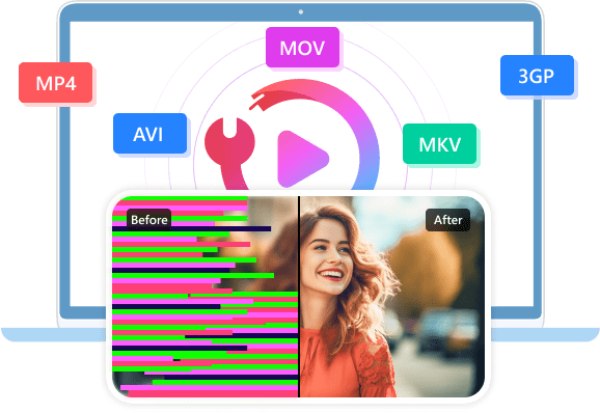
Com sua interface simples, basta enviar o vídeo corrompido junto com um arquivo de amostra, e a ferramenta irá analisá-lo e repará-lo automaticamente: nenhuma habilidade profissional ou conhecimento técnico é necessário. Até mesmo um iniciante pode restaurar seus vídeos rapidamente. Você pode fazer isso seguindo os passos detalhados abaixo:

Corrija vídeos corrompidos, danificados, incompatíveis, tremidos e borrados.
Suporte para reparos de vídeos SD, HD, Full HD, 4K, 8K, 12K e 16K.
Repare vídeos de câmeras, drones, GoPros, celulares, cartões SD, etc.
O reparo local garante que seus vídeos permaneçam seguros e privados.
Download seguro
Download seguro
Passo 1.Inicie o AnyRec Video Repair e clique nos dois botões "Adicionar" para importar o vídeo corrompido e o vídeo de amostra para preparação.
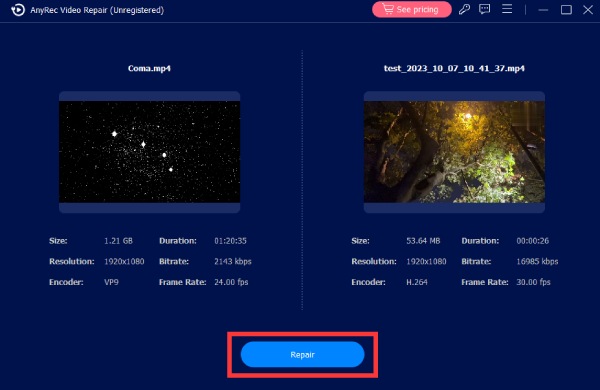
Passo 2.Para iniciar o procedimento de reparo, clique no botão "Reparar". Após a conclusão, clique no botão "Visualizar" para verificar se o vídeo foi reparado corretamente.
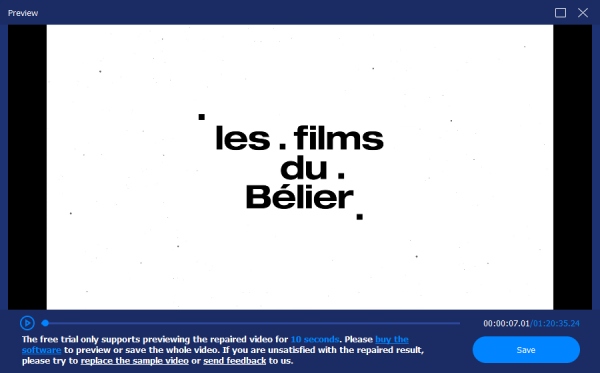
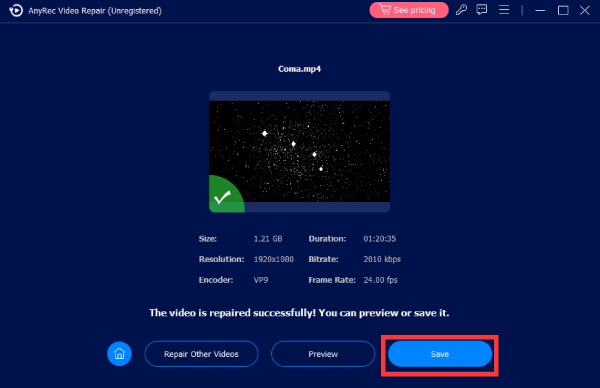
Etapa 3.Se o resultado atender às suas necessidades, clique no botão "Salvar" para verificar se o problema de reprodução do vídeo foi resolvido.
Perguntas frequentes sobre por que os vídeos não estão sendo reproduzidos
-
Por que os vídeos reproduzem áudio, mas não aparecem imagens?
Se você se deparar com problemas como esse, geralmente isso indica que os codecs de vídeo não são adequados. O reprodutor de mídia consegue decodificar a faixa de áudio, mas não consegue processar o fluxo de vídeo. Atualizar os codecs ou usar um reprodutor de mídia diferente pode resolver o problema da ausência de reprodução de vídeo.
-
É possível recuperar um arquivo de vídeo corrompido?
Sim. Em muitos casos, arquivos de vídeo corrompidos, se não estiverem gravemente danificados, podem ser reparados usando ferramentas profissionais de reparo de vídeo. O processo é fácil, mesmo para iniciantes, se você tiver a ferramenta adequada.
-
Por que os vídeos online não estão sendo reproduzidos no meu navegador?
Isso pode ser devido a problemas com o navegador, plugins desatualizados ou problemas de rede. Todos esses fatores podem impedir a reprodução de vídeos no seu navegador. consertar vídeo que não está sendo reproduzido no Safari Em navegadores semelhantes, a solução mais comum é limpar o cache.
Conclusão
Para concluir, vídeos não reproduzindo Problemas no seu computador podem ser causados por diversos fatores. Embora aplicar as possíveis correções manualmente, uma a uma, possa levar algum tempo, Reparo de vídeo AnyRec Pode ajudar você a resolver problemas de reprodução com um clique, sem esforço.
Download seguro
Download seguro
Sobre o nosso autor




