
Popular

AnyRec Video Converter
Conversão e edição de vídeo 120 vezes mais rápidas. Sem espera.
Download seguro
Guia de conversão de TS para MP4: 5 ferramentas eficazes para usar

Os arquivos TS são geralmente encontrados em gravações, transmissões e serviços de streaming, mas nem sempre são compatíveis com a maioria dos dispositivos ou reprodutores. Você pode não conseguir reproduzir arquivos TS com reprodutores comuns. Se não quiser instalar nenhum reprodutor de TS, você pode Converter TS para MP4 Em vez disso, garante-se uma reprodução mais fluida e um compartilhamento mais conveniente, já que o MP4 é um formato universalmente compatível. Este guia apresenta cinco ferramentas eficazes para converter TS em MP4, desde softwares para computador até ferramentas online rápidas. Escolha o método que melhor se adapta ao seu fluxo de trabalho.
Lista de guias
Converter arquivos TS para MP4 sem perda de qualidade Como usar o VLC para converter arquivos TS em MP4 Converter arquivos TS para MP4 com o FFmpeg Converta TS para MP4 gratuitamente com o CloudConvert. Converta TS para MP4 online com o Convertio.Converter arquivos TS para MP4 sem perda de qualidade
Quando você deseja converter vídeos TS para o formato MP4, utilize uma ferramenta confiável como AnyRec Video Converter Garante resultados suaves e de alta qualidade. Como os arquivos TS são grandes e não são amplamente suportados por players, plataformas e dispositivos, a conversão de TS para MP4 facilita muito a reprodução, o compartilhamento e o upload. Com esta ferramenta de conversão, você pode converter arquivos preservando a nitidez original. Além de arquivos TS e MP4, ela abrange diversos outros formatos, como MOV, AVI, MKV, MP3, FLAC e muitos mais. O processo de conversão é significativamente mais rápido graças à aceleração avançada por GPU, reduzindo o tempo de espera mesmo com um grande número de arquivos TS.

Converta arquivos TS para MP4 e muitos outros formatos, tanto no Windows quanto no Mac.
Suporta conversões TS em lote, mantendo a alta qualidade de vídeo.
Utiliza aceleração por GPU para acelerar as conversões e reduzir o tempo de espera.
Oferece ferramentas de edição integradas, como aparar, recortar, mesclar e muito mais.
Download seguro
Download seguro
Passo 1.Abra o AnyRec Video Converter no seu computador. Clique no botão "Adicionar arquivos". Importe o arquivo de vídeo TS que deseja converter.

Passo 2.Em seguida, clique no menu suspenso "Formato" ao lado do arquivo que você carregou. Deslize até a seção "Vídeo" e selecione "MP4" como formato de saída.

Se precisar de configurações específicas, clique no botão "Perfil personalizado" para modificar parâmetros como resolução, taxa de quadros, taxa de bits e muito mais.

Etapa 3.Defina a pasta de saída na interface principal. Defina o nome do arquivo, se necessário. Por fim, clique no botão "Converter tudo" para iniciar a conversão de .ts para .mp4.

Download seguro
Download seguro
Como usar o VLC para converter arquivos TS em MP4
O VLC Media Player pode ser seu conversor gratuito de TS para MP4 em várias plataformas. Por ser multiplataforma e suportar uma ampla variedade de formatos, continua sendo o mais popular para conversões rápidas. Vamos ver como. Conversão de VLC para MP4.
Passo 1.Abra o VLC Media Player. Clique no botão "Mídia" na parte superior. Em seguida, clique na opção "Converter/Salvar".
Passo 2.A partir daí, clique no botão "Adicionar", selecione seu arquivo TS e clique no botão "Converter/Salvar" para prosseguir.
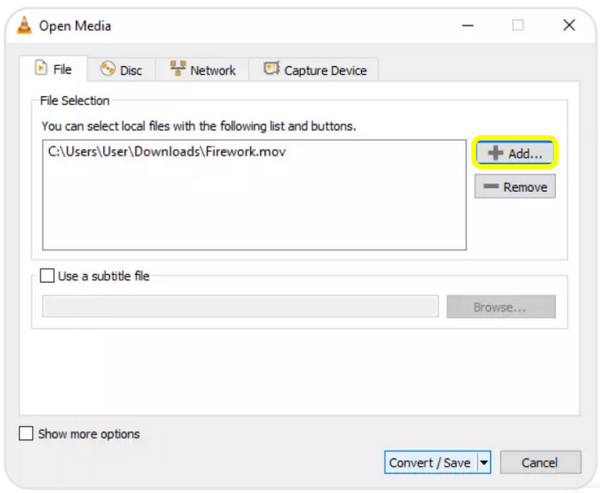
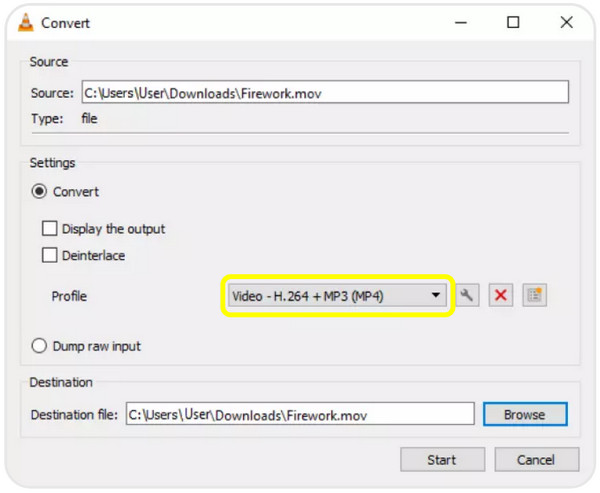
Etapa 3.Em seguida, selecione "Vídeo - H.264 + MP3 (MP4)" como perfil, defina o local de saída e clique no botão "Iniciar" para começar a conversão de TS para MP4.
Converter arquivos TS para MP4 com o FFmpeg
Para converter TS para MP4 usando a linha de comando, apresentamos o FFmpeg. Essa abordagem é altamente recomendada para quem busca controle preciso sobre a qualidade do vídeo, codecs e parâmetros avançados. Embora possa parecer técnico à primeira vista, o FFmpeg se torna uma opção interessante para conversão depois que você aprende o básico.
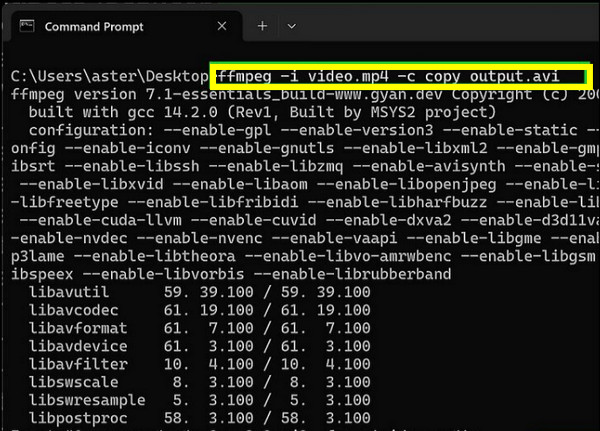
Passo 1.Instale o FFmpeg no seu sistema e certifique-se de que ele esteja acessível através da linha de comando.
Passo 2.Abra o "Prompt de Comando" no seu computador e digite o comando básico: ffmpeg -i input.ts output.mp4.
Etapa 3.Aguarde a conclusão da conversão. Seu vídeo MP4 aparecerá exatamente no mesmo local, a menos que você especifique outro.
Converta TS para MP4 gratuitamente com o CloudConvert.
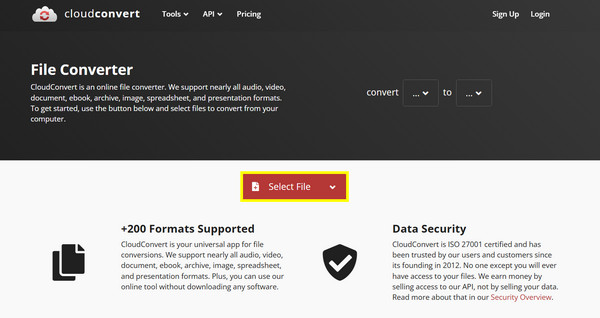
CloudConvert É um conversor online de TS para MP4, compatível com computadores e dispositivos móveis. Você pode converter arquivos TS do seu computador, Google Drive, Dropbox ou URLs. Além disso, é possível ajustar a resolução do vídeo, o codec, a taxa de bits e outras configurações.
- Prós
- Permite a conversão em lote de vários arquivos TS.
- Garante resultados de alta qualidade.
- Pode ser acessado em qualquer dispositivo com um navegador.
- Contras
- O envio de arquivos de vídeo grandes leva tempo.
- Usuários da versão gratuita têm um limite diário de conversões.
Degraus:
- 1. Acesse o CloudConvert no navegador de sua preferência.
- 2. Clique no botão "Selecionar arquivo" para carregar seu arquivo TS.
- 3. Escolha "MP4" como formato de saída e, em seguida, ajuste as configurações de vídeo, se desejar, antes de clicar no botão "Converter".
Converta TS para MP4 online com o Convertio.
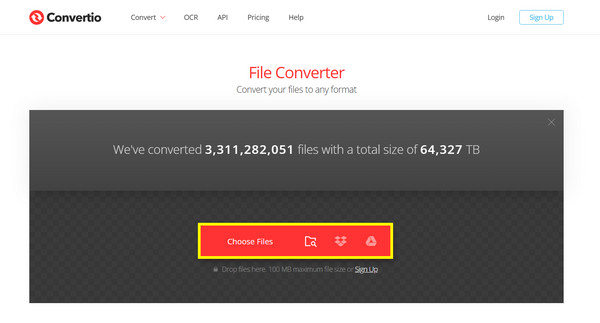
Em seguida, outro conversor gratuito de TS para MP4 conhecido pela sua velocidade é o Convertio. Ele se concentra em conversões rápidas e diretas, sendo excelente para iniciantes ou usuários que precisam apenas de uma simples conversão de formato. Portanto, experimente o Convertio em vez de renomear o arquivo TS para MP4.
- Prós
- Velocidade de conversão rápida para arquivos pequenos.
- Funciona a partir do navegador.
- Extremamente amigável e com uma interface limpa.
- Contras
- Poucas opções avançadas de personalização.
- A versão gratuita tem um limite de tamanho de 100 MB.
Degraus:
- 1. Pesquise por Convertio no seu navegador.
- 2. Clique em "Escolher arquivos" para carregar seu arquivo de vídeo TS.
- 3. Em seguida, selecione "MP4" como formato de saída.
- 4. Clique no botão "Converter" e aguarde a conclusão do processo.
Conclusão
Principalmente quando se tem vários métodos eficazes à disposição, Conversões de TS para MP4 Não será mais complicado. Quer você prefira um conversor de arquivos TS completo para desktop, uma solução de linha de comando ou um conversor TS online rápido, cada abordagem aqui tem suas vantagens para diferentes situações. Se você deseja os resultados mais confiáveis e de alta qualidade, AnyRec Video Converter É uma excelente escolha, oferecendo alta qualidade, desempenho rápido e configurações flexíveis para todos, tanto iniciantes quanto usuários avançados.
Download seguro
Download seguro
Artigo Relacionado
Sobre o nosso autor




