
Popular

AnyRec Screen Recorder
Capture cada momento. Grave como um profissional.
Download seguro
Como fazer uma captura de tela no Surface Pro X/8/7 com/sem teclado

Ao usar o poderoso Surface Pro, seja para salvar registros de bate-papo importantes ou compartilhar momentos emocionantes de jogos, Tirando uma captura de tela no Surface Pro Capturar telas é uma habilidade útil. No entanto, o Surface Pro possui um teclado destacável, o que pode confundir muitos usuários na hora de tirar screenshots. Mas não se preocupe! Este guia explicará detalhadamente vários métodos para capturar screenshots no seu Surface Pro, desde os atalhos de teclado mais simples até softwares profissionais avançados.
Lista de guias
Use um gravador de tela poderoso para fazer capturas de tela no Surface Pro Botões laterais clássicos para tirar capturas de tela no Surface Pro Ferramentas integradas do Windows para capturas de tela no Surface Pro Usando a caneta Surface para fazer capturas de tela no Surface Pro Captura de tela no Surface Pro com tecladoUse um gravador de tela poderoso para fazer capturas de tela no Surface Pro
Para usuários que exigem recursos mais avançados, como capturas de tela agendadas, capturas com rolagem longa ou edição direta de anotações, um software profissional de gravação de tela oferece os melhores resultados de uma só vez. AnyRec Screen Recorder, por exemplo. Ele vem com recursos de edição integrados e permite que você faça anotações ou rabisque a qualquer momento. A ferramenta Snapshot integrada permite que os usuários façam uma captura de tela de um Microsoft Surface Pro com qualquer tamanho de tela.

Captura de tela da área de trabalho, navegador, programa e região personalizada em um Surface Pro.
Defina um intervalo de tempo para fazer capturas de tela de elementos fugazes da interface, como menus suspensos, perfeitamente.
Adicione linhas, texto, setas e outras ferramentas de desenho em qualquer cor e tamanho.
Salve a captura de tela do Surface Pro no formato JPG, PNG, BMP, TIFF ou GIF.
Download seguro
Download seguro
Passo 1.Instale o AnyRec Screen Recorder no seu Surface Pro, inicie o programa e abra a página de destino.
Passo 2.Na interface principal, selecione o recurso "Captura de tela" e use as teclas de atalho ou o mouse para selecionar a área desejada para a captura de tela.
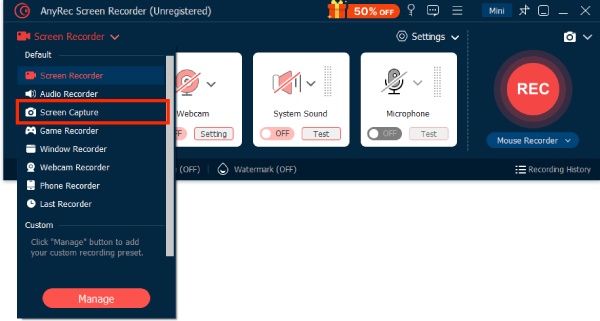
Observação: o formato padrão da captura de tela é JPG. Você pode clicar em "Configurações de saída" para alterar para PNG ou outros formatos.
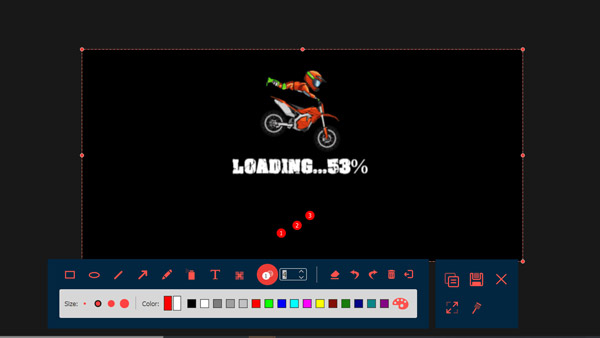
Etapa 3.Depois de capturar a tela, use a barra de ferramentas integrada para edição rápida e clique em "Salvar" para concluir.
Botões laterais clássicos para tirar capturas de tela no Surface Pro
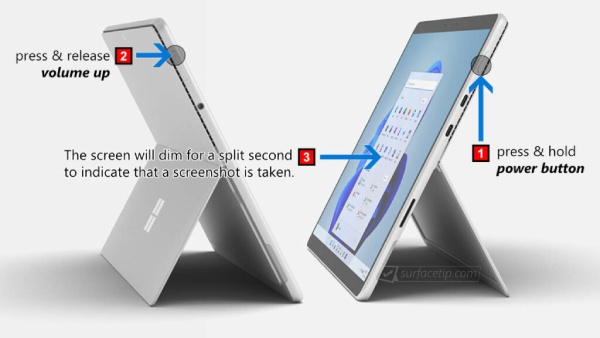
Um dos métodos mais simples para fazer uma captura de tela em um Surface Pro é usar os botões integrados. Dependendo do modelo, o método para fazer capturas de tela no Surface Pro pode variar.
Surface Pro 4 / Pro 5 / Pro 6
Etapas: Pressione e segure o botão Liga/Desliga + botão Diminuir volume para fazer uma captura de tela.
A tela escurecerá brevemente e a captura de tela será salva automaticamente na pasta "Imagens" e "Capturas de tela".
Surface Pro 7 / Pro 8 / Pro 9
Etapas: Pressione e segure o botão Liga/Desliga + Diminuir volume.
Evite pressionar o botão Aumentar volume simultaneamente durante o pressionamento longo, pois isso pode acionar outras funções, como o ajuste de volume. As capturas de tela são salvas automaticamente em "Imagens > Capturas de tela".
Surface Pro X
Passos: Botão liga/desliga + botão de diminuir volume.
Devido à arquitetura ARM, o processo de captura de tela espelha dispositivos Windows, embora os arquivos possam ter como padrão "OneDrive", "Imagens" e "Capturas de Tela". Isso pode ser ajustado nas Configurações.
Ferramentas integradas do Windows para capturas de tela no Surface Pro
O Surface Pro é um laptop/tablet com sistema operacional Windows. Como tal, ele vem pré-instalado com o software oficial ferramenta de recorte no Windows. Este é um programa de captura de tela nativo para Windows e usar a ferramenta de captura de tela permite que você faça capturas de tela da tela inteira ou de qualquer área selecionada no dispositivo Surface Pro.
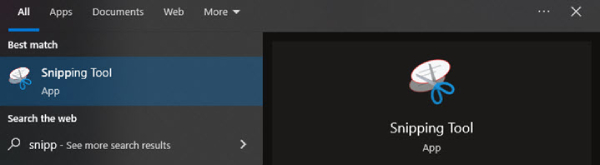
Passo 1.Abra o menu Iniciar e procure por "Ferramenta de Recorte". Clique duas vezes no aplicativo "Ferramenta de Recorte" para abri-lo.
Passo 2.Clique no botão "Novo" para iniciar uma nova captura de tela. Você terá quatro opções: Formato livre, Retangular, Janela ou Captura em tela cheia.
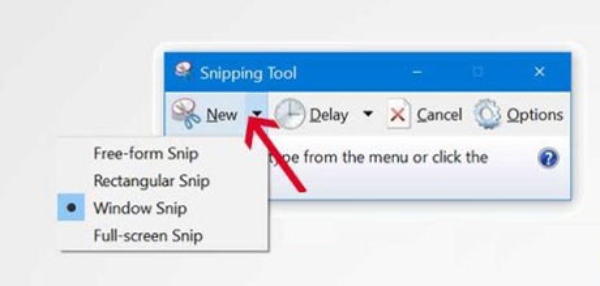
Etapa 3.A captura de tela será salva automaticamente na área de transferência e você poderá colá-la em qualquer aplicativo que suporte imagens.
Usando a caneta Surface para fazer capturas de tela no Surface Pro
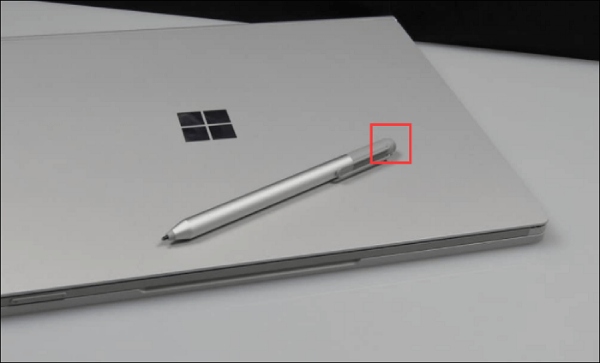
A Caneta para Surface torna a captura de tela no Surface Pro incrivelmente conveniente. Basta clicar duas vezes no botão da ponta da caneta para capturar uma captura de tela instantaneamente, iniciando automaticamente a interface para editar capturas de tela. Suporta capturas em tela cheia, retangulares ou de áreas de desenho à mão livre, e você pode usar a ponta da caneta para selecionar a parte que deseja capturar com precisão. Também permite anotar, cortar ou compartilhar diretamente na captura de tela.
Passo 1.Vá em "Configurações", encontre "Bluetooth e dispositivos", toque em "Caneta" e verifique se o atalho está definido como "Abrir captura de tela e esboço".
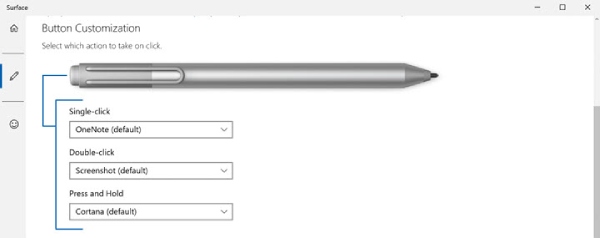
Passo 2.Em qualquer tela, pressione o botão na parte superior da Caneta para Surface por cerca de 1 segundo e solte-o. A tela ficará cinza e o recurso "Desenhar e Capturar" será iniciado.
Etapa 3.Use sua caneta ou dedo para selecionar a área que deseja capturar e edite-a ou salve-a diretamente.
Captura de tela no Surface Pro com teclado
A capa com teclado oferece uma tecla de atalho física para fazer capturas de tela no Surface Pro, idêntica à dos laptops tradicionais. Seus principais recursos são eficiência, objetividade e operação intuitiva. Por meio de diferentes combinações de teclas, ela atende com flexibilidade a duas necessidades principais: "edição imediata" e "arquivamento rápido".
Passo 1.Localize a tecla "PrtScn" na área de funções superior direita do teclado. A captura de tela será salva na área de transferência. Você pode colá-la diretamente nos aplicativos.
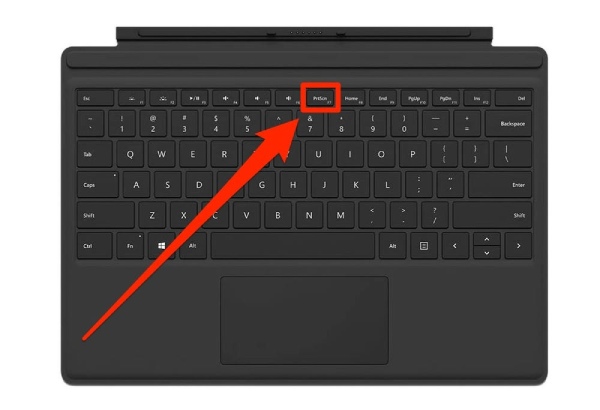
Passo 2.Pressione Win + PrtScn. A tela escurecerá brevemente e a captura de tela será salva automaticamente na pasta "Capturas de Tela".
Conclusão
Ao conectar um teclado ao Surface Pro, as teclas de atalho em ambos os modos permitem capturar a tela desejada. No modo tablet, o botão superior da Caneta Surface serve como um atalho rápido para capturas de tela. No entanto, se você precisa de qualidade de captura de tela em alta definição e recursos de edição profissionais, considere experimentar AnyRec Screen Recorder. Ele não apenas integra todos os modos de captura de tela acima, mas também oferece funções poderosas, como rolagem de capturas de tela longas e um editor integrado.
Download seguro
Download seguro
Artigo Relacionado
Sobre o nosso autor




