
Análise do Screencastify: ainda vale a pena usá-lo hoje em dia?

Screencastify O Screencastify tem sido uma escolha popular há muito tempo, especialmente para quem pretende criar tutoriais, apresentações e conteúdo educacional. Mas muitos usuários podem se perguntar se ainda é uma boa opção atualmente. Nesta análise detalhada, você descobrirá tudo o que precisa saber sobre o Screencastify: o que ele oferece, como funciona, seus principais recursos, planos de preços e se existem alternativas melhores disponíveis hoje.
Lista de guias
O que é o Screencastify: Uma breve introdução Funcionalidades básicas do Screencastify a considerar Qual é o custo exato do Screencastify? Como usar o gravador de tela Screencastify Uma alternativa poderosa e gratuita ao ScreencastifyO que é o Screencastify: Uma breve introdução
O Screencastify é uma ferramenta de gravação de tela baseada em navegador, projetada principalmente para usuários do Chrome, o que a torna especialmente popular em ambientes educacionais e profissionais. Como uma extensão leve, permite que os usuários gravem a tela, a webcam ou ambas simultaneamente, sem a necessidade de instalar softwares pesados no computador. Você pode iniciar a gravação imediatamente, diretamente do navegador, sem precisar fazer nenhum download.

Após a gravação, você pode compartilhar e salvar o trabalho facilmente, já que ele é integrado a plataformas na nuvem como o Google Drive. Com o tempo, o Screencastify expandiu suas funcionalidades para incluir recursos mais avançados, como elementos de vídeo interativos e ferramentas com inteligência artificial.
Funcionalidades básicas do Screencastify a considerar
Antes de decidir se o Screencastify é adequado às suas necessidades, é importante entender seus principais recursos. A plataforma prioriza a simplicidade, oferecendo diversas ferramentas úteis para a criação de gravações envolventes. Abaixo, apresentamos alguns recursos importantes que você deve considerar.
1. Criar vídeo interativo
Um bom vídeo não pode ser produzido sem ferramentas de edição adequadas. O Screencastify permite que os usuários aprimorem as gravações com elementos interativos, como perguntas clicáveis e sugestões de engajamento. Durante o processo de gravação do seu conteúdo de ensino ou fazendo vídeos tutoriaisVocê pode usar as ferramentas de edição a qualquer momento para destacar os pontos principais e garantir que eles sejam transmitidos ao seu público.
2. Assistente com Inteligência Artificial
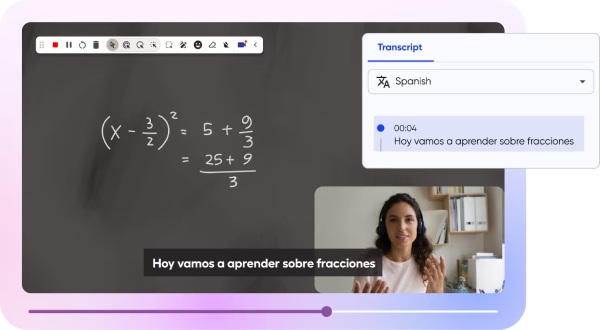
O assistente de IA integrado ajuda a simplificar a criação de vídeos, oferecendo sugestões, gerando legendas e melhorando a eficiência do fluxo de trabalho. Esse recurso pode economizar tempo e tornar a criação de conteúdo mais acessível, permitindo criar e compartilhar vídeos de qualidade mais rapidamente, já que você pode adicionar título, descrição e legendas geradas por IA com um único clique.

3. Biblioteca de vídeos premium
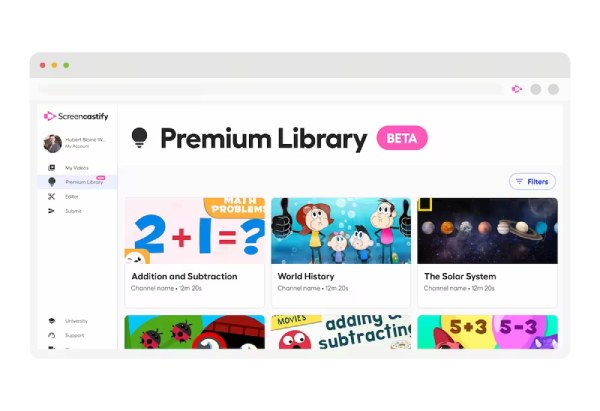
Os usuários têm acesso a uma coleção de recursos e modelos de vídeo pré-fabricados. Esses recursos ajudam a acelerar a criação de conteúdo e a melhorar a qualidade visual das gravações. Você pode transformar vídeos do YouTube for Education em tarefas ou aulas interativas que podem ser disponibilizadas aos seus alunos de forma gratuita e com acompanhamento de progresso.
4. Línguas Mundiais e Traduções
O Screencastify é compatível com vários idiomas e oferece recursos de tradução, facilitando a criação e o compartilhamento de conteúdo com um público global. Com o recurso de Legendas em Idiomas Mundiais, você pode traduzir as legendas dos seus vídeos para mais de 50 idiomas, graças à inteligência artificial que o torna uma ferramenta essencial para isso.

Qual é o custo exato do Screencastify?
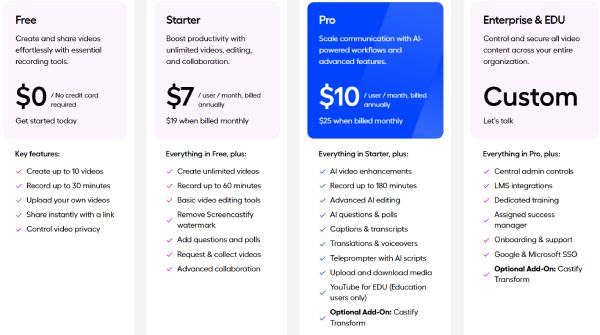
Então, quanto custa o Screencastify? O preço depende do plano que você escolher, de acordo com suas necessidades. O Screencastify oferece diversos planos, desde opções para usuários individuais até planos para empresas, projetados para diferentes tipos de usuários. Você pode acessar informações detalhadas abaixo:
- • O Plano Inicial custa $7 por mês e oferece recursos essenciais de gravação e edição para uso básico.
- • O Plano Pro, com preço de $10 por mês, desbloqueia recursos mais avançados e remove certas limitações.
- • Para equipes maiores, escolas ou organizações, estão disponíveis os planos Enterprise e EDU, com preços personalizados com base em requisitos específicos.
- • Além disso, o Screencastify oferece um período de teste gratuito, permitindo que os usuários explorem seus recursos antes de se comprometerem com um plano pago.
Como usar o gravador de tela Screencastify
Usar o Screencastify é relativamente simples, graças ao seu design baseado em navegador e à sua interface intuitiva. Após instalar este programa, você poderá começar a usar o Screencastify. Extensão de gravação de tela no ChromeCom o Screencastify, os usuários podem começar a gravar a tela, a webcam ou ambas rapidamente, com apenas alguns cliques. Nesta seção, você aprenderá como usar o Screencastify para capturar e gerenciar suas gravações com eficiência, mesmo que ainda não saiba por que o Screencastify não está funcionando.
Passo 1.Acesse o site oficial do Screencastify. Após fazer login, clique no botão "Obter extensão do Chrome" e instale-a.
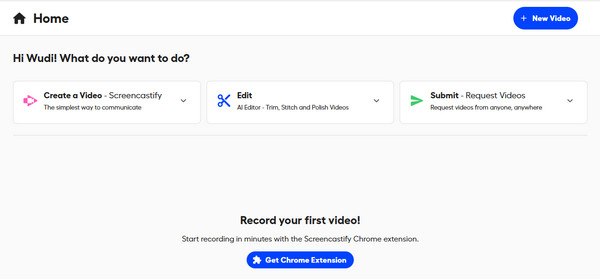
Passo 2.Na aba "Extensões", clique no botão "Screencastify" e selecione o padrão desejado para sua gravação. Em seguida, clique no botão "Gravar".
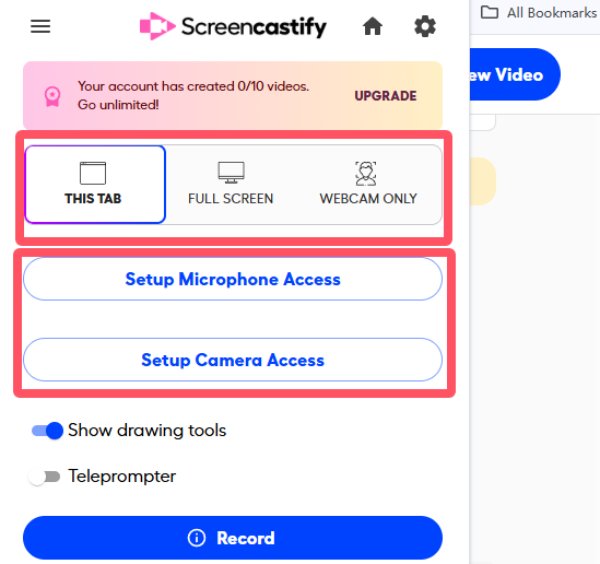
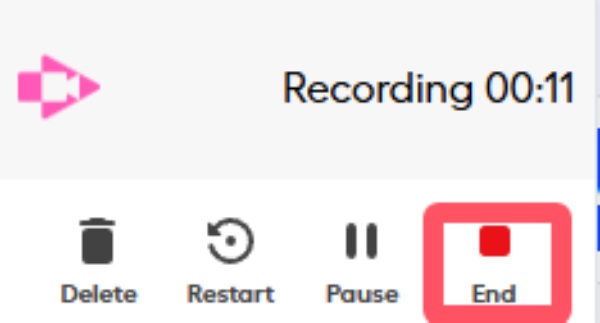
Etapa 3.Ao terminar o processo de gravação, clique no botão "Parar" na janela flutuante.
Passo 4.A gravação será aberta em uma nova janela. Caso contrário, você poderá encontrar a gravação na sua biblioteca.
Passo 5.Você pode editar a gravação da maneira que desejar. Quando terminar, clique no botão "Compartilhar" para salvar sua gravação.
Uma alternativa poderosa e gratuita ao Screencastify
Se você busca uma solução de gravação de tela mais poderosa e flexível, AnyRec Screen Recorder é uma excelente alternativa ao Screencastify. Ao contrário de ferramentas baseadas em navegador que dependem muito da internet, oferece uma experiência completa de desktop com maior qualidade de gravação e um fluxo de trabalho estável. Suporta gravação simultânea de tela, áudio e webcam, além de recursos avançados como gravação agendada, desenho em tempo real e redução de ruído. Isso o torna ideal para usuários que precisam de gravações de nível profissional sem depender exclusivamente de extensões de navegador.

Capture diferentes atividades na tela por meio de gravadores especializados para vários cenários.
Configurações personalizáveis para alterar o codificador de vídeo, formato, qualidade, resolução, etc.
Uma interface com um menu para efeitos de desenho, captura de tela e recurso de agendamento de gravação.
Teste de som para o microfone e sistema de som com aprimoramento de áudio avançado.
Download seguro
Download seguro
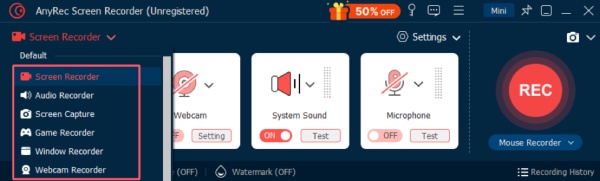
Passo 1.Inicie o AnyRec Screen Recorder no seu dispositivo e clique para selecionar o modo de gravação desejado.
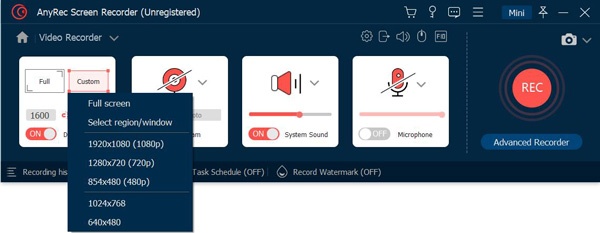
Passo 2.Clique para selecionar o método de captura de tela de acordo com sua preferência. Em seguida, clique no botão "Gravar".
Etapa 3.Durante a gravação da tela, você pode usar as ferramentas para aplicar efeitos de desenho ou outras ideias criativas.
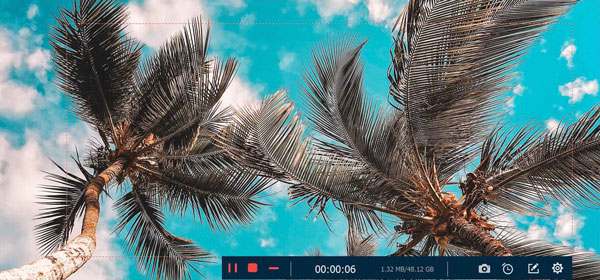
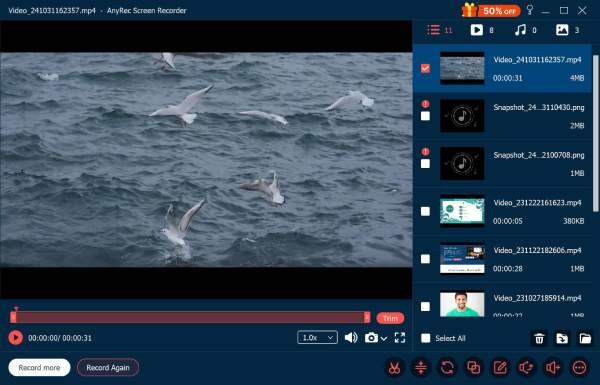
Passo 4.Após a gravação, você poderá editar ainda mais o seu trabalho. Por fim, clique no botão "Concluído" para salvar a sua gravação.
Conclusão
Agora você sabe O que é o Screencastify?Como uma ferramenta prática e acessível de gravação de tela, ainda funciona bem, especialmente para usuários que preferem uma solução simples. No entanto, para usuários que necessitam de funções mais avançadas e gravações de maior qualidade, AnyRec Screen Recorder É recomendada como uma alternativa mais poderosa.
Download seguro
Download seguro
Sobre o nosso autor




