
Popular

Reparo de vídeo AnyRec
Repare vídeos de drones, GoPro e câmeras rapidamente.
Download seguro
[Tutorial] Remova o mosaico do vídeo de duas maneiras descomplicadas

O mosaico nem sempre pode ser removido completamente, mas vídeos danificados ou pixelizados geralmente podem ser melhorados. O AnyRec Video Repair ajuda a corrigir vídeos corrompidos e restaurar uma reprodução mais fluida com passos simples.
Download seguro
Download seguro
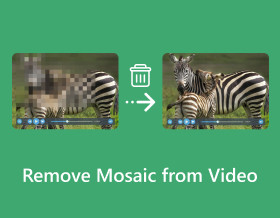
Como remover mosaico de vídeos? Você pode ter adicionado acidentalmente um efeito de mosaico ao seu vídeo e excluído o bruto, ou encontrado um vídeo salvo com mosaico. Isso é muito frustrante, especialmente se o efeito estragar a aparência do vídeo. Felizmente, existem duas maneiras eficientes que você pode usar para eliminar o efeito mosaico! Continue lendo esta página para aprender as etapas detalhadas para remover o mosaico do vídeo! Então, sem mais delongas, comece a explorar cada um deles agora!
Lista de guias
É realmente possível remover mosaicos? Como remover rapidamente o mosaico de vídeos Use o Premiere Pro para remover mosaico de vídeos FAQsÉ realmente possível remover mosaicos?
A resposta curta é: às vezes, mas nem sempre.
O efeito mosaico oculta os detalhes originais do vídeo, substituindo partes da imagem por blocos ou padrões. Uma vez removidos esses pixels, nenhum software consegue recuperar perfeitamente o conteúdo original.
O resultado da remoção do mosaico de vídeo depende de vários fatores:
| Condições do vídeo | Resultado esperado |
| Leve pixelização ou blocos de compressão | Mais fácil de melhorar |
| Vídeos de baixa resolução | Pode ficar mais claro após o aprimoramento. |
| Pequenas áreas de mosaico | Melhores resultados de restauração |
| Grandes áreas escondidas | Recuperação limitada |
| Cenas de ritmo acelerado | Mais difícil de processar |
Para obter melhores resultados, utilize o vídeo original de maior qualidade disponível. Não é recomendável exportar o vídeo repetidamente, pois cada processo de compressão pode remover detalhes.
Como remover rapidamente o mosaico de vídeos
Suponha que você queira a maneira mais fácil e rápida de remover mosaico de um vídeo; usar Reparo de vídeo AnyRec no Windows/Mac! Esta ferramenta pode reparar vários vídeos, inclusive aqueles adicionados acidentalmente ou com efeitos de mosaico. Ele oferece suporte à capacidade de corrigi-los automaticamente após acionar alguns cliques. Além disso, este software de reparo de vídeo corrige rapidamente vídeos com mosaico (apenas em segundos), sejam quais forem os seus tamanhos, sem comprometer a qualidade original. Embora estes sejam apenas um vislumbre dos recursos desta ferramenta, você já pode dizer que esta é a melhor ferramenta de remoção de mosaico que você pode utilizar!

Capaz de corrigir vídeos com mosaico com alta taxa de sucesso e qualidade.
Suporta reparo de vídeos com mosaico em imagens HD, 4K, 8K, 12K e 16K.
Capaz de corrigir vídeos com mosaico em segundos através de sua tecnologia de reparo totalmente automático.
Infundido com uma visualização que exibe o vídeo reparado para verificação.
Download seguro
Download seguro
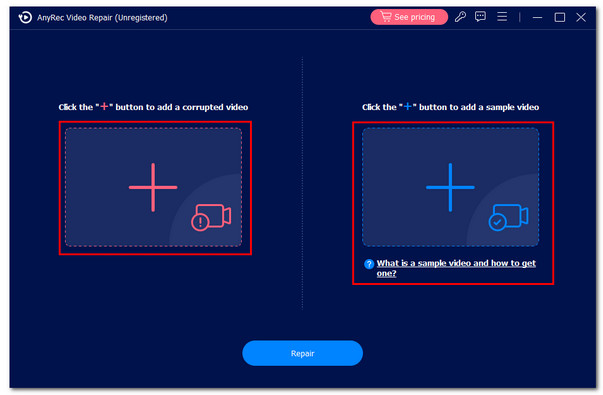
Passo 1.Instalar Reparo de vídeo AnyRec no seu computador. Em seguida, execute o programa e clique nos botões “Adicionar” de cada lado para importar o vídeo com mosaico e amostra de vídeo.
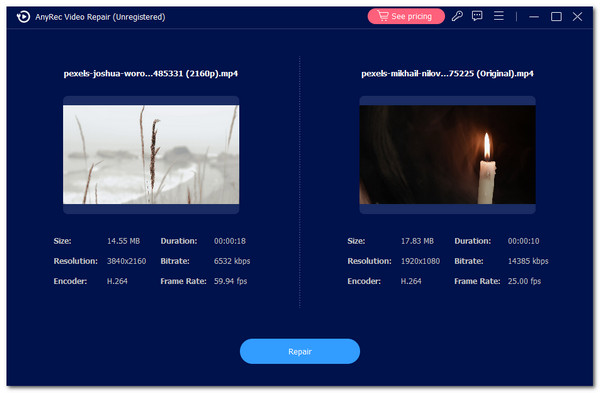
Passo 2.Depois disso, clique no botão “Reparar” para iniciar o processo de reparo automático. Em seguida, você pode verificar o resultado clicando no botão “Visualizar” para ver se o vídeo está bem corrigido.
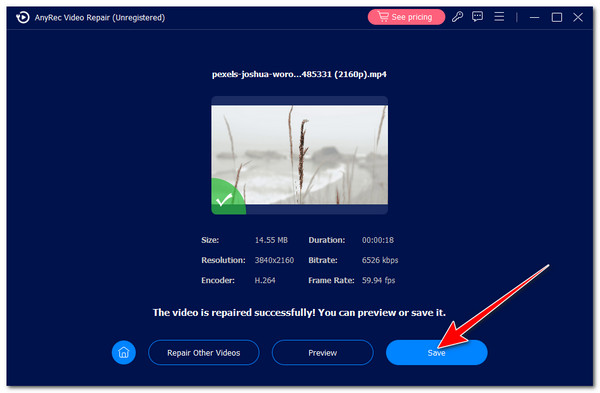
Etapa 3.Se estiver satisfeito com o resultado, clique no botão “Salvar” para exportar o vídeo fixo para o armazenamento local. E é isso! É assim que você usa essa ferramenta como ferramenta de remoção de mosaico.
Download seguro
Download seguro
Use o Premiere Pro para remover mosaico de vídeos
Se você deseja uma ferramenta muito mais avançada para eliminar o efeito de desfoque de mosaico, o Premiere Pro é uma das melhores. Agora, o Adobe Premiere Pro não apenas remove com eficiência o efeito mosaico, mas também corrige os erros de imagem pixelada da censura e estabilizar seu vídeo Para eliminar a trepidação. O Premiere Pro não consegue recuperar informações ausentes de uma área de mosaico. No entanto, você pode usar efeitos de nitidez, mascaramento e aprimoramento para tornar algumas filmagens mais nítidas.
Passo 1.Execute o Premiere Pro no seu PC. Em seguida, clique na aba “Arquivo” no canto superior direito e selecione a opção “Importar” para importar o vídeo com o efeito mosaico que deseja remover.
Passo 2.Depois disso, arraste o vídeo importado para a linha do tempo da ferramenta. Em seguida, clique em “Efeito” no menu do painel esquerdo e procure a opção “Máscara de nitidez” usando a barra de pesquisa.
Etapa 3.Em seguida, clique na opção “Máscara de nitidez” e arraste-a sobre o vídeo. Depois disso, clique duas vezes no vídeo e selecione a opção “Controle de efeitos”.
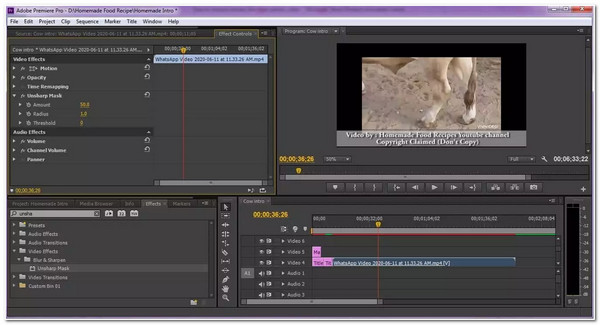
Com a opção "Controle de efeitos", você pode adicionar quadros-chave, inverter vídeos, e mais.
Passo 4.Em seguida, aumente/diminua a densidade do raio, quantidade e limite até que a parte do vídeo com mosaico seja removida. Depois de saber que o mosaico foi removido, você pode salvá-lo agora.
FAQs
-
A IA consegue remover o mosaico de um vídeo?
Sim. A IA pode reduzir ou reconstruir efeitos de mosaico visíveis em vídeos. Mas não pode garantir a imagem original exata.
-
Como remover o efeito mosaico de vídeos online?
Você pode usar ferramentas online como Kapwing ou Vmake para remover mosaicos ou trechos borrados de vídeos usando inteligência artificial. No entanto, para conteúdo obscurecido, os resultados da remoção podem não ser satisfatórios.
-
É contra a lei remover mosaicos de vídeos?
Se você estiver conversando com vídeos de outras pessoas, depende do que você fará após remover o mosaico. Se você pretende manter o vídeo apenas para você, tudo bem. A única vez que você estará vinculado à lei é quando a compartilha com o público on-line sem ter qualquer consentimento.
-
Existe alguma ferramenta gratuita disponível no mercado que eu possa usar para remover mosaico de vídeo?
Sim. Ferramentas gratuitas no mercado permitem remover mosaicos de vídeo. Infelizmente, os recursos e a qualidade das ferramentas gratuitas podem ser muito limitados em comparação com as ferramentas pagas e oferecer resultados quase insatisfatórios. Portanto, ainda se sugere a utilização de ferramentas pagas para adquirir o melhor serviço de remoção de mosaicos.
-
A remoção do mosaico do vídeo afeta sua qualidade original?
Sim. A remoção de mosaicos de um vídeo pode afetar sua qualidade, principalmente se o efeito mosaico cobrir uma grande parte do vídeo. Ao remover o mosaico, há uma grande chance de a filmagem perder detalhes. Nesse caso, você pode usar uma ferramenta de aprimoramento para melhorar a qualidade do vídeo.
Conclusão
É isso! Essas são as duas maneiras viáveis de remover mosaicos de vídeo. Você pode eliminar o efeito mosaico do seu vídeo, que estraga sua aparência geral, de duas maneiras! Se você deseja uma maneira rápida e eficiente de remover o efeito mosaico do seu vídeo, use AnyRec Video Repair! Ele suporta uma tecnologia de reparo totalmente automático que pode corrigir e remover mosaicos de vídeo em segundos, com alta taxa de sucesso e qualidade de saída. Baixe gratuitamente este programa e comece seu teste gratuito agora!
Download seguro
Download seguro
Artigos relacionados
Sobre o nosso autor




