
Grave o áudio do navegador no Chrome ou Firefox de 5 maneiras simples.

"Como fazer" Grave o áudio do navegador a partir do Chrome ou Firefox.Você também está procurando a resposta para essa pergunta? Se sim, provavelmente já se deparou com um podcast, videoclipe, palestra online, reunião ou outro conteúdo que deseja gravar e salvar como arquivo de áudio para reprodução offline, mas não sabe como. Bem, para sua sorte, você encontrou este post! Aqui você pode explorar cinco maneiras simples de gravar áudio de sites no Chrome ou Firefox de forma eficaz. Confira agora mesmo.
Lista de guias
Considerações legais antes de gravar áudio do navegador Como gravar áudio de navegadores da web de todas as fontes Como capturar áudio com uma extensão do navegador Chrome Como gravar o áudio do navegador com a extensão de captura de áudio do Firefox Como gravar áudio dos navegadores Chrome e Firefox online Comparação rápida da gravação de áudio no Chrome e no FirefoxConsiderações legais antes de gravar áudio do navegador
Antes de começar a explorar as soluções recomendadas para captura de áudio no Firefox e no Chrome neste post, é essencial entender que nem todo áudio pode ser gravado legalmente. Alguns sites, serviços de música e chamadas de áudio ou vídeo online possuem regras que protegem seu conteúdo. Nesses casos, gravá-los sem permissão pode resultar em problemas. Aqui estão alguns pontos importantes a serem lembrados:
- 1. Consulte os termos do site no seu navegador Chrome ou Firefox. Alguns sites indicam em seus termos que você não pode gravar ou baixar o áudio deles. Portanto, é sempre necessário ler as regras primeiro.
- 2. Peça permissão - Se você estiver gravando a voz de alguém ou qualquer tipo de conteúdo, como em uma reunião, aula ou mídia online, certifique-se de ter a devida autorização.
- 3. Evite músicas com direitos autorais - Gravação de músicas A reprodução de conteúdo em sites de streaming pode ser ilegal.
- 4. Utilize as gravações de forma responsável - Mesmo que você grave legalmente, não compartilhe ou venda suas gravações sem permissão.
Como gravar áudio de navegadores da web de todas as fontes
A primeira solução que você pode usar para gravar áudio de páginas da web é o programa profissional. AnyRec Screen RecorderEste software de gravação de áudio permite gravar ou capturar áudio de praticamente qualquer site acessível pelo Chrome, Safari, Firefox, Microsoft Edge e outros, utilizando seu recurso de gravação de áudio integrado. Esse recurso permite gravar o áudio de um site sem comprometer a qualidade original, para que você possa ouvi-lo offline com alta qualidade. Ele também permite gravar o áudio do navegador juntamente com sua voz captada por um microfone simultaneamente, o que é muito útil para gravar discussões online com narração. Além disso, este recurso oferece muitas outras funcionalidades. Descubra-as abaixo!

Capture áudio de alta qualidade do navegador em qualquer site, incluindo webinars, chamadas e muito mais.
Remova ruídos e reduza o eco para obter uma melhor gravação de microfone a partir de um navegador.
Oferece opções para cortar, mesclar e converter gravações de áudio do navegador.
Suporta MP3, AAC, AC3, WMA, WAV e outros formatos para exportar gravações de áudio do navegador.
Download seguro
Download seguro
Passo 1.Instale o AnyRec Screen Recorder No seu computador, abra o programa e execute-o em seguida. Depois, clique no menu suspenso "Gravador de Tela" e selecione "Gravador de Áudio".

Passo 2.Em seguida, ative a opção "Som do sistema" para gravar o áudio do navegador Chrome ou Firefox. Se desejar incluir sua voz na gravação, ative a opção "Microfone".

Etapa 3.Em seguida, acesse o navegador que contém o conteúdo que você deseja gravar. Depois, retorne à ferramenta e clique em "REC" para iniciar a gravação do áudio. Você pode ajustar o volume durante a gravação.

Passo 4.Ao concluir, clique em "Parar" para salvar a gravação de áudio do navegador. E pronto! É assim que você usa esta ferramenta como gravador de áudio no Firefox, Safari, Microsoft Edge ou Chrome.
Download seguro
Download seguro
Como capturar áudio com uma extensão do navegador Chrome
Se o conteúdo que você deseja gravar em áudio estiver no Chrome, você pode usar a extensão Chrome Audio Capture como solução. Ela grava conteúdo de várias guias com saída personalizável e de alta qualidade, permitindo que você salve o arquivo em MP3 ou WAV. No entanto, ela pode ler e alterar todos os seus dados em todos os sites e não pode gravar por mais de 20 minutos. Se isso não for um problema para você, aqui estão os passos para usar a extensão de gravação de áudio do navegador Chrome. Grave áudio do seu computador.
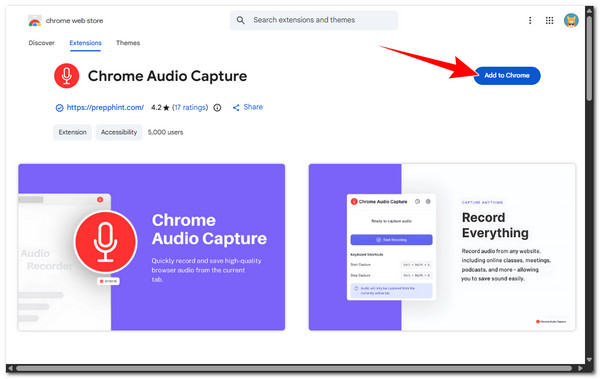
Passo 1.Acesse a Chrome Web Store no seu navegador Chrome, pesquise por "Extensão Chrome Audio Capture" e clique em "Adicionar ao Chrome" para instalá-la.
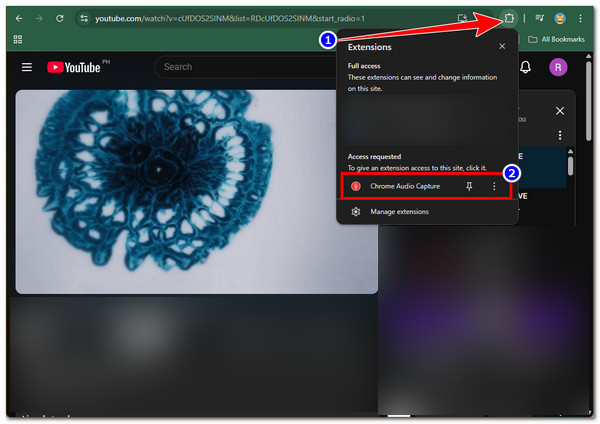
Passo 2.Acesse o conteúdo que deseja gravar, clique no ícone "Extensões" ao lado da barra de endereço no canto superior direito e selecione "Captura de áudio do Chrome".
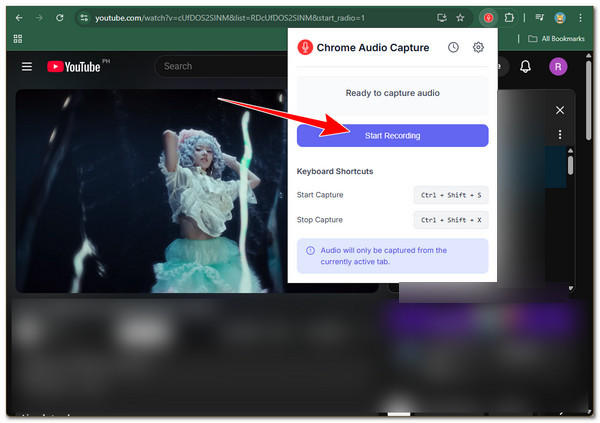
Etapa 3.Em seguida, clique em "Iniciar gravação" e, quando terminar, basta pressionar as teclas "Ctrl + Shift + X" simultaneamente para interromper a gravação. É assim que você grava o áudio de sites no Chrome usando esta extensão.
Como gravar o áudio do navegador com a extensão de captura de áudio do Firefox
Se você usa o Firefox para navegar na internet, pode usar o Live Recorder como gravador de áudio. Este complemento leve para Firefox permite gravar a atividade do navegador, incluindo o áudio de sites. Ele permite gravar conteúdo de vários sites e salvá-lo em formato WebM, que requer conversão para MP3. Embora seja uma solução um pouco mais complexa, não possui limitações de tamanho ou duração da gravação. Se tiver interesse em experimentar, siga os passos abaixo:
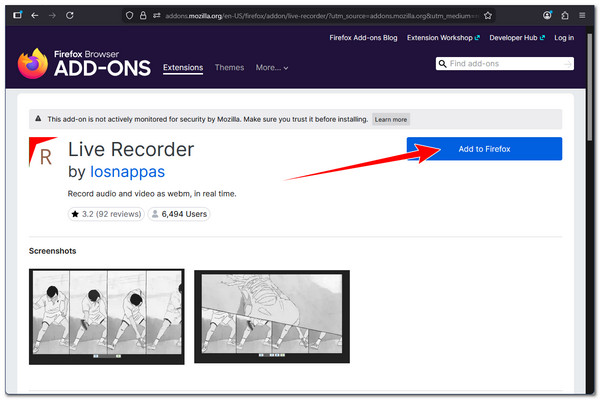
Passo 1.Acesse o site de complementos do Firefox no seu navegador Firefox. Em seguida, procure por "Live Recorder", clique nele e clique no botão "Adicionar ao Firefox" para instalá-lo no seu navegador.
Passo 2.Após adicionar o conteúdo, acesse-o e reproduza-o. Em seguida, clique no ícone "Gravador ao Vivo" no canto superior direito e selecione "Iniciar Gravação".
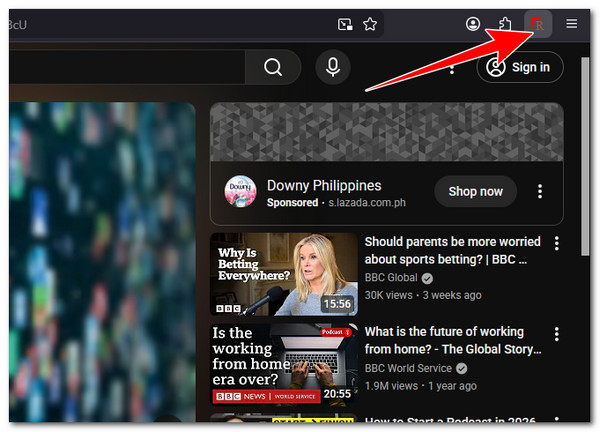
Etapa 3.Ao terminar a gravação, clique no botão "Parar Gravação". A gravação será salva no formato WebM, que você poderá converter para um arquivo MP3 usando um conversor.
Como gravar áudio dos navegadores Chrome e Firefox online
Além dessas soluções apresentadas inicialmente, você também pode usar AnyRec Free Audio Recorder Online Use o Chrome como seu gravador de áudio gratuito para sites. Ele permite gravar conteúdo de diversos sites diretamente no seu navegador Chrome ou Firefox. Captura áudio interno e do sistema em alta qualidade, simultaneamente ou separadamente. Além disso, permite gravar áudio sem limite de tempo e exportá-lo em formato MP3. Agora, quer saber como usá-lo para gravar som no Firefox e no Chrome? Aqui estão os passos que você precisa seguir:
Passo 1.Acesse o AnyRec Free Audio Recorder Online Acesse o site no seu navegador Firefox ou Chrome. Em seguida, clique no botão "Iniciar gravação" para instalar o programa.
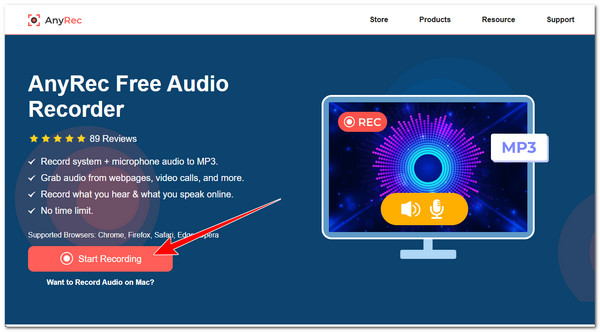
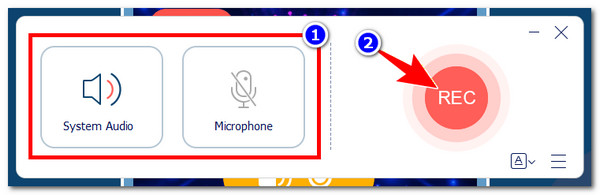
Passo 2.Em seguida, o "Áudio do Sistema" é ativado automaticamente, então você não precisa habilitá-lo. Clique em "Microfone" para incluir sua voz na gravação. Depois, vá até o conteúdo que deseja gravar e clique em "REC" para iniciar a gravação.
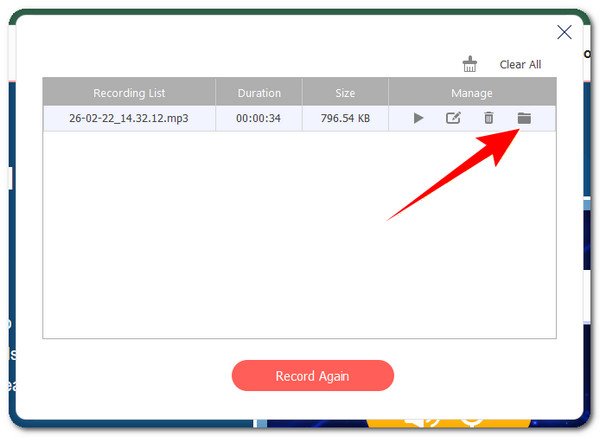
Etapa 3. Após concluir, clique no botão "Parar" com o ícone quadrado vermelho. A lista de gravações será exibida automaticamente. Clique no ícone da pasta para acessar as gravações em seu diretório.
Comparação rápida da gravação de áudio no Chrome e no Firefox
| Ferramentas de gravação de áudio para Chrome e Firefox | Navegadores compatíveis | Formato de saída | Características principais | Limitações |
| Gravador de tela AnyRec (Desktop) | Chrome, Firefox, Edge, Safari | MP3, AAC, AC3, WMA, WAV | Áudio de alta qualidade, sistema de gravação + microfone, redução de ruído, corte/fusão/conversão de gravações. | Requer instalação de um gravador de tela para desktop. |
| Captura de áudio do Chrome (Extensão) | cromada | MP3, WAV | Grava várias abas, saída personalizável. | Tempo máximo de gravação: 20 minutos. Lê e altera todos os dados do site. |
| Gravador ao vivo (Complemento do Firefox) | Firefox | WebM (precisa de conversão para MP3) | Sem limite de tempo ou tamanho, grava qualquer áudio de site. | Requer conversão para formatos de áudio comuns, o que envolve alguns passos adicionais. |
| AnyRec Gravador de Áudio Gratuito Online (Baseado na Web) | Chrome, Firefox | MP3 | Sem limite de tempo, sistema de gravação e áudio do microfone, fácil utilização online. | Requer internet, instalação do aplicativo inicializador, funciona apenas em navegadores. |
Conclusão
É isso! Essas são as cinco maneiras simples de... Grave áudio em streaming do Chrome e do Firefox.Usando esses métodos, você pode facilmente capturar conteúdo de vários sites e salvá-lo como um arquivo de áudio para reprodução offline. Todas as soluções apresentadas aqui são eficazes e fáceis de usar. No entanto, se você deseja uma solução que ofereça excelente desempenho e qualidade de imagem, recomendamos experimentar a versão profissional. AnyRec Screen Recorder e os seus Gravador de áudio on-line gratuitoAlém de oferecerem ótimos resultados, funcionam perfeitamente em todos os navegadores. Experimente agora mesmo.
Download seguro
Download seguro
Sobre o nosso autor




