
[100% Grátis] 4 maneiras de converter RAW para JPG online em segundos

RAW é um arquivo de imagem original de alta definição capturado por uma câmera digital, mas não pode ser aberto em nenhuma plataforma devido a problemas de compatibilidade. Convertendo RAW para JPG É o método mais fácil para resolver o problema. Os arquivos JPG ajudam a manter a qualidade original dos arquivos RAW e são altamente compatíveis. Aqui estão os 4 conversores de RAW para JPG mais recentes, todos gratuitos e online. Você pode escolher o melhor de acordo com suas necessidades e preferências.
Lista de guias
Parte 1: 4 melhores métodos para converter RAW em JPG Parte 2: Perguntas frequentes sobre RAW para JPGParte 1: 4 melhores métodos para converter RAW em JPG
Método 1: AnyRec Free Image Converter Online
Existe um conversor RAW para JPG de alta qualidade sem marca d'água? AnyRec Conversor de Imagens Gratuito Online é a ferramenta perfeita que você não pode perder. Além de converter RAW, esta excelente ferramenta também pode converter qualquer formato de imagem para JPG, PNG e GIF sem nenhuma marca d'água. Além disso, você pode converter vários arquivos RAW para JPG ao mesmo tempo, o que pode economizar muito tempo. Continue lendo para saber mais sobre o AnyRec Free Image Converter Online e como usá-lo.
- Converta RAW para JPG sem marca d'água e perda de qualidade.
- Suporta conversão em lote para converter vários arquivos RAW para JPG simultaneamente.
- Download com um clique de todos os arquivos convertidos em alta velocidade.
- 100% gratuito e seguro para transformar imagens RAW em JPG.
Passo 1.Inicie o AnyRec Free Image Converter Online em qualquer navegador copiando este link, https://www.anyrec.io/free-online-image-converter/. Então você precisa escolher "JPG" como formato de saída escolhendo a opção JPG.
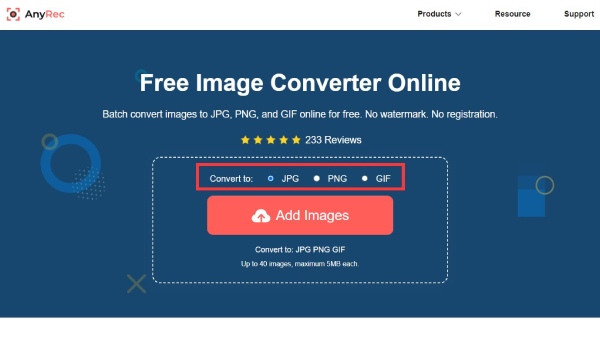
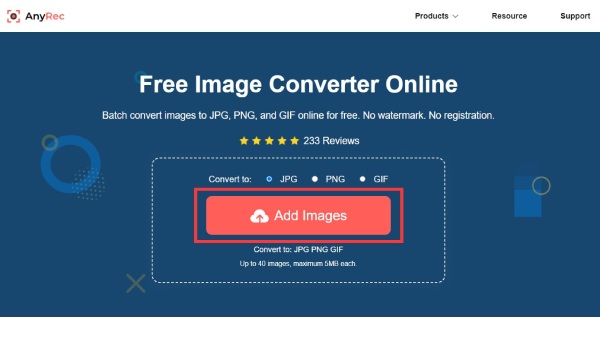
Passo 2.Depois disso, você deve clicar no botão “Adicionar Imagens” na interface principal para fazer upload de seus arquivos RAW. Você pode importar vários arquivos de uma vez.
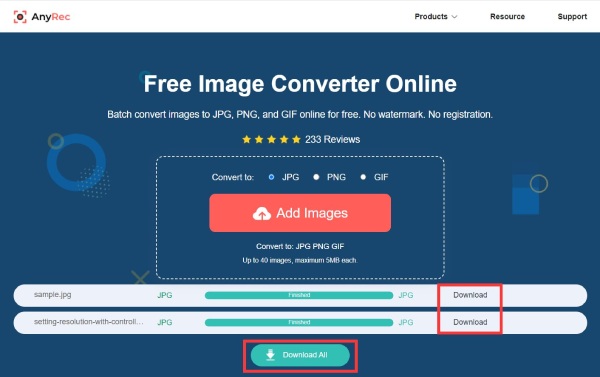
Etapa 3.Assim que o arquivo for carregado, esta ferramenta converterá automaticamente RAW em JPG. Em seguida, você pode clicar no botão "Download" para salvar seu arquivo JPG. Se quiser salvar todos os arquivos de uma vez, você pode clicar no botão “Baixar tudo” na parte inferior.
Método 2: Zamzar
Zamzar também é um conversor online popular que suporta a conversão de imagens, vídeo, áudio e documento. Esta ferramenta pode converter RAW para JPG sem baixar nenhum software. Ele tem uma interface direta que até os novatos podem aprender rapidamente. Mas o tamanho máximo do arquivo é de 50 MB e a velocidade de conversão é lenta. Aqui estão as etapas específicas para converter RAW para JPG com o Zamzar.
Passo 1.Pesquise o Zamzar no navegador e abra seu site oficial. Em seguida, clique no botão "Escolher arquivo" para importar seu arquivo RAW do computador, URL, Box, Google Drive e One Drive.
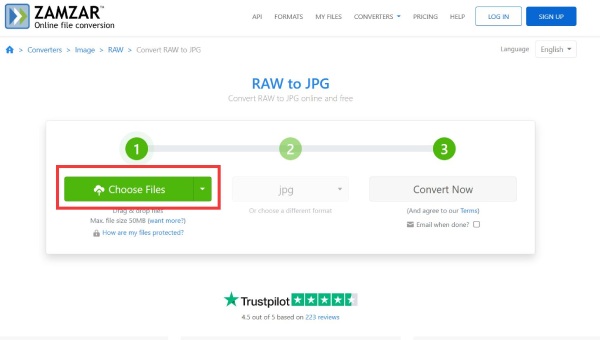
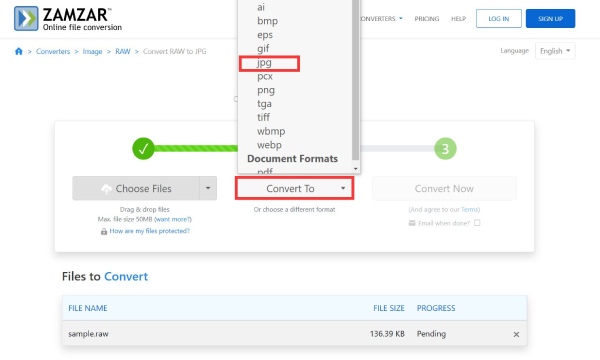
Passo 2.Após o upload com sucesso, você poderá ver o tamanho e o nome do arquivo. Você precisa clicar no botão "Converter para" para escolher "JPG" como formato de saída da lista.
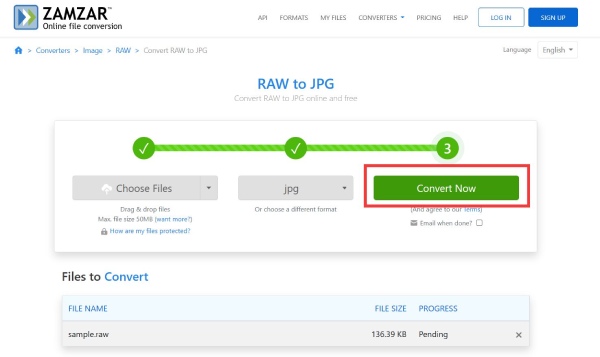
Etapa 3.Clique no botão "Converter agora" para converter RAW para JPG. Em seguida, você pode clicar no botão "Download" para salvar seu arquivo.
Método 3: CloudConvert
Se você deseja obter um conversor RAW para JPG com opções avançadas, CloudConvert é uma boa escolha que você pode considerar. Com esta ferramenta online, você pode ajustar a largura e a altura livremente. Você também pode definir o modo de redimensionamento da imagem, como máximo, corte e escala. Além disso, este conversor online RAW para JPG fornece um compressor para compactar imagens. Na conta gratuita, você só pode converter até 5 conversões em lote.
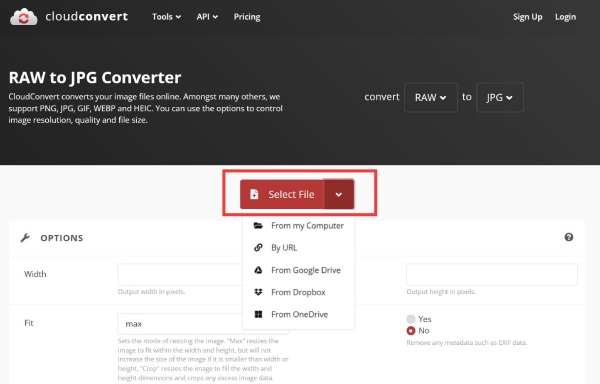
Passo 1.Abra o site oficial do CloudConvert no navegador. Em seguida, clique no botão "Selecionar arquivo" para importar seu arquivo RAW. Você pode fazer upload de arquivos de vários canais, incluindo computador, URL, Google Drive, Dropbox e One Drive.
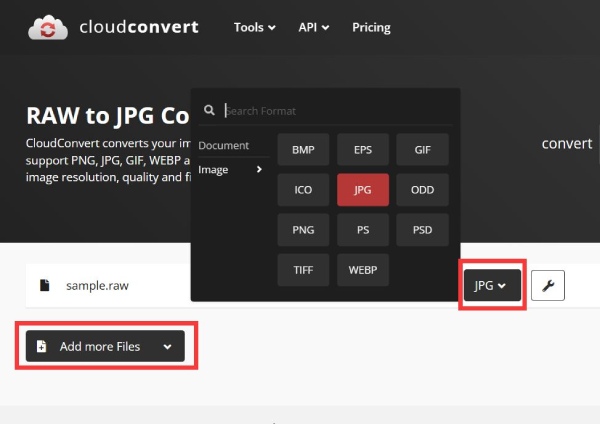
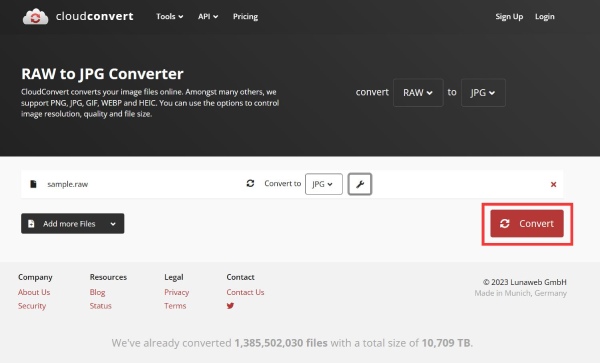
Passo 2.Você pode clicar no botão "Adicionar mais arquivos" para fazer upload de mais arquivos RAW para converter. Em seguida, escolha "JPG" como formato de saída no menu.
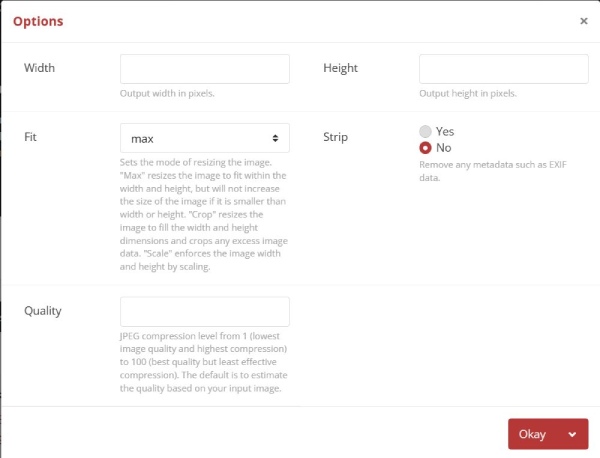
Etapa 3.Se você quiser ajustar a largura e a altura da imagem, clique no botão Configurações com um ícone de chave inglesa. Você também pode alterar a qualidade das fotos.
Passo 4.Converta RAW para JPG clicando no botão "Converter". Depois disso, você pode visualizar a imagem e clicar no botão “Download” para salvar seu arquivo.
Método 4: FreeConvert
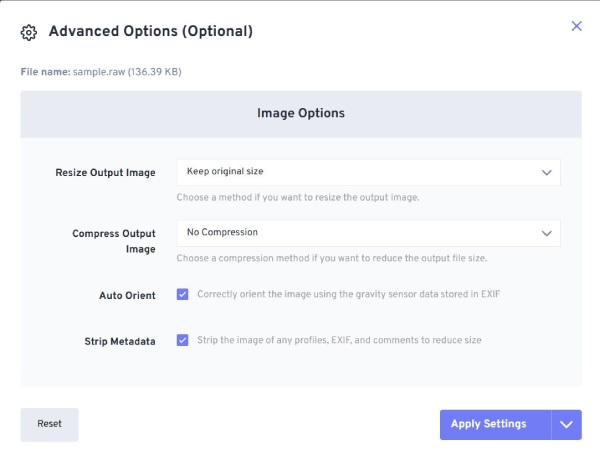
FreeConvert é um excelente conversor online de RAW para JPG que suporta conversão em lote para converter vários arquivos simultaneamente. Este conversor online também oferece configurações avançadas para comprimir imagens JPG onlinePermite o envio de arquivos de até 1 GB. A desvantagem é a exibição de anúncios na página.
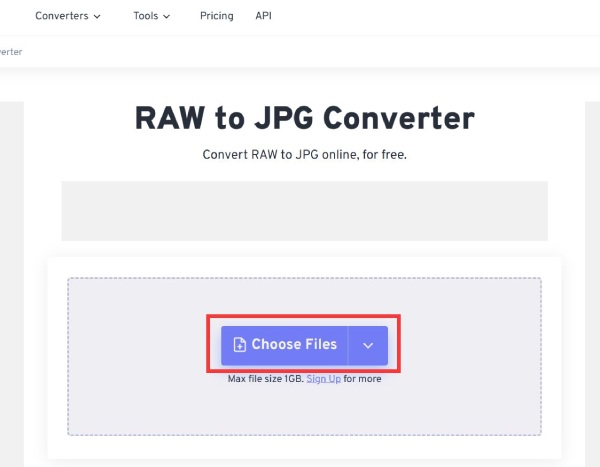
Passo 1.Clique no botão "Escolher arquivos" na interface principal para enviar seu arquivo RAW.
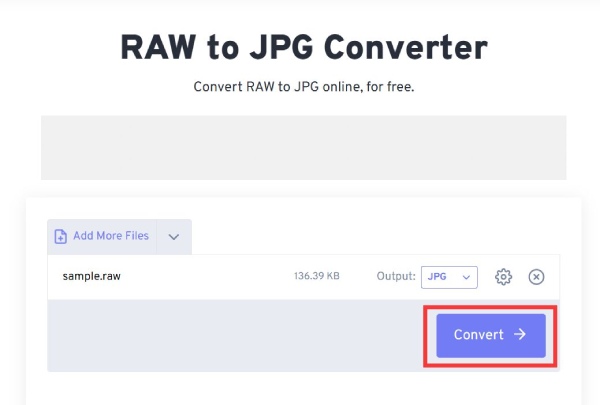
Passo 2.Você pode clicar no botão "Adicionar mais arquivos" à esquerda para enviar mais arquivos para conversão. Em seguida, selecione o formato JPG clicando no botão "Selecionar saída de conversão".
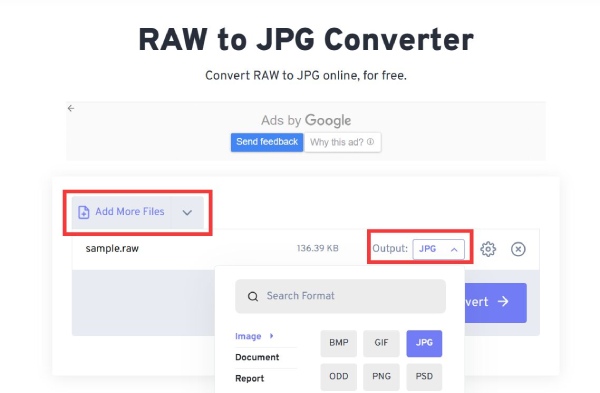
Etapa 3.Depois disso, você pode clicar no botão “Configurações avançadas” com um ícone de engrenagem para compactar e redimensionar a imagem de acordo com suas necessidades.
Passo 4.Finalmente, você pode converter RAW para JPG clicando no botão “Converter”. Em seguida, clique no botão "Download" para salvar o arquivo.
Parte 2: Perguntas frequentes sobre RAW para JPG
-
1. Como abrir arquivos RAW diretamente?
Se você tiver arquivos Photoshop Raw, só poderá usá-los diretamente por meio de algumas ferramentas de software de processamento de imagem de linha de comando. Para o formato RAW dos dados da câmera, você pode usar algumas ferramentas para abri-lo diretamente e são gratuitas, como Photopea, Windows Photos e GIMP.
-
2. Posso converter RAW para JPG com o Photoshop?
Sim você pode. Você só precisa abrir o arquivo RAW no Photoshop e clicar no botão Arquivo para selecionar a opção Salvar no menu para converter o RAW para JPG, PNG e outros formatos de imagem.
-
3. Como converter RAW para JPG alterando a extensão do arquivo?
Encontre o arquivo RAW na área de trabalho do computador e clique com o botão direito do mouse para selecionar a opção Renomear na lista. Então você deve alterar a extensão raw. para jpg. para converter RAW para JPG.
Conclusão
Se você salvou arquivos RAW e não consegue reproduzi-los no seu reprodutor de mídia ou dispositivo, pode convertê-los para JPG seguindo este guia. Apresentamos diversos conversores RAW eficazes para ajudá-lo nessa transformação, e todas as opções merecem sua atenção. No entanto, se você quiser... Converter imagens RAW para JPG Sem comprometer a qualidade e sem deixar marca d'água, o AnyRec Free Image Converter Online é o melhor método.
Artigos relacionados:
Sobre o nosso autor




