
Como reproduzir arquivos MOV no Windows e no Mac sem erros [4 maneiras]

Um arquivo MOV pode ser reproduzido perfeitamente no seu iPhone, mas se recusa a abrir no Windows. Em um Mac, ele pode abrir no QuickTime Player, mas falhar em outro programa. Você também pode obter um vídeo MOV sem som, com reprodução instável ou tela preta. A extensão .mov nem sempre é o problema. MOV é um contêiner que pode armazenar diferentes codecs de vídeo e áudio. Se o seu reprodutor não for compatível com os codecs presentes no arquivo, a reprodução pode falhar. Veja como... Reproduza arquivos MOV no Windows e no Mac.
Lista de guias
Como reproduzir arquivos MOV no Windows Como reproduzir arquivos MOV no Mac Por que meu arquivo MOV não reproduz? O que fazer se um arquivo MOV não reproduzirComo reproduzir arquivos MOV no Windows
Os arquivos MOV podem funcionar no Windows sem conversão, mas a reprodução depende dos codecs presentes no arquivo. A Microsoft observa que o Windows pode exigir um codec adicional quando um arquivo de mídia usa um formato não incluído por padrão. HEVC/H.265 é um exemplo comum.
Portanto, se o seu arquivo MOV foi gravado em um iPhone, câmera ou outro dispositivo Apple, tente os métodos abaixo. Comece com a extensão HEVC se o arquivo for uma gravação H.265. Se você deseja um reprodutor de MOV que suporte diferentes formatos sem exigir gerenciamento de codecs, o segundo método é mais conveniente.
Instale a extensão de vídeo HEVC.
Melhor para: Arquivos MOV do iPhone que reproduzem áudio, mas não exibem vídeo no Windows.
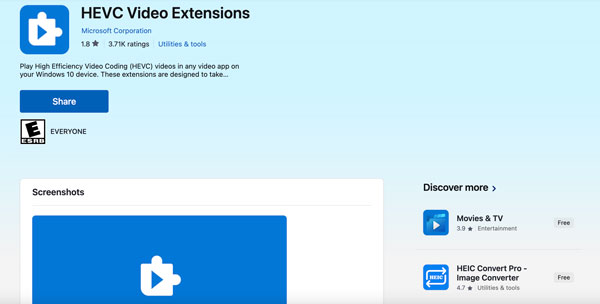
Muitos vídeos mais recentes do iPhone usam HEVC (H.265) para manter o tamanho dos arquivos menor, sem comprometer a alta qualidade da imagem. O Windows oferece suporte ao HEVC por meio de um codec opcional, em vez de incluí-lo em todas as instalações. A Microsoft lista especificamente a Extensão de Vídeo HEVC como o componente opcional que adiciona suporte a HEVC/H.265. Atualmente, a extensão está listada como $0.99 na Microsoft Store.
Passo 1.Acesse a Microsoft Store. Procure pela extensão de vídeo HEVC. Certifique-se de escolher a extensão oficial em vez de outros aplicativos de codecs não relacionados.
Passo 2.Clique no botão de preço e conclua a instalação. A extensão HEVC custa $0,99.
Etapa 3.Abra seu arquivo MOV no Windows Media Player ou em outro aplicativo do Windows que utilize o codec instalado.
Se o seu arquivo MOV ainda estiver sem som após a instalação do HEVC, o problema pode não estar apenas no HEVC. Os fluxos de vídeo e áudio dentro de um arquivo MOV podem usar codecs diferentes. O Windows também observa que codecs ausentes ou não suportados podem causar problemas de reprodução como ausência de som, travamentos, congelamentos e outros.
AnyRec Blu-ray Player
Melhor paraUsuários que desejam abrir vídeos em formatos MOV e outros sem instalar codecs separadamente.
Se você não quiser descobrir qual codec seu arquivo MOV utiliza, um reprodutor de mídia dedicado pode ser mais fácil. AnyRec Blu-ray Player O programa suporta MOV, além de MP4, MKV, AVI, WMV e HEVC. Você pode abrir vídeos em formatos MOV sem precisar instalar nada adicional, incluindo HEVC, H.264, ProRes e vídeos HDR de câmeras mais recentes; todos são reproduzidos sem a necessidade de um pacote de codecs separado.

Reproduza todos os arquivos MOV no Windows e no Mac sem codecs adicionais.
Compatível com áudio Dolby e DTS (melhor que os reprodutores básicos do Windows).
Processa vídeos 4K UHD, discos Blu-ray, DVDs e imagens ISO.
Controle o tamanho da tela, a velocidade do vídeo e outros modos de reprodução.
Download seguro
Download seguro
Passo 1.Abra o AnyRec Blu-ray Player. Clique no botão "Abrir arquivo" para adicionar seus arquivos MOV.
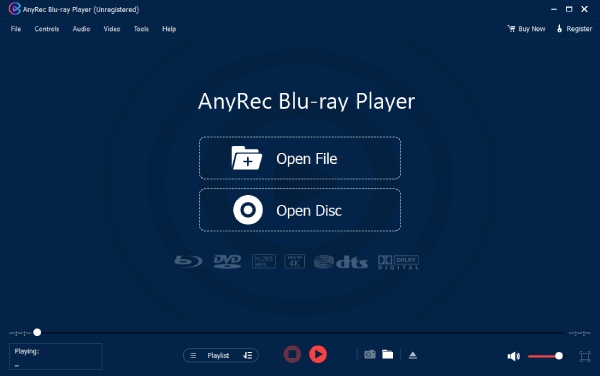
Passo 2.Seu vídeo MOV começará a ser reproduzido imediatamente. Ajuste a velocidade de reprodução e o volume com as opções na parte inferior, se necessário.

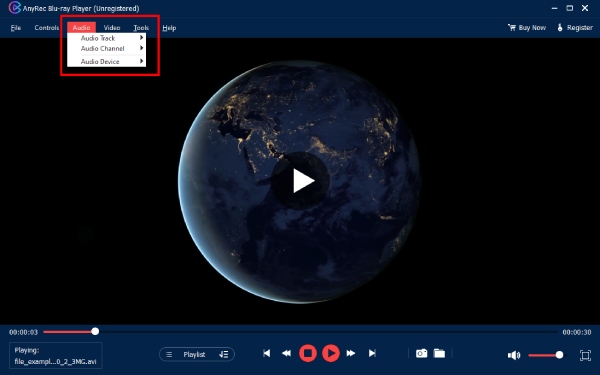
Etapa 3.Além disso, você pode alterar sua faixa de áudio, canal de áudio e muito mais nos menus suspensos "Áudio" e "Vídeo" na parte superior.
Como reproduzir arquivos MOV no Mac
O MOV é um formato próprio da Apple, então o Mac geralmente o processa melhor do que o Windows. Mas "melhor" não significa "sempre". O QuickTime ainda apresenta problemas com certas combinações de codecs, e usuários relatam o surgimento de novos problemas logo após uma atualização do macOS, como um arquivo que funcionava perfeitamente na semana passada e que, de repente, não abre.
QuickTime Player
Melhor para: Usuários de Mac podem reproduzir arquivos MOV sem precisar instalar nada.
O MOV é o formato de contêiner de vídeo próprio da Apple. Portanto, o QuickTime lida bem com arquivos MOV. Normalmente, você não precisa baixar nada. Na maioria dos casos, você pode abrir e reproduzir gravações de câmera, gravações de tela e vídeos padrão em H.264 ou HEVC diretamente.
Passo 1.Encontre o vídeo MOV que você deseja assistir.
Passo 2.Clique duas vezes nele. Escolha "QuickTime Player" no menu "Abrir com" que aparece ao clicar com o botão direito do mouse.
Etapa 3.Utilize os controles na parte inferior da janela para reproduzir, pausar, retroceder ou avançar este vídeo MOV.
Passo 4.Se a reprodução do arquivo MOV ainda apresentar problemas, você pode inspecioná-lo com o Inspetor de Filmes do QuickTime.
Não há garantia de que o QuickTime reproduza todos os arquivos MOV. A Apple informa que formatos antigos ou especializados podem exigir softwares diferentes. Se o arquivo estiver danificado ou usar um formato não compatível, você pode precisar de outras opções. Alternativas ao QuickTime Player.
Reprodutor de mídia VLC
Melhor para: Usuários cujos arquivos MOV não funcionam corretamente no QuickTime Player.
O VLC é uma alternativa popular quando o QuickTime não consegue reproduzir um determinado vídeo. A versão atual para Mac é compatível tanto com Macs baseados em Intel quanto com Macs com Apple Silicon, e a VideoLAN também oferece um binário universal. O VLC é a sua melhor opção quando você não consegue abrir um arquivo MOV no QuickTime Player.
Passo 1.Baixe e instale a versão para Mac do VLC.
Passo 2.Abra o VLC. Clique no botão "Abrir arquivo" na lista suspensa "Arquivo". Navegue até o arquivo e importe seu vídeo MOV.
Etapa 3.Inicie a reprodução e verifique se o vídeo e o áudio funcionam corretamente.
Por que meu arquivo MOV não reproduz?
Um arquivo MOV pode não ser reproduzido por diversos motivos. A extensão em si raramente é o único problema. Os codecs dentro do arquivo são mais importantes. Por exemplo, um arquivo MOV de iPhone pode usar HEVCUm arquivo MOV usa H.265, enquanto outro usa H.264 ou ProRes. Seu reprodutor pode suportar um, mas não o outro. Aqui estão alguns possíveis motivos.
- Codec não suportado: O vídeo pode exibir uma tela preta, enquanto o áudio continua sendo reproduzido. Isso é comum com arquivos HEVC no Windows.
- Codec de áudio ausente: Se você consegue ver o vídeo, mas não ouve nada, a faixa de áudio pode estar usando um codec que seu reprodutor não consegue decodificar.
- MOV corrompido: Se o arquivo apresentar falhas em todos os reprodutores e dispositivos, ele pode estar corrompido. Isso pode acontecer após uma transferência ou gravação interrompida.
- Vídeo de alta taxa de bits ou ProRes: Arquivos grandes em 4K, 8K ou ProRes podem apresentar travamentos em computadores menos potentes. A velocidade de armazenamento e a decodificação por hardware também podem afetar a reprodução.
- Jogador desatualizado: Um reprodutor de mídia mais antigo pode não ser compatível com codecs ou formatos de vídeo mais recentes. Vale a pena tentar atualizá-lo antes de converter o arquivo.
O que fazer se um arquivo MOV não reproduzir
Comece com outro reprodutor de mídia. Se o AnyRec Blu-ray Player ou o VLC abrirem o arquivo, o próprio arquivo MOV provavelmente está correto.
Em seguida, verifique o codec e atualize seu reprodutor. Se o arquivo precisar funcionar em vários dispositivos ou programas de edição, converta o MOV para MP4, de preferência H.264 com áudio AAC.
Se o arquivo MOV for reproduzido em um local, mas não em outro, você pode converter MOV para MP4 Para corrigir os problemas de reprodução.
Conclusão
Problemas na reprodução de arquivos MOV podem ter diversas causas. Um codec incompatível, áudio ausente, arquivo corrompido ou vídeo ProRes exigente podem causar problemas. Tente usar um reprodutor compatível para Abra arquivos MOV no Windows e no Mac. Antes de converter qualquer coisa. Se você costuma reproduzir vídeos em MOV, HEVC ou de alta qualidade, AnyRec Blu-ray Player Vale a pena experimentar. Ele suporta MOV e HEVC, além de reprodução em 4K e HDR no Windows e no Mac. Você também pode usá-lo para discos Blu-ray, DVDs e arquivos ISO sem precisar trocar de reprodutor.
Download seguro
Download seguro
Artigos relacionados
Sobre o nosso autor




