
Como abrir arquivos BDMV: 3 métodos simples para reprodução perfeita de Blu-ray

Você acabou de copiar seu filme favorito de um disco Blu-ray. Mas, ao tentar abrir a pasta BDMV, seu reprodutor não consegue carregar o vídeo. Se você está confuso com a falha de reprodução e procurando por Como abrir o arquivo BDMVContinue lendo. Este guia apresenta três maneiras eficazes de tornar a reprodução de BDMV mais fluida e fácil.
Lista de guias
Parte 1: O que é um arquivo BDMV? Parte 2: Como reproduzir arquivos BDMV no Windows/Mac Parte 3: Por que você não consegue abrir um arquivo BDMV? Parte 4: Perguntas frequentes sobre a reprodução de BDMVParte 1: O que é um arquivo BDMV?
O arquivo BDMV, também chamado de arquivo de informações de filmes em Blu-ray, é um tipo de arquivo que contém a estrutura de dados de filmes em Blu-ray. Ao extrair o conteúdo de um disco Blu-ray para arquivos digitais, você geralmente não obtém apenas um arquivo de vídeo como MP4 ou MKV. Em vez disso, você encontrará uma pasta BDMV.
A pasta BDMV inclui várias subpastas que trabalham em conjunto para reproduzir filmes, como STREAM, PLAYLIST, CLIPINF, arquivos .bdmv raiz e algumas pastas extras. Todos esses elementos atuam em conjunto para fornecer vídeo, áudio, legendas e listas de reprodução. No entanto, devido à complexidade da estrutura, os reprodutores de mídia comuns geralmente não conseguem lidar com ela. Portanto, um reprodutor BDMV dedicado é sempre necessário para abrir e assistir ao conteúdo.
Uma pasta BDMV não é apenas um único arquivo de vídeo — é mais como um sistema Blu-ray completo organizado em pastas. Você verá partes como STREAM para dados de vídeo, PLAYLIST para a ordem de reprodução, CLIPINF para informações do clipe e alguns arquivos de índice .bdmv que interligam tudo.
Todos esses elementos trabalham em conjunto para fornecer vídeo, áudio, legendas e menus. Mas, devido à complexidade da estrutura, os reprodutores de mídia comuns geralmente não conseguem lidar com ela. É por isso que um reprodutor de Blu-ray ou BDMV dedicado é necessário para reproduzi-la corretamente.
Parte 2: Como reproduzir arquivos BDMV no Windows/Mac
Antes de escolher como reproduzir arquivos BDMV, aqui está uma breve comparação dos três métodos mais comuns:
- • Leitor de Blu-ray AnyRec: A solução mais fácil e rápida. Suporta reprodução de BDMV em 4K, incluindo conteúdo criptografado.
- • VLC Media Player: Opção gratuita e multiplataforma. Boa para reprodução básica, mas não reproduz arquivos BDMV criptografados nem conteúdo de alta resolução.
- • Converter para MP4/MKV: A solução mais compatível, porém requer um conversor e tempo adicional de conversão.
Método 1: Reproduza pastas BDMV com o reprodutor de Blu-ray AnyRec
Plataforma Suportada: Windows, Mac.
Uma das maneiras mais fáceis de reproduzir arquivos BDMV é usar um reprodutor Blu-ray profissional. AnyRec Blu-ray Player É um reprodutor de discos Blu-ray extremamente poderoso para PC e Mac. Você pode usá-lo para abrir suas pastas BDMV e reproduzir filmes diretamente. Todo o processo leva menos de um minuto. Além disso, este reprodutor versátil também suporta a reprodução de discos Blu-ray, DVDs e arquivos ISO em alta qualidade.

Reproduza arquivos BDMV diretamente, sem conversão.
Reproduza filmes Blu-ray em alta resolução 4K e Dolby Atmos.
Reproduza Blu-rays, DVDs e pastas ISO com aceleração por GPU.
Reproduza qualquer formato de vídeo e áudio que você possa imaginar.
Download seguro
Download seguro
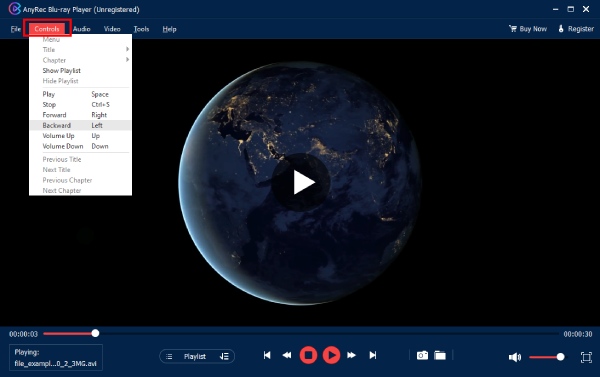
Passo 1.Na interface principal, clique no botão "Abrir arquivo" para abrir sua pasta BDMV. Selecione sua pasta BDMV e clique no botão "Abrir" para importar.

Passo 2.Você pode clicar no botão "Lista de reprodução" para alternar entre os vídeos. Ou pode clicar nas opções na barra de menu superior para alterar o modo de reprodução e ajustar as configurações de reprodução como desejar.
Método 2: Reproduza arquivos BDMV no VLC Media Player
Plataforma Suportada: Windows, Mac, Linux e dispositivos móveis.
O VLC Media Player é um reprodutor de mídia gratuito e de código aberto. Sua versão mais recente também pode ser usada para reproduzir arquivos BDMV. Este reprodutor multiplataforma suporta a reprodução de quase todos os formatos de vídeo e áudio, sendo, portanto, popular e amplamente utilizado pelos usuários. O VLC inclui diversos codecs, dispensando a instalação de pacotes de codecs adicionais para reproduzir a maioria dos arquivos de mídia.
Passo 1.Baixe e instale o VLC Media Player a partir do site oficial.
Passo 2.Abra o VLC, clique em "Mídia" e selecione "Abrir pasta".
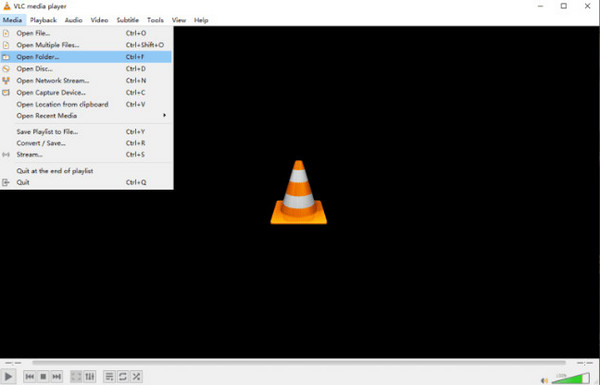
Etapa 3.Localize a pasta BDMV que deseja reproduzir e selecione-a. O VLC começará a reproduzir o conteúdo.
Método 3: Converter BDMV para MP4/MKV
As pastas BDMV são suportadas apenas por um número limitado de leitores de Blu-ray, enquanto os formatos MP4 e MKV funcionam perfeitamente com praticamente todos os reprodutores de mídia. Portanto, converter arquivos BDMV para formatos de vídeo convencionais é uma solução simples e eficaz.
Você pode usar um conversor de Blu-ray confiável para Converter BDMV para MP4 ou MKV. Após a conversão, você obterá um único arquivo de vídeo reproduzível com ampla compatibilidade ou reprodução sem perdas. Essa conversão também ajuda a eliminar erros de decodificação que podem ocorrer ao abrir pastas BDMV brutas.
Parte 3: Por que você não consegue abrir um arquivo BDMV?
Muitos usuários encontram erros ao tentar abrir arquivos BDMV. Por que você não consegue abrir o arquivo BDMV? BDMV não é um arquivo de vídeo "normal" como MP4 ou MKV. Na verdade, é uma estrutura de pastas Blu-ray que armazena o conteúdo separadamente. A maioria dos reprodutores de mídia padrão não possui suporte integrado para decodificação de Blu-ray, portanto, não conseguem ler essa estrutura. Além disso, há a questão do DRM. Muitos discos Blu-ray comerciais são protegidos com criptografia. Essa camada de segurança impede que softwares não autorizados reproduzam o conteúdo.
Por fim, arquivos corrompidos ou incompletos também podem causar falhas na reprodução. Se o seu reprodutor de mídia estiver desatualizado, ele pode não ser compatível com os formatos ou codecs mais recentes do Blu-ray, resultando em telas pretas, travamentos ou falhas repentinas.
Parte 4: Perguntas frequentes sobre a reprodução de BDMV
-
Qual é a maneira mais fácil de reproduzir arquivos BDMV?
A maneira mais fácil é usar um reprodutor Blu-ray profissional que suporte a reprodução de pastas BDMV. O AnyRec Blu-ray Player é uma boa opção. Basta abrir a pasta BDMV neste reprodutor, e ele detectará e reproduzirá automaticamente o filme com vídeo, áudio e legendas corretos.
-
Um arquivo BDMV é o mesmo que um arquivo ISO?
Não, são diferentes. Uma pasta BDMV é uma estrutura extraída de um disco Blu-ray, armazenada em pastas. Um arquivo ISO é uma imagem de disco única que contém todo o disco Blu-ray, incluindo as pastas BDMV. Ambos contêm o mesmo conteúdo, mas o ISO é compactado em um único arquivo, enquanto o BDMV é uma estrutura de pastas.
-
Como abrir arquivos BDMV no Mac?
O reprodutor integrado do Mac não consegue reproduzir arquivos BDMV, portanto, você precisa de um reprodutor compatível. Software reprodutor de Blu-raycomo o AnyRec Blu-ray Player. Basta iniciar o reprodutor, escolher "Abrir pasta", selecionar o diretório BDMV e, em seguida, você poderá desfrutar de seus filmes em Blu-ray.
Conclusão
O AnyRec Blu-ray Player é a melhor opção para reproduzir pastas BDMV copiadas com qualidade sem perdas. Sem conversão adicional, ele lida com conteúdo BDMV criptografado e estruturas de disco complexas sem esforço. Você não precisa se preocupar com arquivos ilegíveis. Arquivos BDMV Não precisa mais! Experimente esses métodos hoje mesmo e aproveite seus filmes Blu-ray com alta qualidade!
Artigos relacionados
Sobre o nosso autor




