
Os 10 melhores gravadores de tela simples que permanecem de alta qualidade

Para PCs, ter um software de gravação de tela pesado e funcional afetará o desempenho do seu computador. Portanto, você precisa de um gravador de tela de baixo custo Para o seu PC antigo com Windows, que não irá diminuir a velocidade ou apresentar baixo desempenho. Este post apresenta 10 dos melhores gravadores de tela de baixo custo, com seus prós e contras. Esperamos que você faça a melhor escolha para gravar a sua tela!
Lista de guias
Parte 1. Resumo das características básicas do gravador de tela de baixo custo Parte 2. Os 10 melhores gravadores de tela de baixo custo para todos os usuários Parte 3. Como escolher um gravador de tela para PC de baixo custo Parte 4. Perguntas frequentes sobre os melhores gravadores de tela de baixo custoParte 1. Resumo das características básicas do gravador de tela de baixo custo
Não importa qual computador você tenha, aqui está a lista dos 10 melhores gravadores de tela simples com diferentes requisitos de sistema, recursos, prós e contras. Continue lendo para saber mais sobre eles em detalhes.
| Ferramenta | Uso de recursos | Fácil de usar | Características adicionais | Adequação geral | Requisitos mínimos | FPS máximo | Marca d'água |
| AnyRec Screen Recorder | Luz | Fácil | Ferramentas de edição úteis para iniciantes | Excelente para computadores de baixo custo | 2 GB de RAM, CPU dual-core | 60 FPS | Não |
| Estúdio OBS | Alto | Moderado a Avançado | Configurações avançadas, transmissão ao vivo | Não é ideal para sistemas muito low-end | Recomenda-se 4 GB de RAM e processador i5. | 60 FPS+ | Não |
| Barra de jogos do Windows | Luz | Fácil | Configurações mínimas e focadas no jogo | Bom para uso casual em PCs de baixo custo | 4 GB de RAM, Windows 10+ | 60 FPS | Não |
| Compartilhar X | Moderado a alto | Moderado a Avançado | Ferramentas de anotação personalizáveis | Moderado em sistemas low-end | 2–4 GB de RAM | 30–60 FPS | Não |
| CamStudio | Luz | Fácil | Seleção de região, edição básica | Bom para sistemas low-end | 2 GB de RAM | 30 FPS | Não |
| Tiny Take | Luz | Fácil | Anotação, compartilhamento de arquivos | Excelente para computadores de baixo custo | 2 GB de RAM | 30 FPS | Sim (grátis) |
| Gravação de tela | Luz | Fácil | Armazenamento em nuvem, compartilhamento privado | Excelente para computadores de baixo custo | 2 GB de RAM | 60 FPS | Não |
| Gravador de Tela Loom | Luz | Fácil | Compartilhamento instantâneo, sobreposição de webcam | Ideal para gravações rápidas. | 4 GB de RAM | 30 FPS | Sim (grátis) |
| Screencast-O-Matic | Moderado | Fácil | Gravação de webcam, ferramentas de edição | Bom para sistemas low-end | 2–4 GB de RAM | 30 FPS | Sim (grátis) |
| Icecream Screen Recorder | Luz | Fácil | Gravação com zoom, tarefas agendadas | Excelente para computadores de baixo custo | 2 GB de RAM | 30 FPS | Sim (grátis) |
Parte 2. Os 10 melhores gravadores de tela de baixo custo para todos os usuários
1. Gravador de tela AnyRec
Requisitos de sistema: Janelas 7/8/10/11; Mac OS X 10.12 ou superior; 2 GB de RAM.
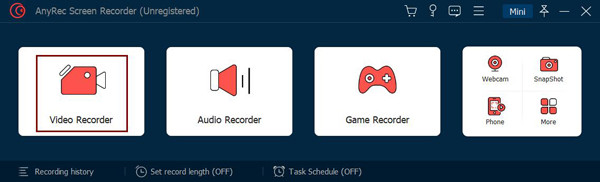
AnyRec Screen Recorder é um programa leve para Windows/Mac. Este programa é um gravador de tela simples, mas poderoso, que permite capturar todas as reuniões online, chamadas, webinars, jogos, uma página de rolagem e outras atividades na tela. Após a gravação, você pode fazer outras edições, como cortar clipes para remover partes desnecessárias no início e no final antes de exportá-los.
Recursos:
- Capaz de gravar em tela cheia, uma janela selecionada ou uma parte personalizada.
- Apoie desenhos em tempo real para suas gravações ou capturas de tela.
- Equipado com teclas de atalho personalizadas para iniciar/parar/pausar/retomar rapidamente.
- Permite visualizar a gravação para aparar e cortar partes indesejadas do vídeo.
- Prós
- Funcionalidade altamente integrada, combinando gravação e edição básica em um único fluxo de trabalho.
- Bem otimizado para dispositivos com especificações modestas.
- Interface intuitiva com uma curva de aprendizado curta.
- Suporte para saída em múltiplos formatos e ajustes básicos de parâmetros.
- Contras
- A versão gratuita não inclui recursos avançados de edição.
Melhor para: Usuários com computadores de baixa configuração, criadores de conteúdo iniciantes e usuários que buscam uma solução completa para edição simples.
2. Estúdio OBS
Requisitos de sistema: Janelas 11/10; Mac OS Catalina 10.15 ou posterior.
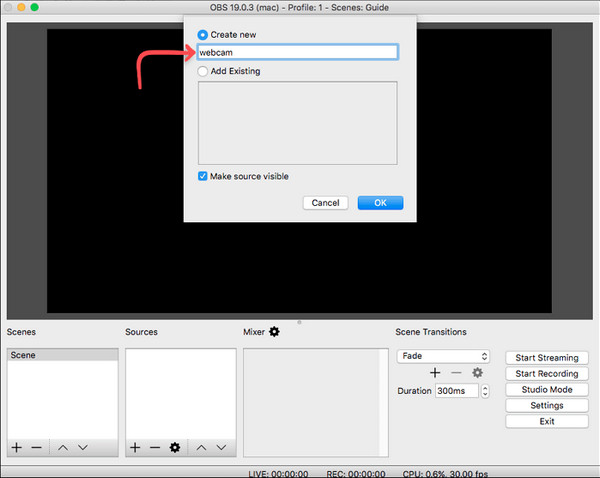
Outro gravador de tela simples é o OBS Studio – que funciona no Windows, Mace Linux. É um programa de código aberto que permite aos usuários gravar atividades na tela e transmitir vídeos ao vivo. Além disso, ele suporta a captura e gravação de várias cenas simultaneamente, um de seus recursos favoritos dos fãs.
Recursos:
- Permite gravar sua webcam e adicioná-la como uma sobreposição.
- Suporta a seleção de múltiplas janelas ou áreas para gravar e capturar.
- Capaz de gravar dois ou mais monitores ao mesmo tempo.
- Prós
- Completamente gratuito, de código aberto e sem marca d'água.
- Configurações de codificação, streaming e cenas altamente personalizáveis.
- Suporte para gravação mista de múltiplas fontes.
- Ecossistema de plugins robusto com forte extensibilidade.
- Contras
- Alto consumo de recursos.
- Configuração inicial complexa.
- Propenso a apresentar lentidão em dispositivos de baixo custo.
Melhor para: Streamers profissionais, jogadores e usuários avançados que necessitam de controle detalhado sobre streaming e codificação.
3. Barra de jogos do Windows
Requisitos de sistema: Windows 11/10 com Intel Quick Sync H. 264.
A Xbox Game Bar é um gravador de tela básico padrão no Windows que permite aos usuários gravar e compartilhar a tela instantaneamente. Com isso, você pode se conectar com outros jogadores e transmitir o jogo enquanto joga. No entanto, não funciona com versões mais antigas do Windows e está disponível apenas no Windows 10 e superior.

Recursos:
- Comece a gravar rapidamente simplesmente pressionando as teclas Windows + G.
- Permite que você faça capturas de tela e compartilhe-as em plataformas de mídia social.
- Permite que você converse com outros jogadores durante a gravação.
- Prós
- Vem pré-instalado no sistema.
- Inicie rapidamente e responda prontamente.
- Oferece excelente suporte para gravação de jogos.
- Contras
- As funcionalidades disponíveis são muito limitadas.
- Não é possível personalizar cenários de gravação complexos.
- Existem muitas restrições na área de gravação.
- Não é adequado para criação de conteúdo.
Melhor para: Usuários gerais do Windows para gravação leve de jogos ou captura ocasional de tela.
4. Compartilhar X
Requisitos de sistema: Windows 7/8/10/11 com 100 MB de memória.
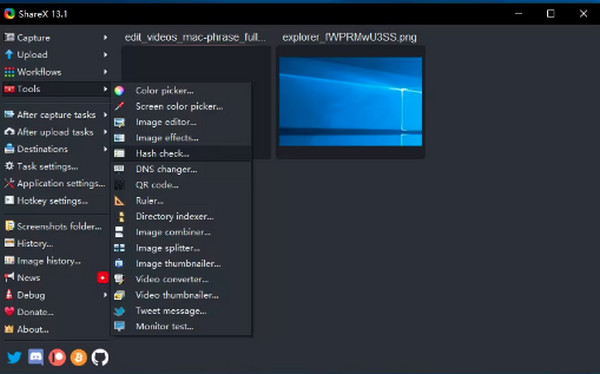
Compartilhar X é o seguinte gravador de tela simples que oferece suporte total ao Windows. Ele oferece uma variedade de opções de gravação de tela, como tela inteira, janelas selecionadas e regiões personalizadas. Além disso, oferece suporte a ferramentas de edição de imagens para fazer edições adicionais em suas capturas de tela antes de compartilhá-las.
Recursos:
- Suporta captura de página de rolagem.
- Permite fazer upload de gravações para vários serviços em nuvem.
- Permite que você grave pelo tempo que quiser.
- Prós
- Fluxos de trabalho de captura de tela e gravação altamente personalizáveis.
- Suporte para upload e compartilhamento automáticos.
- Inclui uma variedade de ferramentas integradas, como OCR e anotação.
- Contras
- O recurso de gravação de tela é relativamente limitado.
- O processo de configuração é complicado.
- Difícil para iniciantes darem os primeiros passos.
Melhor para: Desenvolvedores, usuários com conhecimento técnico ou aqueles que precisam de fluxos de trabalho altamente personalizáveis para captura de tela e gravação de tela.
5. CamStudio
Requisitos de sistema: Windows 7/8/10/11 com 2 GB de RAM.
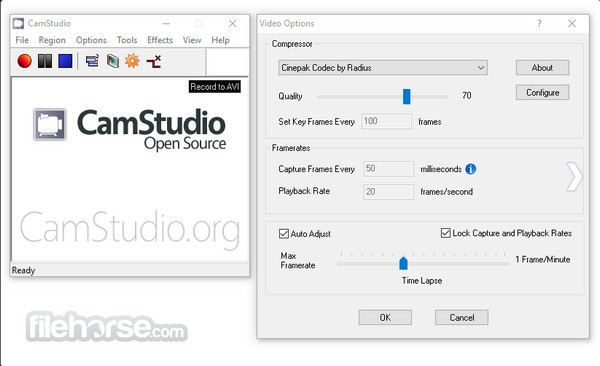
CamStudio é um gravador de tela simples para Windows que suporta a gravação de todas as atividades de tela e áudio. CamStudio também pode gravar qualquer área da tela, como os gravadores de tela mencionados. Além disso, não coloca marca d'água nas suas gravações, além de ser um software gratuito.
Recursos:
- Suporte para adição de anotações e narrações também.
- Permite personalizar a taxa de quadros nas opções de vídeo.
- Permite gravação com qualidade HD de até 12080 x 720.
- Prós
- O software tem um tamanho reduzido.
- Utilizar o mínimo de recursos do sistema.
- Simples e intuitivo de usar.
- Suporta gravação básica de tela.
- Contras
- As funcionalidades estão um tanto desatualizadas e não incorporam IA ou novas funcionalidades.
- A eficiência da compressão de vídeo é baixa.
- A estabilidade é mediana e o aplicativo pode apresentar lentidão.
- Atualizações e manutenções são pouco frequentes.
Melhor para: Usuários de dispositivos mais antigos com requisitos mínimos de recursos que realizam apenas gravações básicas de tela.
6. TinyTake
Requisitos de sistema: Windows 7/8/10 com 4 GB de RAM.
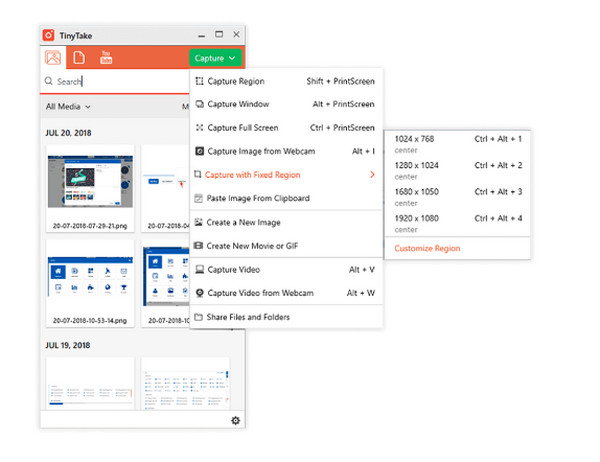
TinyTake é um gravador de tela gratuito e simples que funciona bem como software de gravação de vídeo para Windows e Mac. Com isso, você pode facilmente capturar e gravar sua tela e compartilhá-la com outras pessoas. Se você deseja uma captura de tela descomplicada, o TinyTake torna o processo super rápido.
Recursos:
- Capaz de adicionar anotações às suas capturas de tela e vídeos.
- Suporte à seleção de áreas de captura, como tela inteira ou janelas ativas.
- Pode compartilhar gravações por e-mail, URLs ou diretamente nas redes sociais.
- Prós
- A captura de tela e a gravação de tela estão totalmente integradas.
- Suporte a ferramentas de anotação rápida.
- Armazenamento e compartilhamento em nuvem integrados.
- Fácil de usar e ideal para o trabalho de escritório.
- Contras
- A duração da gravação é limitada.
- As funcionalidades de edição de vídeo são limitadas; só é possível gravar.
- É necessário criar uma conta para usar o serviço.
Melhor para: Usuários do Office que precisam capturar telas, fazer anotações e compartilhá-las rapidamente.
7. Gravação de tela
Requisitos de sistema: Windows 7/8/10/XP com 2 GB de RAM.
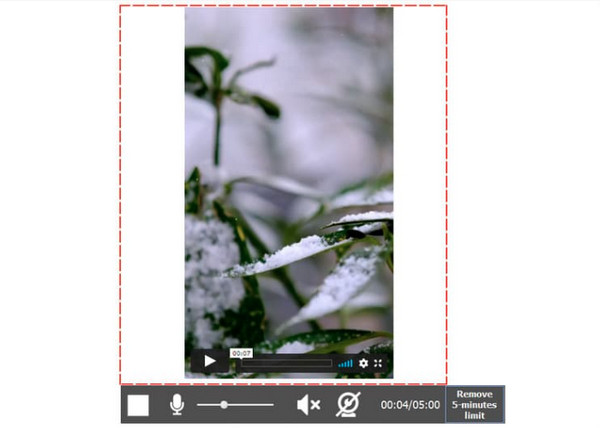
O ScreenRec é uma solução de gravação completa para computadores. É um gravador de tela simples que não oferece restrições de tempo na gravação de atividades na tela, bem como no som de um computador ou microfone. Além disso, permite gravar com o cursor do mouse e com os sons do clique, e a qualidade do áudio ainda será excelente.
Recursos:
- Fornece um link de compartilhamento privado para compartilhá-los imediatamente.
- Use a gravação na nuvem, que permite fazer upload de tudo em uma plataforma de vídeo segura.
- Permite adicionar áudio como narração e uma webcam como sobreposição.
- Prós
- Um link compartilhável é gerado automaticamente após a gravação.
- Suporte para armazenamento em nuvem.
- Saída sem marca d'água.
- Baixo consumo de recursos.
- Contras
- Recursos de edição limitados.
- Depende muito da funcionalidade online.
- Opções de personalização limitadas.
Melhor para: Cenários de trabalho em equipe ou atendimento ao cliente exigem colaboração remota e compartilhamento instantâneo de gravações de tela.
8. Gravador de tela tear
Requisitos de sistema: Janelas 10; Mac OS X 10.14.6 ou superior; iOS 15 e Android 8.0.
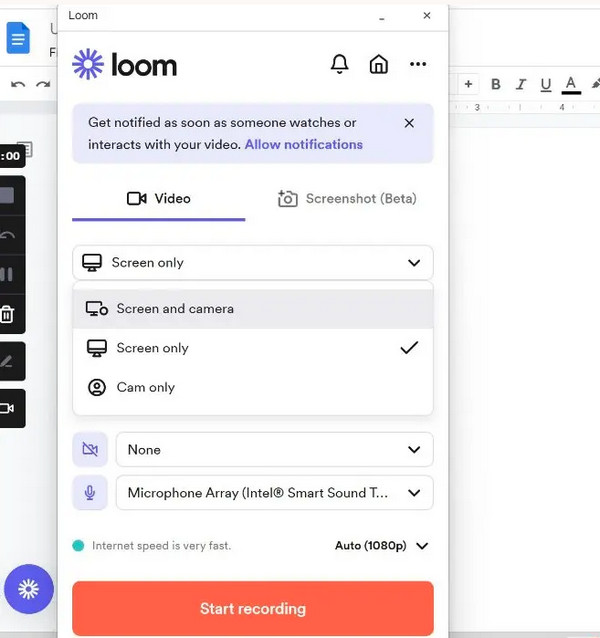
O aplicativo Loom Screen Recorder pode ser sua ferramenta de desktop, uma extensão do Chrome e um aplicativo móvel. Este gravador de tela simples oferece suporte à gravação de vídeo e áudio do microfone e do sistema, bem como a capacidade de gravar em um plano de fundo personalizado. E sem instalar nenhum programa, você pode gravar a câmera, o microfone e a tela simultaneamente.
Recursos:
- Permite adicionar uma sobreposição de webcam à sua gravação.
- Suporta upload instantâneo com seu link de compartilhamento.
- Possui três modos de captura: tela e câmera, apenas tela e apenas câmera.
- Prós
- Suporte para compartilhamento instantâneo de links de vídeo.
- Recurso de câmera integrada com função picture-in-picture.
- Ideal para cenários de comunicação em equipe.
- Fácil de usar e intuitivo.
- Contras
- A versão gratuita inclui uma marca d'água.
- Existe um limite para a duração da gravação.
- As funcionalidades de edição são bastante básicas.
Melhor para: Os usuários participaram de comunicação em equipe, demonstrações de produtos e comunicação por vídeo assíncrona.
9. Screencast-O-Matic
Requisitos de sistema: Janelas 10/11; Mac OS X 10.13 ou superior; com 4 GB de RAM.
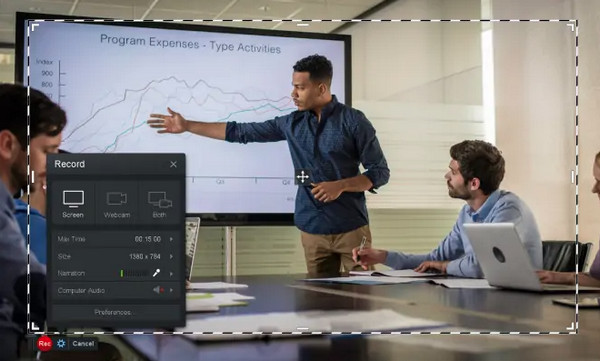
Screencast-O-Matic é outro programa que pode ser o seu melhor gravador de tela simples. O programa permite que você gravar telas e webcams ao mesmo tempo e oferece mais com sua versão premier. Além disso, você pode fazer edições facilmente após a gravação a qualquer momento, como desfocar ou destacar diferentes áreas, adicionar texto, recortar, etc.
Recursos:
- Equipado com uma ferramenta de edição integrada para edições rápidas.
- Pode obter rapidamente suas capturas de tela e gravações.
- Permite aplicar efeitos animados e de vídeo antes de salvar a gravação.
- Prós
- Suporta gravação de tela e da câmera.
- Inclua um editor de vídeo simples integrado.
- Ideal para a criação de conteúdo educacional.
- Contras
- A versão gratuita inclui uma marca d'água nas gravações.
- Algumas funcionalidades avançadas de edição requerem uma assinatura paga para serem desbloqueadas.
- As opções de formato de exportação são limitadas.
Melhor para: Educadores estão criando gravações de aulas, produzindo cursos online e apresentando explicações baseadas em câmeras.
10. Gravador de tela de sorvete
Requisitos de sistema: Windows 7/8/10/XP com 2 GB de RAM.
IceCream Screen Recorder está entre os gravadores de tela de baixo custo que suportam captura e gravação de telas. Também possui recursos de edição como os outros mencionados. Além disso, você pode redimensionar a parte da tela para chamar a atenção dos espectadores durante a gravação. O programa é compatível com Windows e Mac.
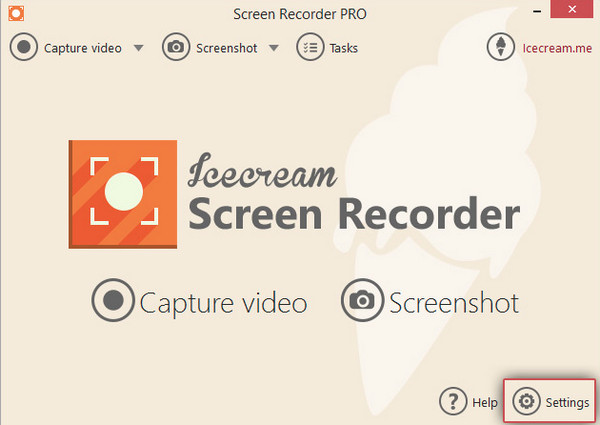
Recursos:
- Suporte para selecionar a área de captura e gravação da sua tela.
- Permite que você compartilhe gravações instantaneamente em qualquer plataforma que desejar.
- Pode fazer edição instantânea com suas ferramentas de desenho.
- Prós
- Suporte para gravação em tela cheia e específica para cada região.
- Inclui funcionalidades de zoom e gravação agendada.
- Ideal para gravações diárias no escritório.
- Contras
- A versão gratuita inclui uma marca d'água.
- Oferecer menos recursos avançados.
- O suporte a formatos é limitado.
- A estabilidade durante gravações longas é mediana.
Melhor para: Usuários com recursos limitados para tarefas diárias de escritório, gravação de tutoriais simples e gravação agendada.
Parte 3: Como escolher um gravador de tela para PC de baixo custo
Baixo uso da CPU. Idealmente, 10%–30%. O uso acima de 50% provavelmente causará atrasos.
Suporte para "configurações ajustáveis". Deve ser possível ajustar os seguintes parâmetros: Resolução (720p / 480p), FPS (30 ou menos) e Taxa de bits.
Suporte à aceleração de hardware.
Função única. Recursos avançados de edição não são adequados para computadores com especificações baixas. Exemplos incluem edição multitrack, transições de cena complexas ou efeitos avançados.
Parte 4: Perguntas frequentes sobre os melhores gravadores de tela de baixo custo
-
O CamStudio tem limites de gravação?
Não, este gravador de tela simples não oferece limite de tempo para gravação. No entanto, isso ocorre em termos de tamanho de arquivo. Assim, você pode capturar gravações mais longas com baixa qualidade.
-
O Loom Screen Recorder pode editar gravações?
Sim. Loom Screen Recorder suporta edição em seu navegador ou como um aplicativo. Você pode cortar, adicionar botões, adicionar novos clipes e muito mais.
-
A Barra de Jogo Xbox é boa para gravar reuniões longas?
Este gravador de tela simples no Windows não é o melhor quando se trata de gravar reuniões longas. Você só pode gravar a tela usando-o por até 30 minutos e ele será desligado depois.
Conclusão
Essas são as 10 melhores opções para software de gravação de tela de baixo custoEsperamos que você tenha encontrado o software de gravação de tela ideal para o seu computador, mesmo com configurações mais básicas. Como cada programa possui recursos exclusivos, eles atenderão às suas necessidades de maneiras diferentes. No entanto, existe uma excelente opção que é particularmente adequada para computadores com configurações mais modestas: AnyRec Screen RecorderEle oferece perfeitamente a maioria das funcionalidades que computadores de baixo custo conseguem executar. Baixe agora e experimente!
Download seguro
Download seguro



