
Popular

AnyRec Video Converter
Conversão e edição de vídeo 120 vezes mais rápidas. Sem espera.
Download seguro
Como alterar e converter vídeos para o formato do iPhone? (e muito mais)

Os iPhones são muito poderosos quando se trata de capturar imagens cinematográficas, mas usam formatos de arquivo avançados e altamente comprimidos. Portanto, compartilhar vídeos de outros dispositivos para reproduzi-los no seu iPhone pode causar problemas de compatibilidade. Formato de vídeo do iPhone Você deve usar? O guia de hoje explica os contêineres específicos usados pelos iPhones, além de mostrar como alterar o formato de vídeo diretamente para o iPhone e como converter qualquer arquivo para um formato perfeitamente otimizado para iPhone. Continue lendo abaixo.
Lista de guias
Qual formato de vídeo o iPhone usa Como alterar o formato de vídeo do iPhone Como converter vídeos para o formato do iPhone Corrigir problemas comuns de formatos de vídeo no iPhoneQual formato de vídeo o iPhone usa
Ao gravar vídeos no seu iPhone, o dispositivo trabalha em segundo plano para obter um equilíbrio perfeito entre qualidade visual e tamanho dos arquivos. Por padrão, os iPhones gravam vídeos usando a seguinte configuração:
- • Formato do contêiner: MOV
- • Codec: HEVC (H.265) ou H.264
Para entender melhor como seu iPhone gerencia dados de vídeo, aqui está uma descrição detalhada dos contêineres específicos e dos padrões de compressão de vídeo que a Apple utiliza.
MOV. É um contêiner multimídia criado pela Apple Inc. Ele armazena a faixa de vídeo, as faixas de áudio e os metadados em um único arquivo.
HEVC (H.265). Significa Codificação de Vídeo de Alta Eficiência, o padrão de compressão de vídeo padrão para iPhones modernos. Seu iPhone usa automaticamente esse padrão. HEVC Ao gravar em modos exigentes, como 4K a 60 fps.
H.264. Este é um padrão de compressão de vídeo mais antigo que a Apple chama de "Mais Compatível" nas configurações do iOS. Embora o H.264 ocupe mais espaço de armazenamento, ele pode ser reproduzido ou editado em praticamente qualquer dispositivo, navegador ou sistema operacional.
Como alterar o formato de vídeo do iPhone
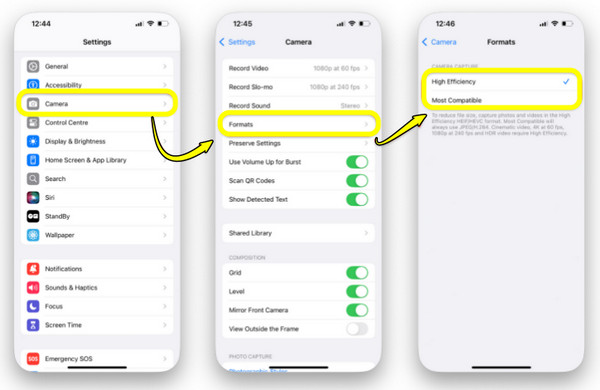
Aproveitando o modo como o iOS lida com suas gravações, especialmente no formato de vídeo do iPhone, você pode personalizar facilmente essas configurações de acordo com suas necessidades. Ajustar leva apenas alguns toques; veja como alterar o formato de vídeo no iPhone por meio das configurações do iOS, atualizando suas preferências de gravação.
Passo 1.Abra o aplicativo Ajustes no seu iPhone. Role a lista principal para baixo até encontrar o bloco de aplicativos e toque em "Câmera".
Passo 2.Toque em "Formatos", localizado na parte superior da tela de configurações da câmera. Na seção "Captura da câmera", escolha as configurações desejadas:
- • Alta eficiência. Bloqueie o codec HEVC (H.265) do seu iPhone.
- • Maior compatibilidade. Isso força seu dispositivo a usar o codec H.264, maximizando a compatibilidade com dispositivos que não sejam da Apple.
Como converter vídeos para o formato do iPhone
Embora os iPhones modernos capturem vídeos impressionantes, reproduzir vídeos de outros dispositivos, especialmente de celulares Android, sem problemas às vezes é um desafio. Se você tiver um arquivo de vídeo incompatível, convertê-lo para um formato de vídeo do iPhone pode ser uma solução. AnyRec Video Converter É a maneira mais fácil de ter reprodução e edição móveis perfeitas. Disponível para Windows e Mac, este software robusto otimiza sem esforço qualquer arquivo de vídeo para um formato ideal para o seu iPhone, sem perder um único pixel de nitidez. Usado com aceleração avançada por GPU, ele completa a conversão no tempo perfeito.

Otimize vídeos facilmente para o formato de vídeo nativo do iPhone em PCs e Macs.
Processa pastas inteiras de arquivos de vídeo simultaneamente, mantendo a qualidade original.
Utiliza a placa gráfica do seu computador para proporcionar uma velocidade de conversão extremamente rápida.
Você pode cortar, recortar ou aprimorar seu vídeo antes de salvá-lo no seu iPhone.
Download seguro
Download seguro
Passo 1.Inicie o AnyRec Video Converter em seu computador e clique no botão "Adicionar arquivos" na interface. Navegue pelo seu armazenamento local para escolher e importar os arquivos de vídeo que deseja converter.

Passo 2.Clique no menu suspenso "Formato" ao lado do seu clipe importado. Em seguida, acesse a guia "Dispositivo" (ou a guia "Vídeo" e procure um formato para iPhone, como MOV) e escolha o modelo específico do seu iPhone ou uma predefinição universal, por exemplo, "MP4/H.264", na lista.

Etapa 3.Para obter detalhes específicos sobre a exportação, clique em "Perfil Personalizado" para ajustar parâmetros como resolução, taxa de bits e taxa de quadros.

Passo 4.Na parte inferior da tela principal, selecione o local onde deseja salvar o arquivo e renomeie-o. Por fim, clique no botão "Converter tudo" para iniciar o processo de conversão e preparar o arquivo para o iPhone.

Download seguro
Download seguro
Corrigir problemas comuns de formatos de vídeo no iPhone
Embora escolher o formato de vídeo correto para iPhone e outras configurações seja fundamental, trabalhar com diferentes plataformas geralmente pode apresentar problemas de compatibilidade. Como PCs com Windows, aplicativos de edição ou plataformas de mídia social lidam com formatos de arquivo avançados de maneiras diferentes, você pode encontrar alguns erros de reprodução ao transferir arquivos do seu iPhone.
A lista abaixo destaca os problemas mais comuns com formatos de vídeo do iPhone, com instruções passo a passo para solucioná-los:
- • Vídeos do iPhone não são reproduzidos em PCs com Windows. O Windows não oferece suporte nativo ao codec HEVC moderno por padrão nos modelos mais recentes do iPhone.
Solução rápida: Obtenha a extensão de vídeo HEVC oficial ou use um reprodutor de código aberto universalmente compatível, como o VLC. - • Não consigo importar vídeos do iPhone para o Premiere Pro/DaVinci Resolve. As versões gratuitas ou mais antigas geralmente não possuem a decodificação de licença nativa necessária para processar o HEVC da Apple.
Solução rápida: Atualize seu software de edição de vídeo. Se o erro persistir, transcodifique o vídeo para um arquivo H.264. (Obtenha Conversores de arquivos H.264 aqui.) - • O arquivo de vídeo do iPhone é muito grande. As configurações de gravação em alta resolução expandem o arquivo, consumindo espaço de armazenamento rapidamente.
Solução rápida: Acesse "Configurações", depois "Câmera", em seguida "Formatos" e selecione "Alta Eficiência". Para gravações futuras, reduza a resolução. - • Os vídeos do iPhone têm aparência diferente no PC. Como os iPhones modernos capturam vídeo usando HDR e Dolby Vision, os monitores mais antigos interpretam a imagem como excessivamente brilhante ou com cores desbotadas.
Solução rápida: Antes de transferir, acesse "Configurações", depois "Fotos", role para baixo até "Transferir para Mac ou PC" e escolha "Automático". - • Vídeos HEVC não podem ser carregados em determinadas plataformas. Aplicativos web mais antigos e plataformas de fórum legadas exigem estritamente uploads em H.264.
Solução rápida: Converta o formato usando um conversor para computador ou altere as configurações da câmera do seu iPhone para "Mais compatíveis" antes de filmar.
Conclusão
Agora você entende o formatos de vídeo para iPhoneConhecendo configurações como os modos de Alta Eficiência e Mais Compatível, você pode se livrar da preocupação com o armazenamento antes de pressionar o botão de gravação. E para erros de reprodução, um ajuste rápido geralmente resolve tudo. Além disso, se precisar reproduzir vídeos no seu iPhone, é recomendável convertê-los primeiro para o formato de vídeo do iPhone. AnyRec Video ConverterEste conversor de vídeo para iPhone faz todo o trabalho sem sacrificar a qualidade original do seu vídeo, tornando-se o companheiro ideal para reproduzir seus vídeos sem qualquer complicação.
Download seguro
Download seguro
Leitura adicional
Sobre o nosso autor




