
Popular

AnyRec Screen Recorder
Capture cada momento. Grave como um profissional.
Download seguro
3 maneiras de gravar a jogabilidade do CSGO em PCs, Macs e Linux de baixo custo

Não importa se você quer mostrar seu talento ou compartilhar fotos incríveis, você precisa gravar CSGO (Counter-Strike: Global Offensive) gameplay. Existe algum gravador de jogo que não tenha queda de FPS, tamanho de arquivo mínimo e baixos requisitos de CPU ou GPU? Sim. Você pode gravar gameplay de CS:GO no Windows, Mac e Linux com os 3 métodos a seguir. Basta ler e seguir.
Lista de guias
Grave CSGO com o AnyRec Screen Recorder [Rápido e sem atrasos] Grave CSGO com OBS [Grave o jogo com uma curva de aprendizado íngreme] Grave CSGO com a Barra de Jogo [Até 4 Horas]Grave CSGO com o AnyRec Screen Recorder [Rápido e sem atrasos]
Por que escolher: Obtenha um gravador de jogos integrado para capturar vídeo e áudio de jogos sem problemas. Roda rápido em computadores de baixo custo.
SO suportado: Windows, Mac
AnyRec Screen Recorder permite que os usuários gravem vídeos de gameplay com áudio em alta qualidade. Usando o gravador de jogos, você pode selecionar uma janela específica do jogo, gravar o áudio do jogo, adicionar comentários e capturar vídeos da webcam. Seu computador funcionará tão rápido quanto antes. Se não quiser se distrair, desmarque a opção "Mostrar a barra de gravação". Ao fazer isso, você pode alterar o painel de gravação de um painel inteiro para uma bola flutuante.

Grave vídeos, áudios e webcam do jogo CSGO sem atrasos.
Exiba os movimentos do cursor do mouse e do teclado com vários efeitos.
Adicione anotações e forneça editores de vídeo integrados.
Sem limite máximo de tempo. Use pouca CPU e recursos de CPU.
Download seguro
Download seguro
- 1. Abra o AnyRec Screen Recorder. Clique no botão "Game Recorder" para gravar o vídeo do jogo CS:GO com áudio. Clique na seta para baixo e selecione a janela do jogo que deseja capturar.

- 2. Ative o botão de alternância antes de "Som do Sistema" e "Microfone". Se quiser gravar o áudio do jogo CS:GO sem a sua voz, você pode desativar o botão de alternância antes de "Microfone". E você pode ativar o botão "Webcam" para grave-se jogando um jogo.

- 3. Clique no botão "REC". A gravação do jogo CS:GO começará após uma contagem regressiva de 3 segundos. Clique no botão "Parar" para finalizar a gravação do jogo. Você pode visualizar, cortar, converter, mesclar, compactar, salvar e compartilhar o vídeo do jogo aqui.

Download seguro
Download seguro
Grave CSGO com OBS [Grave o jogo com uma curva de aprendizado íngreme]
Por que escolher: Você pode obter diversas funções personalizáveis para gravar e transmitir vídeos de jogos CSGO gratuitamente.
SOs suportados: Windows, Mac, Linux
O OBS é um popular gravador e streamer de jogos, gratuito e de código aberto, para todos os usuários de desktop. Você pode obter vários modos de captura, incluindo captura de jogo, captura de tela, captura de janela e muito mais. Além disso, você pode criar várias cenas e capturar várias faixas de áudio com o OBS. Suas funções de gravação altamente personalizáveis e poderosos recursos de edição são ótimos para a gravação de vídeos de jogos CS:GO. No entanto, o OBS é complexo e... atrasos em computadores de baixo custo. Se você quiser usar o OBS como seu gravador gratuito de CSGO, certifique-se de que seu computador tenha hardware suficiente.
- 1. Abra o OBS. Clique no botão "+" na seção "Fontes". Selecione "Captura de Jogo" na lista. Você pode dar um nome a ele e clicar no botão "OK".
- 2. Abra o CSGO. Volte para o OBS. Clique na opção "Capturar janela específica" no Modo. Em seguida, escolha a janela do CSGO.
- 3. Clique no botão "Arquivo" e, em seguida, no botão "Configurações". Aqui você pode ajustar a taxa de bits do vídeo, o formato de gravação, a qualidade da gravação e outras configurações.
- 4. Encontre e clique no botão "Iniciar Gravação" no canto inferior direito da interface do OBS. Agora você pode gravar gameplay de Counter-Strike com o OBS.
- 5. Clique no botão "Parar Gravação" para finalizar. Por fim, você encontrará o arquivo de gravação na pasta "Vídeos" (no Windows).

Grave CSGO com a Barra de Jogo [Até 4 Horas]
Por que escolher: O Xbox Game Bar vem pré-instalado no Windows, o que não requer downloads extras e tem impacto mínimo na gravação do CSGO.
SO compatível: Windows 11/10
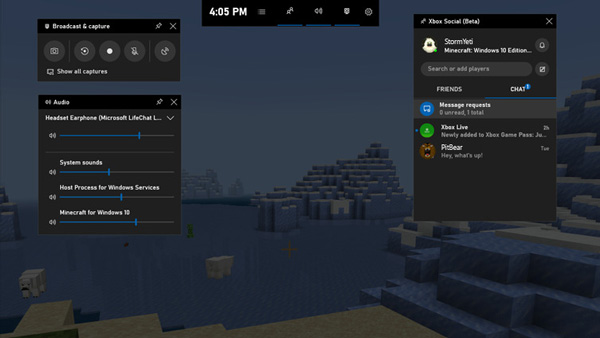
A Xbox Game Bar é um software de gravação de jogos integrado para usuários do Windows 10/11. Você pode gravar uma janela de jogo e salvá-la como um vídeo MP4 no Windows. O limite de tempo de gravação padrão da Game Bar é de 2 horas. Se quiser uma gravação de 4 horas, pressione as teclas "Windows", "Alt" e "R" simultaneamente para alterar as configurações.
- 1. Pressione as teclas "Windows" e "G" no teclado simultaneamente para abrir a Barra de Jogos do Xbox.
- 2. Confirme se a janela do jogo CSGO foi reconhecida.
- 3. Clique no botão "Gravar" para gravar a jogabilidade do CSGO no Windows.
- 4. Assim que você parar de gravar, a Barra de Jogo salvará a gravação de vídeo no formato MP4 automaticamente. Você pode ir até a pasta Capturas para encontrá-la.
Conclusão
No geral, você pode usar o AnyRec Screen Recorder e o Xbox Game Bar para gravar gameplay de CSGO sem usar computadores de última geração. O OBS é uma ótima opção para gravação gratuita de jogos. Mas causa lentidão e problemas de superaquecimento em computadores de baixo custo. Se você quiser salvar partidas épicas e capturar cada momento com fluidez, clique no botão Download grátis abaixo. Comece um teste grátis agora mesmo!
Download seguro
Download seguro
Artigos relacionados:
Sobre o nosso autor




