
Popular

AnyRec Screen Recorder
Capture cada momento. Grave como um profissional.
Download seguro
Converta WebEx ARF em MP4 para jogar em reuniões, eventos, etc.

Embora o WebEx suporte a exportação das gravações em formato MP4 para a versão Windows, como ficam os arquivos ARF gravados? E como os usuários de Mac podem lidar com esses vídeos ARF que não podem ser reproduzidos? A conversão de ARF para MP4 ainda é necessária para assistir novamente ou compartilhar as gravações da reunião em qualquer player no Windows/Mac/Android/iPhone. O WebEx oferece um reprodutor de gravação de rede projetado para reproduzir e converter arquivos ARF com a conta WebEx. Além disso, esta publicação fornecerá uma maneira eficiente de gravar e converter ARF para MP4 sem perder a alta qualidade original.
Lista de guias
Como converter ARF para MP4 com o reprodutor de gravação de rede Webex Grave e converta WebEx ARF para MP4 com alta qualidade no Windows/Mac Perguntas frequentes sobre como converter ARF para MP4Como converter ARF para MP4 com o reprodutor de gravação de rede Webex
Como mencionado anteriormente, o WebEx da Cisco fornece um reprodutor de gravação de rede projetado para ajudá-lo a converter arquivos ARF para MP4 e vários formatos, incluindo WMV, SWF, etc. No entanto, como o ARF é um formato compactado, a conversão direta produzirá apenas gravações MP4 de baixa qualidade. Leia o seguinte para ver como usar o Reprodutor de Gravação em Rede WebEx em um PC com Windows.
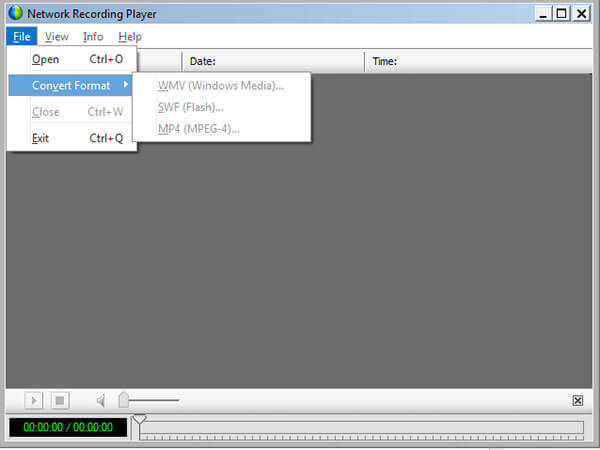
Passo 1.Instale o Reprodutor de Gravação em Rede WebEx e abra o programa. Clique no botão “Arquivo” e clique no botão “Abrir” na parte superior da janela do programa. Procure o arquivo ARF que deseja converter e abra-o.
Passo 2.Clique no botão “Arquivo” novamente para selecionar a opção “Converter”. Depois disso, você pode escolher a opção MP4 (MPEG-4). Na caixa de diálogo Salvar, escolha o local para salvar o arquivo MP4 de saída após a conversão.
Etapa 3.Depois de inserir o link de gravação e sua conta e senha WebEx, ele converterá ARF para MP4 automaticamente. Aguarde a conclusão e salve-o em sua unidade local. Embora possa ser conveniente para usuários do Windows, não pode garantir o melhor resultado dos arquivos convertidos.
Grave e converta WebEx ARF para MP4 com alta qualidade no Windows/Mac
Como o conversor ARF para MP4 integrado não está disponível na versão Mac e a qualidade não pode ser garantida, AnyRec Screen Recorder também é uma forma profissional de capturar e converter ARF para MP4 no Windows/Mac. Com ele, você pode capturar a tela inteira das reuniões WebEx, incluindo as informações dos participantes contidas nos antigos arquivos ARF. Ele não apenas captura o vídeo com áudio na qualidade original, mas também permite ajustar a área de gravação, adicionar anotações e compartilhar os vídeos diretamente em sites de mídia social.

Capture os arquivos ARF para MP4, WMV, F4V, TS, AVI, GIF e mais outros formatos de vídeo / áudio.
Ajuste a qualidade do vídeo, codec de vídeo, codec de áudio, taxa de quadros e muito mais para as gravações.
Adicione anotações, marcas d'água, linhas, formas, textos explicativos e tire instantâneos durante a conversão.
Edite o MP4 convertido com recursos básicos de edição, como cortar o vídeo e compartilhar os arquivos.
Download seguro
Download seguro
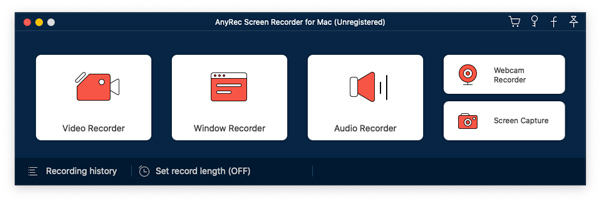
Passo 1.Primeiro, você precisa reproduzir as gravações WebEx ARF no Leitor ARF - Leitor WebEx de rede. Em seguida, vá para AnyRec Screen Recorder e clique no botão "Video Recorder". Clique no botão "Personalizado" para selecionar a área de gravação da reunião Webex. Habilite a opção “Som do Sistema” apenas para capturar os arquivos de áudio da reunião.
Certifique-se de que instalou a unidade de áudio virtual integrada se for a primeira vez gravar o áudio interno no Mac.
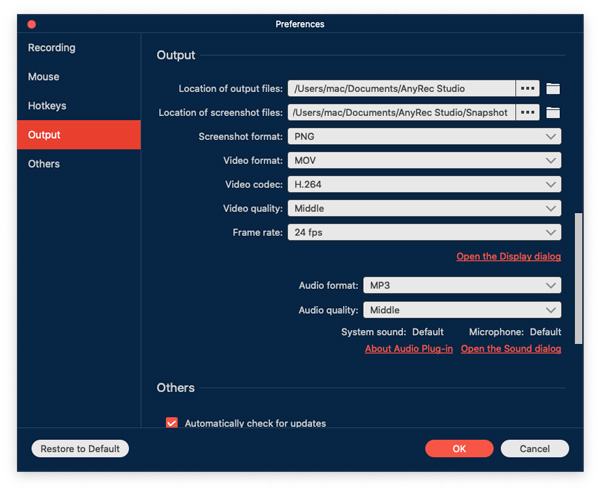
Passo 2.Para converter ARF para MP4, você pode clicar no botão “Configurações” para ir para a janela “Preferências”. Selecione a guia "Saída" e escolha o formato de vídeo como MP4. Ele também permite ajustar o codec de vídeo, a qualidade do vídeo, a taxa de quadros e mais outras configurações.
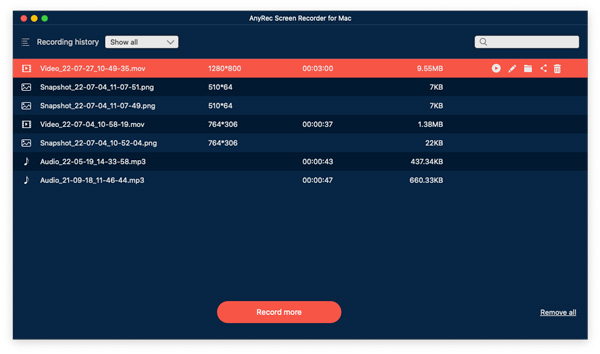
Etapa 3.Clique no botão "REC" para salvar o arquivo ARF como MP4. Depois de concluir a gravação, você pode clicar no botão “Parar” para salvar o vídeo. Visualize o vídeo ou até mesmo corte a parte desejada antes de compartilhá-lo com outras pessoas.
Perguntas frequentes sobre como converter ARF para MP4
-
Quais são as diferenças entre ARF e MP4?
O arquivo ARF, como mencionamos, é um formato de projeto usado principalmente para gravação WebEx da Cisco, incluindo pools, resultados de perguntas e respostas, anotações e muito mais. Já o MP4, também conhecido como MPEG4, é o formato mais usado para salvar e armazenar vídeo / áudio. É a razão pela qual você não pode converter ARF para MP4 diretamente.
-
É possível converter ARF / WRF para MP4 online?
Não. Como mencionado acima, você não pode converter diretamente os arquivos de projeto em MP4 ou outros formatos de vídeo, pois os formatos ARF e WRF são feitos para um programa específico, o WebEx da Cisco. Mas você sempre pode escolher um gravador de tela gratuito online para capturar a gravação Webex desejada para MP4 e economizar seu tempo procurando um conversor.
-
Por que a opção converter ARF para MP4 está desativada no Webex Player?
Se o botão "Converter para MP4" estiver esmaecido, você poderá converter uma gravação de streaming. Você deve baixar o arquivo para o seu computador e tentar novamente. Além disso, você também pode reiniciar o programa ou escolher um gravador de tela para capturar o ARF para MP4 de acordo.
Conclusão
Para concluir, você aprendeu por que é crucial converter um arquivo ARF para MP4Embora possa haver um programa específico para converter para outros, nem todos ficam satisfeitos com os resultados usando uma ferramenta como o WebEx Player ou o WebEx Network Recording Player. Se você não puder converter ARF para MP4 diretamente, o AnyRec Screen Recorder é sempre a escolha inicial. gravar vídeo Webex no Mac e Windows.
Download seguro
Download seguro
Artigo Relacionado
Sobre o nosso autor




