
Popular

AnyRec Video Converter
Conversão e edição de vídeo 120 vezes mais rápidas. Sem espera.
Download seguro
4 maneiras fáceis de substituir o fundo de vídeo no computador, celular e online

Ao gravar vídeos diários, tutoriais ou reels curtos, um fundo pouco atraente pode arruinar todo o seu vídeo. Se você pesquisou no Google como... adicionar fundo ao vídeo Resumindo, este artigo foi feito para você. Apresentaremos ferramentas fáceis de usar para dispositivos móveis e computadores, um editor online e dicas profissionais para tornar seus vídeos editados mais atraentes.
Lista de guias
Parte 1: Que tipos de planos de fundo você pode adicionar a um vídeo? Parte 2: Como adicionar um fundo a um vídeo sem edição complexa Parte 3: Como adicionar um fundo a um vídeo online Parte 4: Como adicionar um fundo a um vídeo no celular Parte 5: Dicas para uma melhor substituição de fundo em vídeosParte 1: Que tipos de planos de fundo você pode adicionar a um vídeo?
Existem diversos estilos de fundo que você pode adicionar ao seu vídeo, de acordo com o conteúdo! Sem regras rígidas que limitem sua criatividade.
1. Fundos de imagem estáticos
Você pode adicionar papéis de parede, pôsteres de marcas, fotos com textura sólida ou gráficos minimalistas como plano de fundo do seu vídeo. Esse tipo de plano de fundo é adequado para tutoriais, gravações de tela e vídeos curtos na vertical. Fundos estáticos não distraem o público do assunto principal.
2. Fundos de vídeo dinâmicos em loop
Vídeos curtos em loop da natureza, como pores do sol, ondas do mar, nuvens flutuando ou animações sutis de partículas, funcionam bem para vlogs e introduções de vídeos. Apenas mantenha o movimento de fundo suave para não desviar a atenção.
3. Fundos de cor sólida
Fundos lisos em branco, preto, bege neutro ou de cor única personalizada para a sua marca mantêm o foco no seu texto, produtos ou orador. São ideais para apresentações corporativas, aulas educativas e publicações oficiais da marca.
4. Desfocar fundos sobrepostos
Se você não quiser apagar completamente a foto original, pode desfocar o fundo bagunçado para disfarçar a desordem, mantendo uma aparência natural. Adicione marcas d'água transparentes As sobreposições também facilitam a leitura de legendas e textos.
5. Fundos personalizados para substituição de tela verde
Você pode substituir um fundo verde por qualquer imagem, animação ou cena de filme. Essa é a melhor opção para esquetes, transmissões ao vivo, curtas-metragens e conteúdo de vídeo criativo.
Parte 2: Como adicionar um fundo a um vídeo sem edição complexa
A maioria dos softwares de edição profissionais possui camadas confusas e painéis complexos. Se você precisa de uma ferramenta simples para adicionar fundos de vídeo no Windows e no Mac, AnyRec Video Converter É a sua melhor escolha, sem uma curva de aprendizado íngreme. Mais do que um conversor de formatos de mídia, ele permite adicionar, redimensionar e personalizar fundos de vídeo em minutos. É compatível com praticamente todos os formatos e oferece ferramentas de edição adicionais para aprimorar suas filmagens.

Adicione um fundo ao seu vídeo sem perda de qualidade.
Aparar, girar, ajustar áudio, adicionar efeitos e aplicar filtros.
Suporta mais de 1000 formatos de vídeo de entrada e saída.
Oferece mais de 20 ferramentas integradas para edição avançada.
Download seguro
Download seguro
Como adicionar um fundo a um vídeo usando o AnyRec:
Passo 1. Inicie o software no seu computador e clique em "Colagem" na barra de menu superior. Selecione o modelo desejado para adicionar um fundo ao seu vídeo.
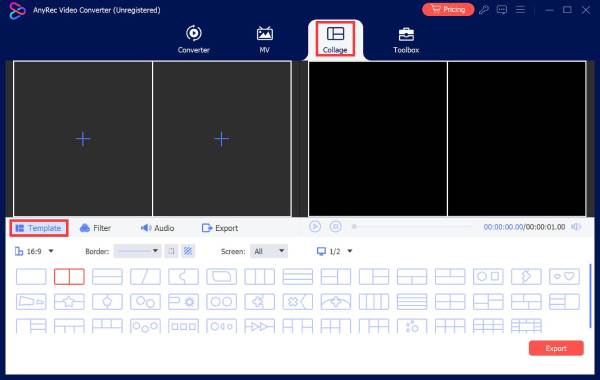
Passo 2. Coloque seu vídeo principal no quadro da frente como assunto. Em seguida, clique no quadro de trás para importar uma imagem ou vídeo como plano de fundo. Você pode facilmente substituir o plano de fundo padrão pelo de sua preferência.
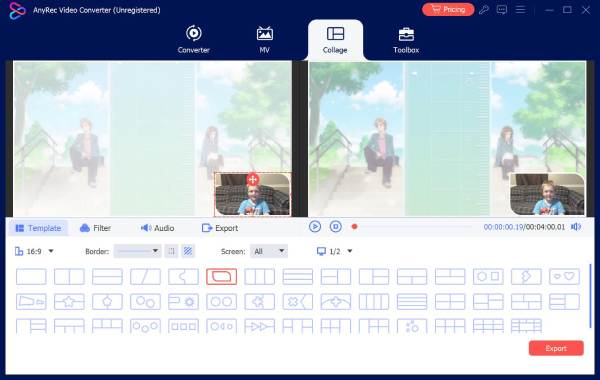
Etapa 3. Depois de adicionar o fundo ao vídeo, passe o cursor sobre cada quadro e clique no botão "Editar" para usar ferramentas como girar, cortar e muito mais. Você também pode ajustar a proporção, o tamanho do quadro e adicionar filtros.
Passo 4. Escolha o formato de saída e clique em "Exportar" para salvar o vídeo editado.
Parte 3: Como adicionar um fundo a um vídeo online
Não quer baixar nenhum software adicional ou precisa apenas de uma edição rápida? O Kapwing é o aplicativo online para troca de fundo de vídeo mais usado por criadores do TikTok, YouTube e Instagram no mundo todo.
Passo 1. Acesse kapwing.com e clique em "Criar novo projeto" para abrir a tela em branco.
Passo 2. Clique em "Adicionar mídia" ou arraste e solte o vídeo desejado na caixa de upload.
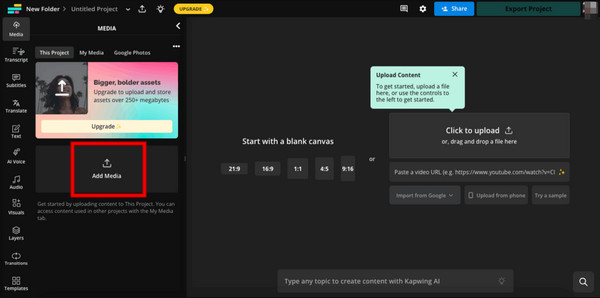
Etapa 3. Clique em "Carregar" ou abra a aba "Mídia" para importar o vídeo ou a imagem que você usará como plano de fundo. Arraste essa camada de plano de fundo para baixo do objeto recortado na linha do tempo.
Passo 4. Você pode ajustar a opacidade, a proporção e outras configurações. Em seguida, visualize o clipe completo e clique em "Exportar" para baixar o arquivo.
Parte 4: Como adicionar um fundo a um vídeo no celular
Se você deseja adicionar um fundo a vídeos diretamente no celular, o CapCut é o editor de vídeo gratuito mais popular para iOS e Android. Ele oferece ferramentas poderosas de substituição de fundo e tecnologias de IA para facilitar o processo.
Passo 1. Abra o aplicativo CapCut no seu celular e toque em "Novo Projeto". Em seguida, selecione o vídeo desejado no álbum do celular e toque em "Adicionar" para importá-lo para a linha do tempo.
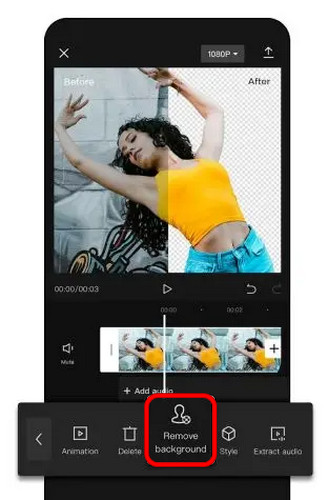
Passo 2. Toque no vídeo e selecione "Remover fundo" na barra de ferramentas. O CapCut isolará automaticamente o objeto principal em segundos e removerá o fundo usando tecnologia de IA.
Etapa 3. Toque em "Sobreposição" > "Adicionar sobreposição" e, em seguida, importe a imagem ou o vídeo que deseja usar como novo plano de fundo.
Passo 4. Você pode personalizar o plano de fundo nas configurações como desejar.
Passo 5. Quando estiver satisfeito, toque no botão "Exportar", escolha a resolução e a taxa de quadros desejadas e salve o vídeo no seu telefone.
Parte 5: Dicas para uma melhor substituição de fundo em vídeos
Essas dicas vão melhorar a qualidade visual do seu vídeo e ajudar você a alterar o fundo do vídeo de forma mais eficaz:
- Combine a iluminação e os tons de cor entre o objeto e o fundo para que o vídeo pareça natural.
- Escolha um estilo de fundo que se adeque à finalidade do seu vídeo e mantenha a atenção no conteúdo principal.
- Use fundos de alta resolução para evitar baixa qualidade, especialmente em vídeos 1080p ou 4K.
- Evite fundos muito carregados que distraiam o espectador do assunto principal.
- Ajuste a proporção da tela para corresponder à sua plataforma, como 9:16 para o TikTok ou 16:9 para o YouTube.
- Desfocar o fundo no Zoom, Teams ou outros aplicativos de trabalho quando você precisa ocultar rapidamente cenas desorganizadas sem substituí-las completamente.
Conclusão
Não importa se você edita em um computador, online ou em um dispositivo móvel, essas ferramentas permitem adicionar e... substituir fundo de vídeo Sem esforço. Da próxima vez que você gravar um vídeo com um cenário pouco atraente, experimente os métodos que abordamos neste guia para deixar seus vídeos com uma aparência mais limpa e chamativa!
Download seguro
Download seguro
Artigos relacionados:
Sobre o nosso autor




