
Popular

AnyRec Screen Recorder
Capture cada momento. Grave como um profissional.
Download seguro
Como gravar a jogabilidade do console de todos os destaques sem placa de captura

Se você deseja se tornar um YouTuber profissional de jogos de console, é necessário gravar jogos de console com alta qualidade para você. Embora a maioria dos consoles, incluindo Switch, PS4, Xbox, etc., suporte a gravação de jogabilidade por meio dos gravadores de tela padrão, a maioria tem limitações de tempo e configurações de baixa qualidade. Além disso, você precisa extrair as gravações do seu console por meio de um cartão SD externo. Assim, é necessário um gravador de tela profissional para gravar a jogabilidade do console com/sem placa de captura. Continue lendo para conhecer 4 maneiras de gravar em seu console e salvar as gravações em seu computador.
Lista de guias
A maneira profissional de gravar jogos de console com alta qualidade Como gravar a jogabilidade do console no Switch, PS4, Xbox sem placa de captura Perguntas frequentes sobre a jogabilidade do console de gravação no Windows/MacA maneira profissional de gravar jogos de console com alta qualidade
O Switch captura apenas os últimos 30 segundos do seu jogo, e o Xbox/PS4 suporta apenas a gravação do jogo do console em 60 minutos. Nesse caminho, AnyRec Screen Recorder com um gravador de jogabilidade profissional é o melhor para você. Ele suporta configurações de saída personalizáveis, como resolução de 1080p e taxa de quadros de 60 fps, que podem manter a alta qualidade. Além disso, você pode usar as teclas de atalho para iniciar e pausar as gravações a qualquer momento para gravar a jogabilidade do console com todos os destaques.

Grave a jogabilidade do console em tela cheia ou na região desejada livremente.
Ajuste as configurações de saída, incluindo resolução, qualidade, formato e taxa de quadros.
Teclas de atalho personalizáveis para ajudá-lo a iniciar e parar a gravação de destaques a qualquer momento.
Funções adicionais como desenhos em tempo real, agendamento de tarefas, gravações de histórico, etc.
Download seguro
Download seguro
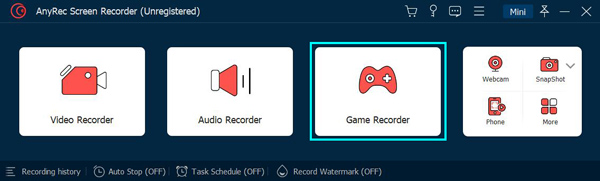
Passo 1.Baixe gratuitamente e inicie o "AnyRec Screen Recorder" no seu Windows/Mac. Conecte seu Switch/Xbox/PS4 à placa de captura e a placa de captura ao computador por meio de dois cabos HDMI. Certifique-se de que a placa de captura suporta streaming de 1080p e 60fps. Em seguida, clique no botão “Game Recorder” na interface principal para gravar a jogabilidade do console.
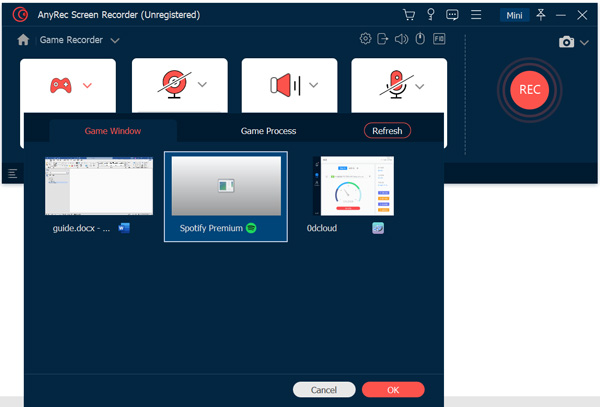
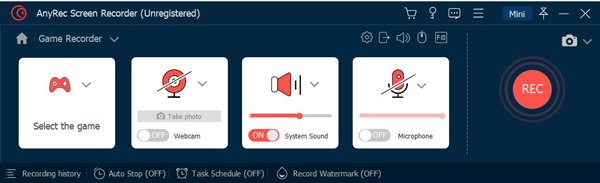
Passo 2.Execute o jogo em seu console e pressione a seta “Para baixo” para escolher a tela de captura. Em seguida, você pode ajustar as configurações de som e microfone do sistema. Você também pode ativar o cancelamento de ruído para melhorar a qualidade do áudio.
Etapa 3.Clique no botão “Menu” e clique no botão “Preferências”. Em seguida, clique no botão "Saída" para alterar as configurações. Em seguida, você pode definir as configurações para "Qualidade sem perdas" e taxa de quadros de 60 fps para garantir uma saída de alta qualidade. Em seguida, clique no botão “OK” para salvar as alterações e clique no botão “REC” para iniciar a gravação do jogo do console.
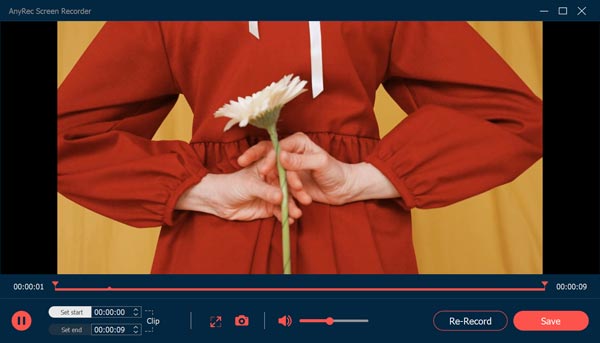
Passo 4.Na janela pop-up, você pode clicar no botão “Parar” para finalizar a gravação do jogo do console. Em seguida, recorte as partes indesejadas e clique no botão “Salvar” para exportar a gravação do jogo do console.
Como gravar a jogabilidade do console no Switch, PS4, Xbox sem placa de captura
Se você não quiser usar a placa de captura, o gravador de tela padrão no Switch, PS4 e Xbox também pode ajudá-lo a gravar facilmente a jogabilidade do console. Mas você deve observar que eles têm uma limitação de tempo e exportam apenas gravações de baixa qualidade. Aprenda as etapas detalhadas abaixo:
1. Como gravar a jogabilidade do console no Switch com os últimos 30 segundos
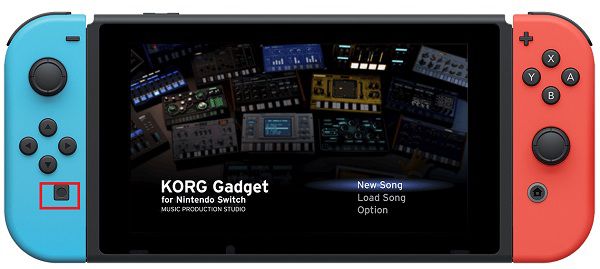
Passo 1.Execute a jogabilidade no seu Switch. Quando você acabou de terminar o jogo ou experimentou um belo cenário, você pode pressionar o botão Capturar para iniciar a gravação do jogo do console dos últimos 30 segundos.
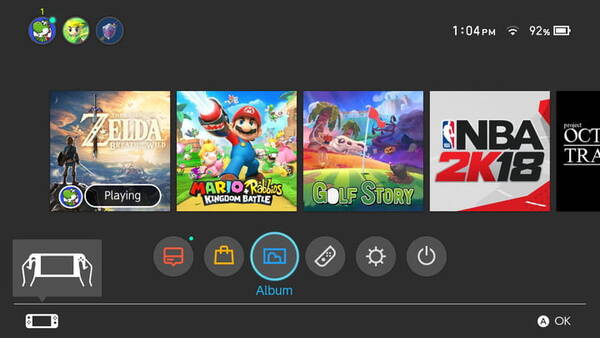
Passo 2.Volte para a interface principal do Switch e pressione o botão “Álbum” para ver todas as gravações. Então, você precisa usar um cartão SD para copiar suas gravações para o computador.
2. Como gravar a jogabilidade do console no Xbox através do Game DVR
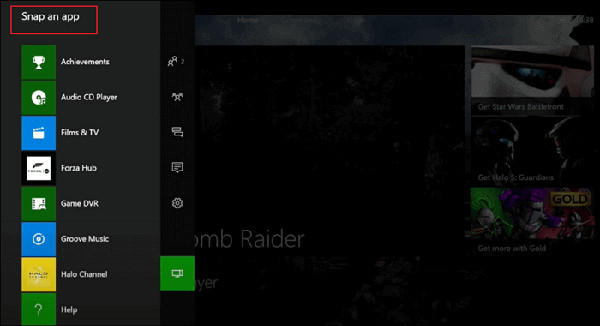
Passo 1.Inicie seu jogo no Xbox e pressione o botão “Xbox” duas vezes para abrir uma janela da caixa de ferramentas. Pressione o menu “Snap an app” para pressionar o botão “Game DVR”.
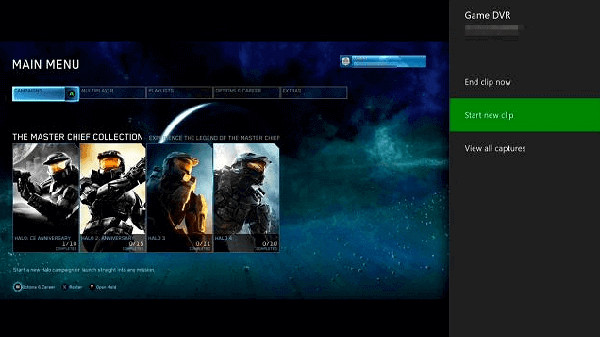
Passo 2.Existem dois modos para gravar a jogabilidade do console no Xbox. O modo "Terminar clipe agora" salvará os últimos 30 segundos, e o modo "Iniciar novo clipe" irá ajudá-lo gravar no Xbox de agora em diante.
3. Como gravar a jogabilidade do console no PS4/PS5
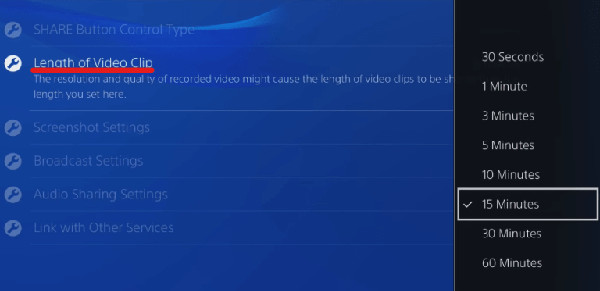
Passo 1.Abra o PS4/5 e pressione primeiro o botão "Configurações". Em seguida, pressione o botão "Configurações de compartilhamento e transmissão" em "Compartilhar". Aqui você pode ajustar o tempo de gravação do jogo do console de 30 segundos a 60 minutos.
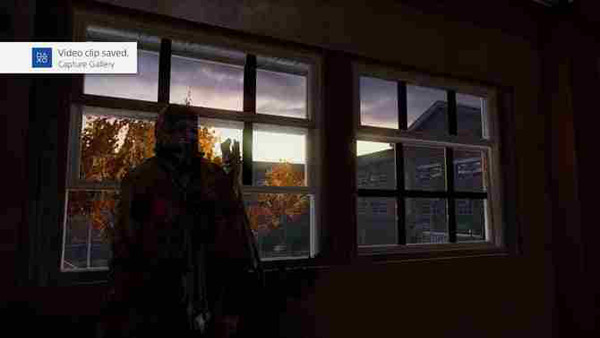
Passo 2.Em seguida, pressione o botão "Salvar videoclipe" em "Compartilhar" novamente. E os últimos 15 minutos são salvos por padrão. Você pode ver a mensagem "Video Clip Saved" na tela.
Perguntas frequentes sobre a jogabilidade do console de gravação no Windows/Mac
-
1. Posso gravar a jogabilidade do console no Windows/Mac sem uma placa de captura?
Não, você não pode. Como um monitor só pode se conectar a um console, você precisa manter o console do computador original conectado para gravar a jogabilidade do console. Dessa forma, é necessária uma placa de captura para transmitir sua jogabilidade no monitor.
-
2. Como gravar a jogabilidade do console no Switch por mais de 30 segundos?
O gravador de tela padrão não pode fazer isso. Assim, você precisa contar com gravadores de tela profissionais no Windows/Mac para gravar a jogabilidade do console sem limitações de tempo. AnyRec Screen Recorder é uma das ferramentas mais recomendadas para você.
-
3. Quais configurações devo ajustar para gravar a jogabilidade do console com alta qualidade?
Para manter a alta qualidade de suas gravações de jogo, você pode ajustar a resolução, a taxa de quadros e o formato do vídeo. A resolução é fixada pelo tamanho da tela, como 1080p ou 4K. Quanto à taxa de quadros, é melhor manter os 60 fps para se manter fluente.
Conclusão
Aqui você sabe como gravar a jogabilidade do console com alta qualidade. Quer você queira gravar no Switch, Xbox ou PS4/5, você pode usar o gravador de tela padrão para capturar o jogo sem uma placa de captura. No entanto, o tempo máximo é de 60 minutos. Assim, você deve usar AnyRec Screen Recorder para gravar toda a jogabilidade do console sem limitações.
Download seguro
Download seguro
Mais artigos relacionados
Sobre o nosso autor




