
5 maneiras de ampliar uma imagem online sem perder a qualidade.

Para ampliar uma imagem online Sem perder qualidade, usar um upscaler de imagem online com IA é uma ótima opção. Ele pode gerar novos pixels de forma inteligente, em vez de simplesmente esticar os existentes. Assim, você não terá uma imagem borrada após o ajuste. O AnyRec AI Image Upscaler pode ampliar fotos em 2×, 4×, 6× ou 8× com um clique, preservando a nitidez. Ou você pode usar outros ampliadores de imagem online para aumentar a resolução de imagens para impressão, apresentações e restauração de fotos antigas.
Lista de guias
A melhor maneira de ampliar imagens sem perder qualidade online 4 ferramentas fáceis de usar para ampliar imagens online [com etapas] Qual é a melhor maneira de ampliar imagens online? Perguntas frequentes sobre como ampliar imagens onlineA melhor maneira de ampliar imagens sem perder qualidade online
A primeira ferramenta recomendada possui recursos poderosos que ajudarão você a ampliar imagens online sem esforço. o Upscaler de imagem AnyRec AI é uma ferramenta online dedicada a ampliar imagens sem perder qualidade. Possui uma interface simples que torna todo o processo mais rápido. Com ele, você pode ampliar imagens online em 2×, 4×, 6× e 8× com um clique. Sua qualidade de imagem não será comprometida. Pelo contrário, o site pode remover o desfoque e reduzir o ruído da imagem para ajudá-lo a melhorar a qualidade da saída gratuitamente.
Ampliação de alto nível para ampliar imagens online até 800%.
Suporta formatos de imagem como JPEG, PNG, GIF, TIFF, etc.
Aumente a resolução da imagem com a mais recente tecnologia AI.
Manipule imagens recuperando pixels, cores, texturas e detalhes.
Como ampliar imagens online usando AnyRec AI Image Upscaler:
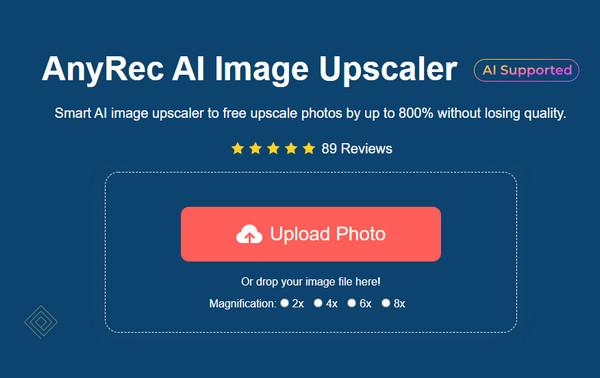
Passo 1.Acesse o site oficial da Upscaler de imagem AnyRec AI. Quando estiver no site real, comece clicando no botão "Carregar foto". Escolha o arquivo desejado para ampliar a imagem online da sua pasta local.
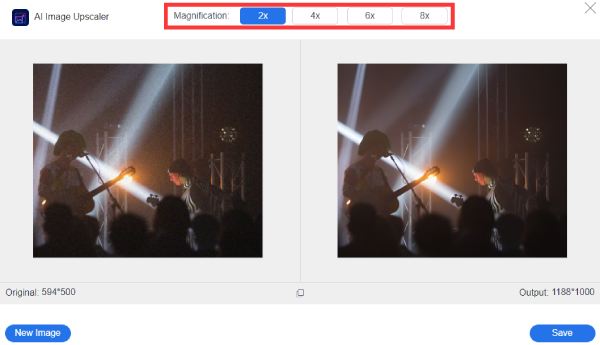
Passo 2.Em seguida, localize e clique no botão “Ampliação” na parte superior da janela. Clique em um botão de resolução preferido para a imagem. Mova o cursor e veja a comparação entre as fotos originais e ampliadas.
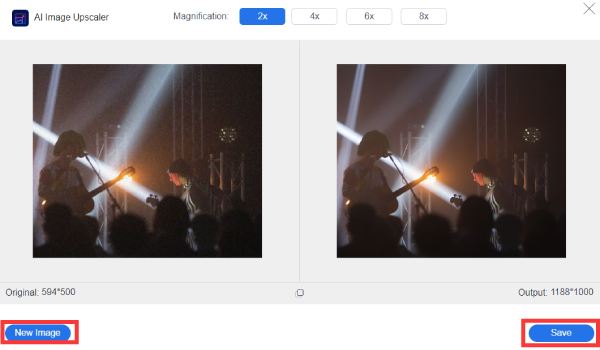
Etapa 3.Quando estiver satisfeito com a imagem ampliada, clique no botão Salvar e a ferramenta online fará o download da imagem automaticamente. Supondo que você precise ampliar outra imagem online, clique no botão “Nova Imagem” e repita os passos desde o início.
4 ferramentas fáceis de usar para ampliar imagens online
Além do upscaler de imagens online recomendado acima, também existem muitas outras alternativas para ampliar imagens online gratuitamente. Com mais opções, torna-se extremamente fácil ampliar imagens online em qualquer tamanho ou formato. Então, você pode obter fotos de alta qualidade para o seu pôster ou fotos de família de tamanho maior. Sem mais delongas, aqui estão as opções extras recomendadas para você ampliar imagens online.
1. Imagens sofisticadas
Esta ferramenta ajuda você a ampliar imagens online com seus recursos fáceis de usar. Ele permite que você faça a ampliação do lote e selecione o fator de escala, o formato de saída e a saída compactada de maneira diferente. No entanto, existem vários problemas que você pode encontrar com esta ferramenta online, como progresso lento, a avaliação gratuita oferecendo apenas cinco fotos para upscale e precisa de outras ferramentas de edição de imagens mais avançadas. Aqui estão os passos sobre como usar o UpscalePics para ampliar imagens online.
Passo 1.Procure a ferramenta no seu navegador. Importe a foto que deseja ampliar da sua pasta local. Quando a ferramenta online direciona você para outra página, você pode fazer upload de outra imagem clicando no botão “Selecionar ou soltar imagens” no canto superior direito da página.
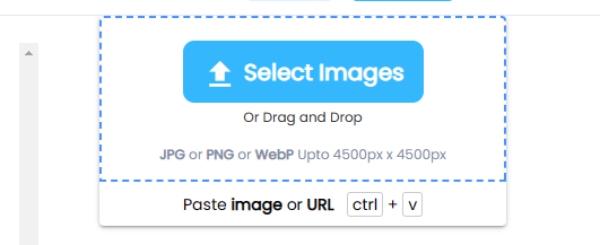
Passo 2.Mova o cursor na barra de rolagem horizontal sob o botão “Selecionar” ou “Soltar imagens” para ampliar a foto. Clique no botão “Redução de ruído” para remover a bagunça semelhante a fibra da imagem. Por fim, escolha um formato clicando no botão “Formato de saída”.
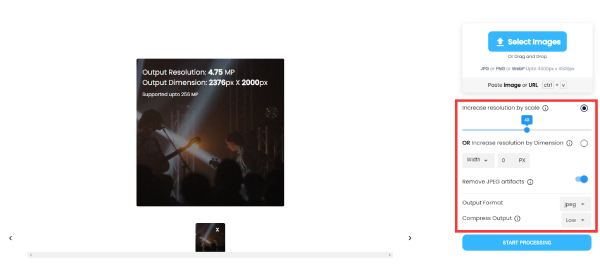
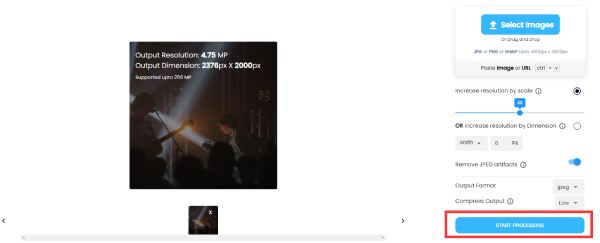
Etapa 3.Quando tudo estiver configurado, clique no botão “Iniciar Processamento” e aguarde o término do processo. Uma seta para baixo aparecerá nas imagens ampliadas; clique nessa seta para salvar as imagens ampliadas em seu dispositivo.
2. Ampliador de imagem
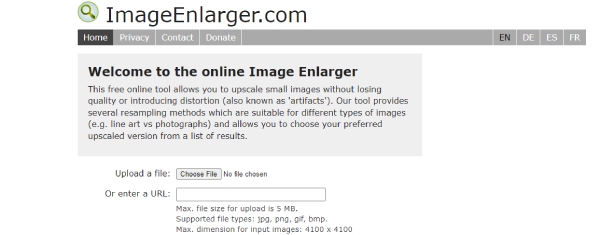
Nada supera a simplicidade desta ferramenta que amplia imagens rapidamente sem perder qualidade online. O ImageEnlarger fornece recursos como fator de zoom, que você pode inserir tamanho com decimal. Também permite especificar a largura e a altura do alvo. Infelizmente, você pode ver qualquer visualização de sua foto sendo ampliada, especialmente se você não souber como inserir largura ou altura.
Passo 1.Acesse o navegador e procure o site. Clique no botão “Escolher arquivo” para obter a imagem que deseja ampliar. Você também pode colocar URL como forma alternativa. Ao ver o nome do arquivo ao lado do botão, prossiga para a próxima etapa.
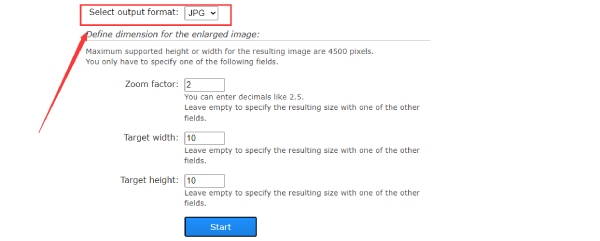
Passo 2.Você pode alterar o formato no botão "Selecionar formato de saída". Em seguida, insira os tamanhos "Fator de zoom", "Largura alvo" e "Altura alvo". Conforme indicado nas opções, você pode segui-las para determinar o comprimento resultante.
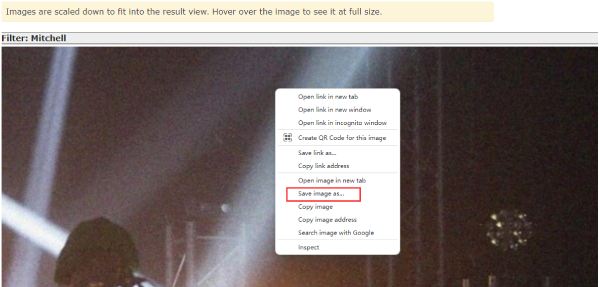
Etapa 3.Em seguida, clique no botão "Iniciar" e aguarde a imagem ser ampliada. O site irá redirecioná-lo para a página resultante, onde você poderá baixar a imagem clicando com o botão direito do mouse e selecionando "Salvar imagem como".
3. PicsArt
PicsArt é outra ferramenta com suporte em lote para ampliar imagens online. Como um conhecido editor de fotos divertido, PicsArt desenvolve diversas versões compatíveis com diferentes plataformas, incluindo navegadores online e celulares offline como iPhone/Android. Com tecnologia de IA, PicsArt aumentará imediatamente a qualidade de sua imagem, aprimorando a resolução mesmo com um tamanho de arquivo pequeno. Embora você possa ver as imagens carregadas, não pode ver as alterações aplicadas a elas. Mas, se desejar, você pode conseguir outras técnicas de edição através de outras diversas ferramentas de PicsArt.
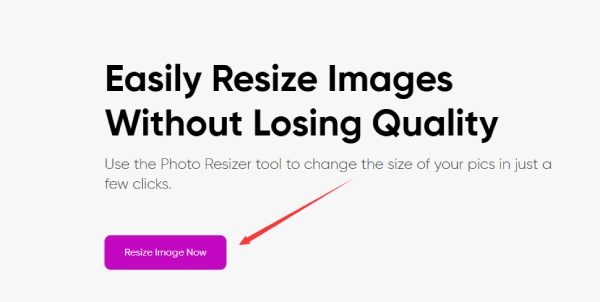
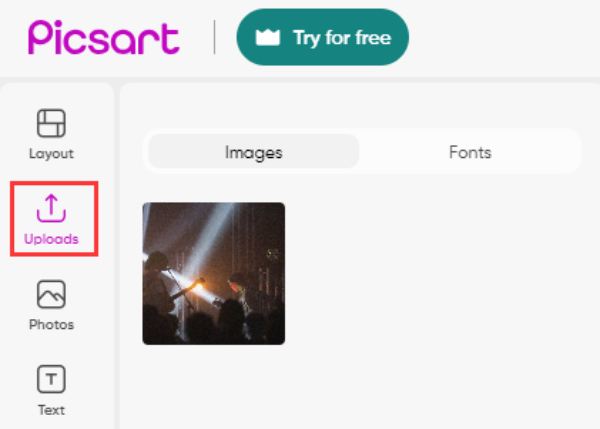
Passo 1.Pesquise a imagem ampliada do Picsart online para entrar diretamente na página oficial do ampliador. Clique no botão "Redimensionar imagem agora" para continuar. Você será direcionado para uma nova página com um painel de edição. Clique no botão "Uploads" à esquerda.
Passo 2.Clique no botão “Upload” e importe a imagem que deseja ampliar. Arraste a imagem para a tela em branco e ajuste-a. Você pode ajustar o tamanho da tela na guia Layout.
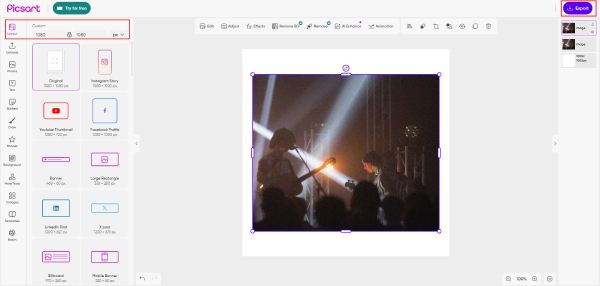
Etapa 3.Insira um valor maior para a largura e altura da tela para ampliar a imagem online. Clique no ícone de cadeado para desativar as alterações proporcionais. Em seguida, arraste sua imagem para caber na tela e clique no botão “Exportar” para baixá-la.
4. Imagem Resizer.com
Redimensionador de imagem é uma plataforma on-line profissional, mas amigável para iniciantes, para ampliar imagens on-line rapidamente. Esta é uma ferramenta competitiva baseada na Web que contém muitas ferramentas e conversores de imagem diferentes. Todas as operações são simples e você pode ampliar livremente sua imagem para qualquer tamanho que desejar. Enquanto isso, o Redimensionador de imagem em massa permite ampliar simultaneamente várias fotos online.
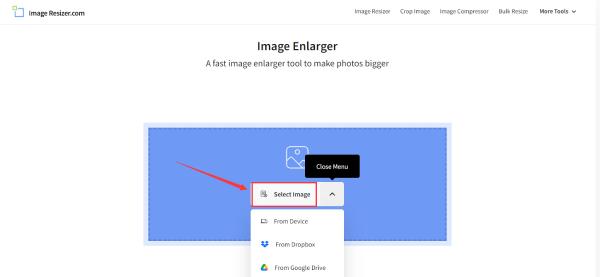
Passo 1.Acesse o site oficial, clique no botão “Selecionar imagem” e carregue uma imagem para ampliar do seu dispositivo. Ou arraste e solte a imagem para fazer upload. Imagens do Dropbox e do Google Drive também podem ser ampliadas.
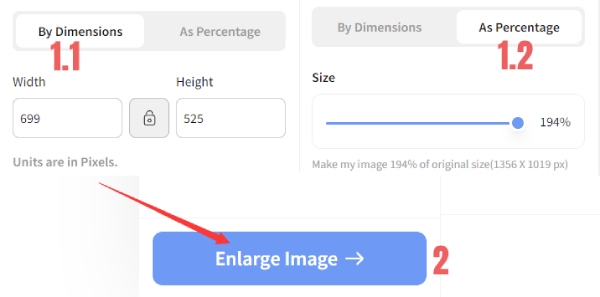
Passo 2.Insira novas dimensões para ampliar a imagem por dimensões. Ou amplie a imagem com o controle deslizante. Em seguida, clique no botão “Ampliar imagem” e selecione uma pasta de destino no pop-up. O site será ampliado e baixado automaticamente.
Leitura adicional
 Top 13 melhores trocas de rosto para baixar no Android e iOS
Qual é a melhor maneira de ampliar imagens online?
Nem todos os ampliadores de imagem fazem a mesma coisa. Alguns apenas esticam os pixels. Outros usam inteligência artificial. Se você não tem ideia de qual método escolher, pode consultar esta tabela antes de tomar uma decisão.
| Upscaler de imagem AnyRec AI | UpscalePics | ImageEnlarger.com | PicsArt | Image Resizer.com |
| IA (aprendizado profundo) | IA (rede neural) | Interpolação tradicional (6 algoritmos) | IA (modos Padrão + Ultra) | Redimensionamento tradicional |
| Até 8× (800%) | Até 8× | Até 400% | Até 8× (Ultra: 16×) | Dimensões de pixel personalizadas |
| Até 4096×4096 (4K) | Até 256 MP | Limitado | Variável | Personalizado |
| Pré-visualização em tempo real ao passar o cursor | sim | Não | Sem pré-visualização embutida | Não |
| JPG, PNG, BMP, TIFF | JPG, PNG | JPG, PNG | JPG, PNG, WebP | JPG, PNG, WebP |
| sim | sim | Não | Sim (Modo Ultra) | Não |
| sim | Não | Não | Não | Não |
| Excluído em 2 horas | Liberado em 24 horas | Não está claramente definido. | Não está claramente definido. | Processado no navegador (sem upload) |
| Ampliação de imagens por IA, impressão, comércio eletrônico, retratos, anime | Designers, equipes de comércio eletrônico | Ampliações simples e pontuais | Criadores de conteúdo para mídias sociais | Redimensionamento básico, não um aumento de escala verdadeiro. |
Perguntas frequentes sobre como ampliar imagens online
-
1. Como ampliar imagens sem perder qualidade usando o Photoshop?
Inicie o Photoshop no seu dispositivo e clique em Arquivo no menu. Clique no botão “Abrir” e escolha a imagem que deseja redimensionar. Após o upload, clique no menu Imagem e, em seguida, clique no botão "Tamanho da imagem". Insira a largura e a altura desejadas nas caixas. Você também pode editar a Resolução, Reamostrar e muito mais. Clique no botão "Salvar" após ampliar a imagem.
-
2. A ampliação de imagens online afeta a qualidade da foto?
Sim, sempre que você dimensionar uma imagem maior do que suas dimensões originais, poderá vê-la desfocada ou pixelizada. O bom é que existem ferramentas oferecidas para aumentar a resolução enquanto amplia as fotos. Você pode tentar as recomendações acima.
-
3. Os ângulos distorcem ao ampliar imagens online?
Geralmente, a forma da imagem não muda quando ampliada. No entanto, os comprimentos dos lados serão multiplicados pelo fator de escala. Isso não distorcerá os ângulos quando você ampliar imagens online.
Conclusão
Ao experimentar uma das ferramentas recomendadas para ampliar imagens sem perder qualidade online, primeiro você precisa experimentá-la. Assim, quando precisar ampliar as imagens online novamente, você vai contar com a ferramenta. AnyRec AI Imager Upscaler será sempre de uso gratuito e oferece a melhor experiência de ampliação de imagem. Tente agora.
Sobre o nosso autor





