
 6 maneiras de gravar voz no Mac com/sem microfone externo
6 maneiras de gravar voz no Mac com/sem microfone externo

Graças às opções integradas da Apple, gravação de voz no Mac É mais fácil do que nunca! Você tem o Gravador de Voz para criar podcasts, registrar anotações de reuniões ou narrar apresentações. No entanto, talvez você queira uma opção mais robusta. Por isso, este artigo apresenta as melhores ferramentas para gravação de voz no Mac, desde softwares simples até os de nível profissional.
Lista de guias
AnyRec Screen Recorder - Gravador tudo-em-um com captura de alta qualidade QuickTime Player - Gravador de voz integrado para necessidades de áudio simples GarageBand - Gravador e editor de áudio de nível profissional Audacity - Ferramenta de código aberto para gravação de voz em múltiplas faixas WavePad - Gravador e editor de áudio repleto de recursos Como gravar um memorando de voz com o aplicativo Gravador de VozAnyRec Screen Recorder - Gravador tudo-em-um com captura de alta qualidade
Um software profissional e, ao mesmo tempo, fácil de usar para gravar voz no Mac. AnyRec Screen Recorder Permite gravar voz, tela, webcam ou os três simultaneamente. É perfeito para criadores de conteúdo, podcasters ou qualquer pessoa que deseje controle preciso sobre a qualidade da gravação. Seja capturando o som do sistema, a entrada de um microfone externo ou ambos, o programa oferece resultados cristalinos com configurações de áudio ajustáveis.

Grave o som do sistema e a entrada do microfone simultaneamente sem perder qualidade.
Ajuste os níveis de áudio e as configurações de saída para obter maior clareza.
Realiza cancelamento de ruído e aprimoramento de voz.
Salve gravações de áudio em MP3, AAC, M4A e outros formatos de áudio.
Download seguro
Download seguro
- Prós
- Grave áudio interno e externo no seu computador a partir de todas as fontes.
- Corte, comprima, mescle e edite os metadados do seu arquivo de gravação.
- Agende tarefas de gravação para iniciar e parar a gravação automaticamente.
- Contras
- É necessário atualizar para a versão completa para gravar vídeos por horas.
Passo 1.
Ative a opção "Som do Sistema" para incluir o áudio interno do seu Mac e ative a opção "Microfone" para capturar sua voz. Você pode selecionar qual microfone usar e ajustar os volumes antes de gravar.

Passo 2.Antes de começar, clique no botão "Configurações" e acesse a guia "Som". Lá, marque a caixa "Cancelamento de ruído" para reduzir o ruído de fundo. Clique no botão "OK" para aplicar e voltar à janela principal.

Etapa 3.Quando tudo estiver configurado, clique no botão "REC" para começar a gravar sua voz. Uma pequena barra flutuante será exibida. Você pode pausar, parar e ajustar os níveis de volume em tempo real enquanto fala.
Passo 4.Quando terminar, clique em "Parar" para encerrar a gravação de voz. Você pode reproduzi-la instantaneamente, cortar ruídos indesejados e, em seguida, clicar em "Salvar" para exportar seu arquivo de áudio limpo no Mac.

Download seguro
Download seguro
QuickTime Player - Gravador de voz integrado para necessidades de áudio simples
O QuickTime Player vem pré-instalado em todos os Macs e é uma solução simples para fazer gravações de voz rápidas no Mac. Ele funciona idealmente para memorandos de voz, anotações ou podcasts curtos, sem a necessidade de software adicional. Além disso, você pode Use o QuickTime para gravar a tela com áudio no Mac. E de graça também.
- Prós
- Gratuito e pré-instalado no Mac.
- Possui uma interface simples e intuitiva.
- Ótimo para gravações rápidas de voz.
- Contras
- Possui recursos limitados para edição de áudio.
- Não captura áudio interno com facilidade.
Passo 1.Inicie o QuickTime Player. Clique no menu "Arquivo". Em seguida, clique em "Nova gravação de áudio". Depois, escolha seu dispositivo de entrada na seta suspensa.
Passo 2.Clique no botão "Gravar". Agora você pode iniciar a gravação de voz no Mac. Depois, clique no botão "Parar" para finalizar. Salve o arquivo no local desejado.
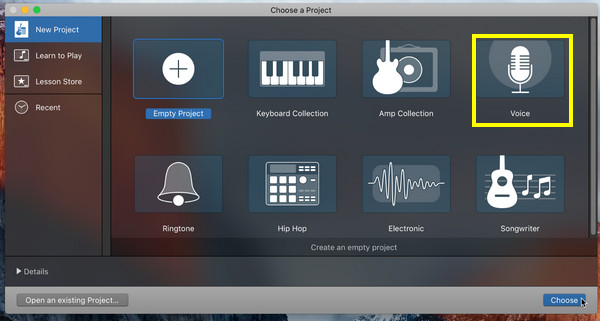
GarageBand - Gravador e editor de áudio de nível profissional
Outra ferramenta poderosa da Apple, o GarageBand, é excelente para quem deseja gravar voz com alta qualidade e, ao mesmo tempo, contar com ferramentas de edição profissionais. Além de gravar voz no Mac, você também pode refinar o seu som, o que é perfeito para podcasters, cantores e produtores de áudio.
- Prós
- Efeitos, compressores e equalizadores integrados.
- Gravação multipista com controles avançados de edição.
- Suporta exportação para múltiplos formatos de áudio.
- Contras
- Disponível apenas para dispositivos Apple.
- Pode ser complexo mesmo para uma simples gravação de voz.
Passo 1.Execute o GarageBand no seu Mac e selecione "Projeto de Voz". Defina seu dispositivo de entrada em "Preferências" e, em seguida, em "Áudio/MIDI".
Passo 2.Clique no botão "Gravar" para começar. Fale no microfone e clique no botão "Parar" quando terminar. Edite o áudio e salve-o no formato desejado posteriormente.
Audacity - Ferramenta de código aberto para gravação de voz em múltiplas faixas
Um dos mais populares gravador de voz gratuito para Mac É o Audacity. Ele oferece um excelente equilíbrio entre potência e acessibilidade, suportando plug-ins e permitindo que você sobreponha, edite e mixe várias gravações de áudio.
- Prós
- Funciona de forma gratuita e com código aberto.
- Abrange diversos formatos com muitos efeitos.
- Possui suporte da comunidade e tutoriais.
- Contras
- A edição multitrack é limitada.
- Menos refinado que outros softwares.
Passo 1.Ao abrir o Audacity no Mac, configure a entrada do seu microfone. Quando estiver pronto, clique no botão "Gravar" para começar a capturar sua voz.
Passo 2.Em seguida, clique no botão "Parar" para finalizar a gravação. Edite sua faixa usando ferramentas como aparador, fade, etc. Salve-a através de "Arquivo", depois "Exportar" e selecione "Exportar como MP3" ou outros formatos.

WavePad - Gravador e editor de áudio repleto de recursos
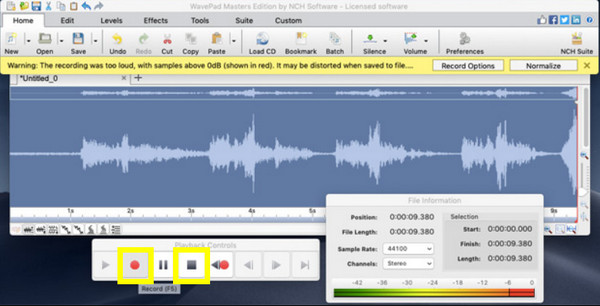
Por fim, o WavePad funciona principalmente como um programa avançado de gravação e edição de áudio para Mac, perfeito para quem deseja controle detalhado sobre o som. Este gravador de voz para Mac oferece recursos como limpeza de áudio, processamento em lote e diversos efeitos.
- Prós
- Fácil de usar e com bons recursos.
- Ideal para gravação de voz e edição de áudio em geral.
- Contras
- Menos recursos avançados, como mixagem multipista.
- A versão gratuita possui muitas limitações.
Passo 1.Abra o WavePad no seu Mac e comece clicando em "Novo Arquivo" e, em seguida, escolha "Gravar". Selecione o seu microfone como fonte de entrada.
Passo 2.Agora, clique no botão "Gravar" e, em seguida, clique no botão "Parar" para finalizar. Agora, você pode editar seu áudio usando as ferramentas disponíveis.
Como gravar um memorando de voz com o aplicativo Gravador de Voz
Normalmente, o aplicativo Gravador de Voz é o mais usado para gravar áudio. Seja para salvar lembretes rápidos ou registrar anotações de reuniões, essa ferramenta integrada do Mac permite gravar arquivos de áudio com apenas alguns cliques. Além disso, oferece suporte para cortar e substituir trechos do seu memorando. Seus memorandos de voz serão exportados no formato M4A. Se desejar maior compatibilidade, você pode Converter gravações de voz para MP3.
Então, antes de concluir este post, aqui está como gravar voz no Mac usando o Gravador de Voz:
Passo 1.Use a "Pesquisa Spotlight" ou "Aplicativos" para abrir o Gravador de Voz. Depois de aberto, você verá o botão grande "Gravar"; clique nele para começar a gravar sua voz.
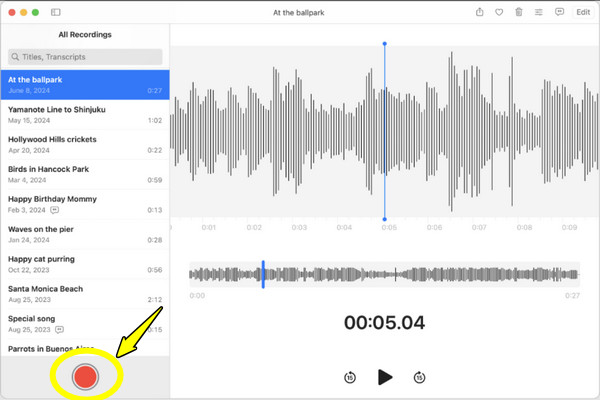
Passo 2.A qualquer momento, você pode clicar no botão "Pausar" se precisar de uma pausa e, em seguida, continuar a gravação com o botão "Retomar". Depois, clique no botão "Concluído" quando terminar.
Etapa 3.A gravação aparece no lado esquerdo do aplicativo. Você pode renomeá-la e até mesmo cortar partes indesejadas. Depois de concluir, clique com o botão direito do mouse para "Compartilhar" via AirDrop, E-mail ou Mensagens, ou salve-a no local desejado.

Conclusão
Com tantas ferramentas disponíveis, você pode facilmente encontrar uma que atenda às suas necessidades de gravação no Mac. Desde o simples Gravador de Voz até os recursos avançados do GarageBand, cada ferramenta mencionada oferece algo único. Gravar voz com microfone no Mac. AnyRec Screen Recorder é a melhor opção para gravação de voz no Mac. Ela não só captura a sua voz captada pelo microfone, como também oferece redução de ruído, corte e configurações de saída ajustáveis. Além disso, você pode gravar o áudio do sistema juntamente com a voz do microfone dentro do próprio programa. Seja para gravações profissionais ou pessoais, o programa está pronto para qualquer finalidade.
Download seguro
Download seguro



