
Tudo o que você precisa saber para corrigir problemas de reprodução de vídeos no Mac.

Pode ser frustrante quando seu O Mac não está reproduzindo vídeos., especialmente quando você está tentando assistir a conteúdo importante ou se divertir. Seja o problema ocorrendo em um navegador ou com arquivos de vídeo locais, os problemas de reprodução podem ser causados por diversos fatores de sistema, software ou compatibilidade. Felizmente, a maioria desses problemas pode ser resolvida com a abordagem correta. Neste guia, você aprenderá os motivos mais comuns pelos quais os vídeos não são reproduzidos no Mac e explorará soluções eficazes para corrigi-los.
Lista de guias
Possíveis motivos para o MacBook não reproduzir vídeos Soluções rápidas para problemas de vídeo no seu Mac A maneira mais eficiente de corrigir vídeos que não reproduzem no Mac.Possíveis motivos para o MacBook não reproduzir vídeos
Antes de aplicar qualquer solução, é importante entender as possíveis causas dos problemas de reprodução de vídeo em um Mac. Ao investigar algumas causas comuns, você poderá identificar mais rapidamente o método apropriado para corrigir o problema de vídeos que não reproduzem no seu Mac.
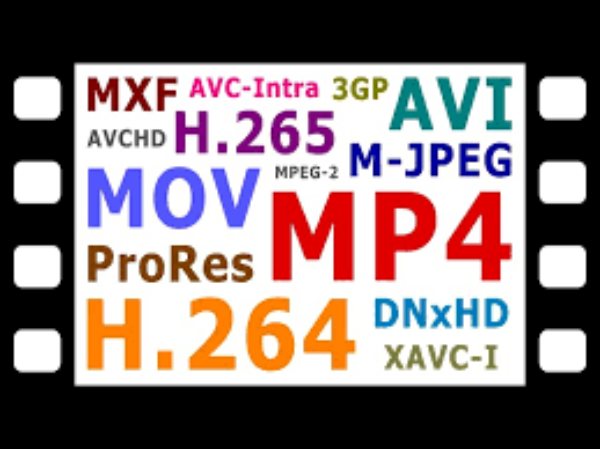
Um motivo comum é a incompatibilidade com formatos ou codecs de vídeo. Os reprodutores de mídia do macOS podem não suportar certos tipos de arquivo, o que impede a abertura ou reprodução correta dos vídeos.
Se o problema de reprodução do vídeo no seu Mac ocorrer no navegador, você também precisa considerar alguns problemas relacionados ao próprio navegador. Por exemplo, extensões conflitantes do navegador podem bloquear o conteúdo do vídeo ou interferir nos serviços de streaming.
Soluções rápidas para problemas de vídeo no seu Mac
Se os vídeos não estiverem sendo reproduzidos no seu Mac, existem várias soluções rápidas e práticas que você pode experimentar. Esses métodos mantêm o estado original dos arquivos, os tipos de arquivo e outros parâmetros não serão alterados ao adotar um método como este. Converter arquivos de vídeo para MOVVocê pode seguir os passos abaixo para aplicar as correções rápidas uma a uma:
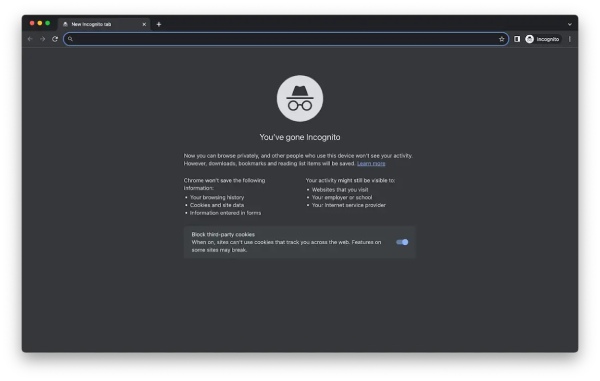
1. Abra o vídeo em uma janela privada.
Às vezes, o cache do navegador ou extensões podem interferir na reprodução de vídeos. Usar uma janela anônima ou privada desativa a maioria das extensões e ignora os dados em cache, ajudando você a determinar se o problema está relacionado ao ambiente do seu navegador.
2. Ative o JavaScript no seu navegador.
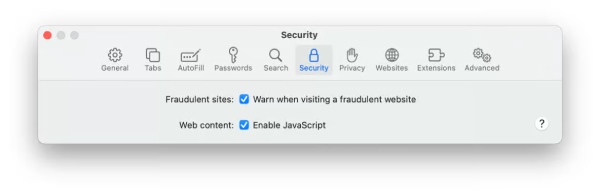
Muitos sites de streaming de vídeo dependem do JavaScript para funcionar corretamente. Se o JavaScript estiver desativado, o conteúdo pode não carregar e seu MacBook não reproduzirá vídeos. Certifique-se de ativá-lo nas configurações do seu navegador para garantir uma reprodução sem problemas.
Passo 1.Acesse a aba "Configurações" no seu Safari.
Passo 2.Acesse a aba "Segurança".
Etapa 3.Clique no botão "Ativar JavaScript".
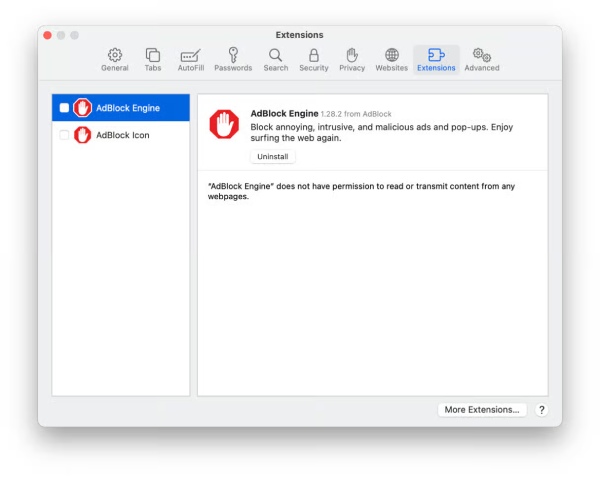
3. Verifique as extensões do seu navegador
Algumas extensões, especialmente bloqueadores de anúncios ou ferramentas de privacidade, podem bloquear reprodutores de vídeo ou scripts. Desativar ou remover extensões problemáticas pode ajudar a restaurar a reprodução normal de vídeos.
Passo 1.Acesse a aba "Extensões" em Configurações.
Passo 2.Desative manualmente todas as extensões listadas.
Etapa 3.Reinicie o Safari para verificar se o problema de reprodução de vídeo foi resolvido no seu Mac.
4. Limpar o cache do navegador
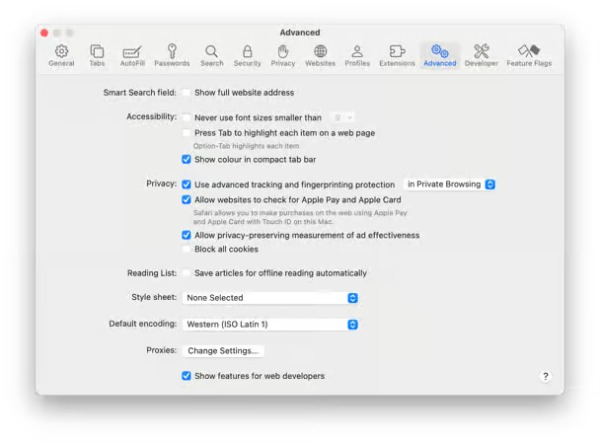
Com o tempo, os arquivos em cache podem ficar corrompidos e causar problemas de reprodução. Além disso, a reprodução normal do seu vídeo pode ser prejudicada no navegador, levando a problemas como: Safari não reproduz vídeos no MacVocê pode limpar o cache do seu navegador para atualizar os dados armazenados e corrigir problemas relacionados ao carregamento ou à reprodução de vídeos.
Passo 1.Acesse a aba "Avançado" em Configurações.
Passo 2.Clique no botão "Mostrar recursos para desenvolvedores da web"
Etapa 3.Na aba "Desenvolvedor", clique no botão "Esvaziar caches".
A maneira mais eficiente de corrigir vídeos que não reproduzem no Mac.
Se seus vídeos não estiverem sendo reproduzidos devido a corrupção ou danos nos arquivos, usar uma ferramenta de reparo profissional pode ser uma solução mais confiável. Reparo de vídeo AnyRec Foi desenvolvido para corrigir arquivos de vídeo corrompidos ou que não reproduzem no Mac de forma rápida e eficaz. Ele suporta diversos formatos e pode reparar problemas como telas pretas, distorções ou erros de reprodução. Com sua interface simples, você pode restaurar seus vídeos e corrigir problemas de reprodução no seu Mac sem operações complexas.

Corrija seus vídeos corrompidos do Mac e reproduza-os facilmente e sem problemas.
Ofereça uma prévia para confirmar se os vídeos reparados atendem aos seus requisitos.
Capaz de salvar os vídeos fixos do Mac no formato MOV sem problemas de formato.
Não afeta a qualidade original e a estrutura do arquivo antes e depois do reparo.
Download seguro
Download seguro
Passo 1.Inicie o AnyRec Video Repair e clique nos dois botões "Adicionar" para importar o vídeo que não está sendo reproduzido no seu Mac e outro vídeo de teste.
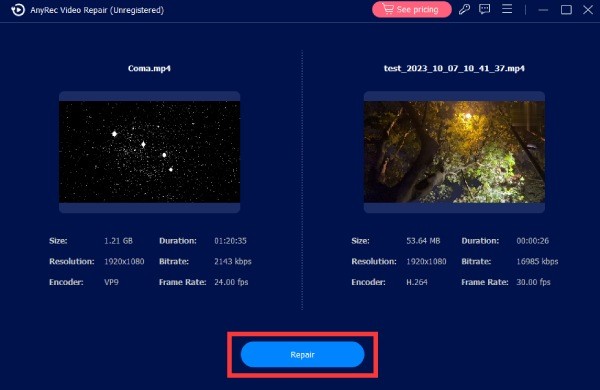
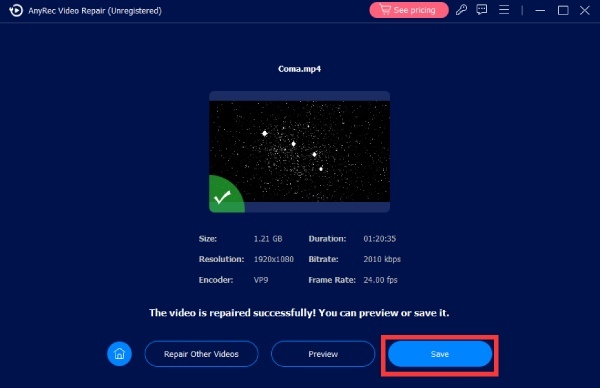
Passo 2.Clique no botão "Reparar" e a ferramenta corrigirá seus arquivos de vídeo corrompidos instantaneamente. Após a conclusão, clique no botão "Visualizar" para verificar seu vídeo.

Etapa 3.Antes de salvar o resultado, você pode verificar os parâmetros específicos. Se estiverem corretos, clique no botão "Salvar" para salvar o arquivo.
Conclusão
Para concluir, Vídeos não funcionam no Mac Pode ser causado por diversos fatores. Alguns problemas comuns podem ser resolvidos rapidamente se você conseguir identificar a causa raiz. No entanto, se o arquivo de vídeo estiver gravemente danificado, talvez seja necessário... Reparo de vídeo AnyRec para ajudar a restaurar seus vídeos de forma eficiente.
Download seguro
Download seguro
Sobre o nosso autor




