
Lengdegrense for YouTube-videoer: 15 minutter eller 12 timer

Lengdegrenser for YouTube-videoer er forskjellige for hver konto. Hvis kontoen din er ny eller ikke bekreftet, kan du bare laste opp videoer til YouTube på opptil 15 minutter. Bekreft kontoen din, så kan du laste opp mye lengre videoer, opptil 12 timer eller 256 GB. Det er greit hvis videofilen din fortsatt er for stor. Du kan trimme videoen eller komprimere den før du laster den opp. La oss gå gjennom detaljene.
Guideliste
Hva er lengdegrensen på YouTube-videoer YouTube Shorts vs. lange videoer Hvorfor kan jeg ikke laste opp en lang video Slik laster du opp videoer som er lengre enn 15 minutter Reduser videolengden eller filstørrelsen før opplasting til YouTubeHva er lengdegrensen på YouTube-videoer
Hvis videoen din er over 15 minutter lang og ikke lastes opp, kan det hende at kontoen din fortsatt ikke er bekreftet. Fullfør YouTubes telefonverifisering først, og prøv deretter å laste den opp på nytt.
Maksimal opplastingslengde:
- • Ubekreftet konto: Opp til 15 minutter.
- • Verifisert konto: Opp til 12 timer eller 256 GB.
- • Bekreft kontoen din med et telefonnummer for å laste opp videoer som er over 15 minutter lange.
YouTube Shorts vs. lange videoer
Når du laster opp til YouTube, må du velge mellom Shorts og vanlige videoer. Hver har sitt eget formål og lengdegrense. Derfor er det like viktig å velge riktig video som å lage godt innhold.
YouTube Shorts
- • Opptil 3 minutter.
- • Laget for vertikal avspilling og mobilvideoer i fullskjerm.
- • Fungerer bra for mini-opplæringer, virale videoer og raske tips.
Vanlige YouTube-videoer
- • Opptil 12 timer (krever bekreftede kontoer).
- • Passer for veiledninger, spilling, podkaster, webinarer, dokumentarer og mer.
- • Gir deg mer fleksibilitet for lengre innhold.
Ikke lag videoen din lengre bare fordi du kan. Velg formatet som passer innholdet ditt og seernes forventninger.
Hvorfor kan jeg ikke laste opp en lang video
Det finnes flere grunner til at YouTube kan avvise en lang videoopplasting. Før du eksporterer prosjektet ditt på nytt, bør du sjekke disse vanlige problemene først.
Kontoen din er ikke bekreftet
Opplastingsgrensen på 15 minutter gjelder fortsatt for ubekreftede YouTube-kontoer.
- • Bekreft kontoen din for å laste opp lengre videoer.
- • Prosessen tar bare noen få minutter.
Videoen er for stor
YouTube begrenser både maksimal videolengde og filstørrelse.
- • Maksimal opplastingsstørrelse: 256 GB.
- • Vurder komprimering av videoen før du laster opp.
Opphavsrett eller kanalbegrensninger
Enkelte problemer med YouTube-kontoen kan påvirke opplastinger.
- • Aktive opphavsrettsadvarsler
- • Brudd på retningslinjene for fellesskapet.
- • Midlertidige kontobegrensninger.
Sjekk disse problemene én etter én. I de fleste tilfeller kan du raskt finne årsaken til at den lange videoen din ikke lastes opp. I mellomtiden kan du rediger videoer for YouTube før du laster opp.
Slik laster du opp videoer som er lengre enn 15 minutter
Bare sørg for at YouTube-kontoen din er bekreftet. YouTube tillater ikke lengre opplastinger fra en ubekreftet konto. En rask telefonbekreftelse fjerner denne begrensningen og tar bare noen få minutter.
- 1. Gå til YouTube Studio. Logg på Google-kontoen din.
- 2. Skriv inn YouTube.com/verify i søket.
- 3. Fullfør kontoverifiseringen. Velg landet ditt og få den bekreftede koden. Send den deretter inn.
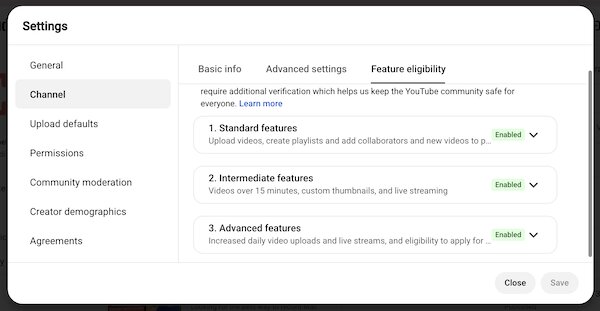
- 4. Gå til YouTube-innstillingene. Gå til «Kanal» og bytt til «Funksjonskvalifisering». Statusen til «Funksjoner som krever telefonbekreftelse» (eller «Mellomliggende funksjoner») er «Aktivert».
- 5. Nå kan du laste opp videoen din på nytt.
Reduser videolengden eller filstørrelsen før opplasting til YouTube
Hvis videoen din er for stor for YouTube eller tar flere timer å laste opp, kan du bruke AnyRec Video Converter å trimme, komprimere, konvertere og optimalisere videoer på ett sted. Det er en praktisk løsning for innholdsskapere som laster opp store 4K-videoer, lange opptak eller flere filer hver uke. Du kan redusere opplastingstiden samtidig som du beholder god videokvalitet.

Gjør videoer mindre uten merkbart kvalitetsfall.
Klipp lange videoer til mindre deler og eksporter det valgte klippet.
Konverter til YouTube-vennlige formater.
Lag lysbildevideoer og videoer med delt skjerm med maler.
Sikker nedlasting
Sikker nedlasting
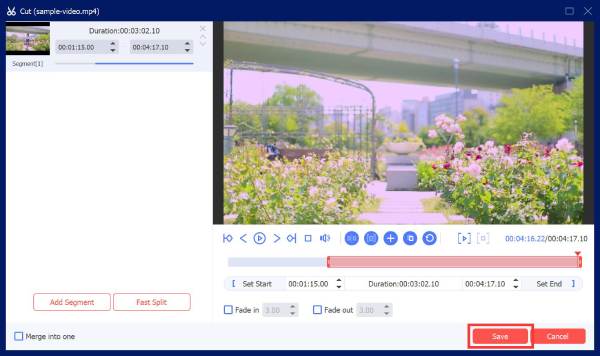
Trinn 1.Åpne AnyRec Video Converter. Klikk på «Legg til filer»-knappen og last opp videoen din. For å redusere videolengden, klikk på «Rediger»-knappen under videoen.

Steg 2.I «Klipp ut»-vinduet kan du dele og klippe ut uønskede deler av videoen din. Klikk deretter på «Lagre»-knappen for å lagre endringene.
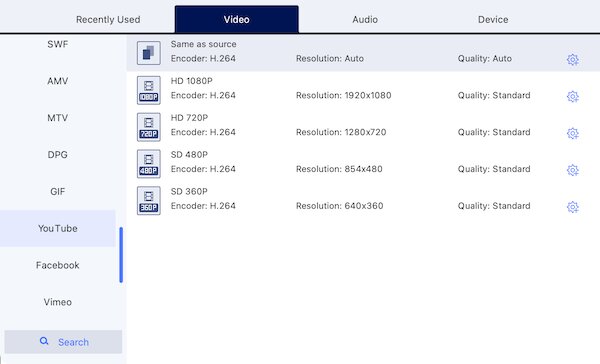
Trinn 3.Du kan gå til «Verktøykasse» for å få tilgang til Video Compressor, Video Watermark Remover og flere redigeringsverktøy. I standard «Video»-delen blar du ned og finner YouTube-kompatible formater. Til slutt klikker du på «Konverter alle»-knappen.
Konklusjon
Å vite maksimal videolengde for YouTube hjelper deg med å unngå mislykkede opplastinger og bortkastet tid. Enten du laster opp et kort klipp, et spillopptak, et webinar eller en fullstendig veiledning, sørg for at kontoen din er bekreftet, og at videoen din oppfyller YouTubes opplastingskrav. Hvis filen er for stor eller trenger redigering før opplasting, AnyRec Video Converter tilbyr en enkel måte å trimme, komprimere, konvertere, redigere og optimalisere videoer på ett sted. I stedet for å slite med trege opplastinger eller store filer, kan du forberede videoene dine mer effektivt og få dem publisert raskere.
Sikker nedlasting
Sikker nedlasting
Om forfatteren vår




