
5 beste utvidelser for videohastighetskontroller for Chrome/Safari

EN utvidelse av videohastighetskontroller kan hjelpe deg med å omgå plattformbegrensningene effektivt. YouTube stopper på 2x. Netflix stopper på 1,5x. Udemy stopper på 2x. Men hva om du vil se 3x eller 0,5x raskere på en video i forskjellige scenarier? For å se HTML5-videoer raskere enn plattformen tillater, kan du legge til en utvidelse for videohastighetskontroller. Fortsett å lese og se hva disse utvidelsene gjør, hvilken du skal velge og hvordan du løser potensielle problemer.
Guideliste
Hva utvidelsen for videohastighetskontroller kan og ikke kan gjøre Topp 5 beste utvidelser for videohastighetskontroller for Chrome/Safari/Firefox/Edge Feilsøk vanlige problemer med utvidelser for videohastighetskontroller Bonustips for å justere videoavspillingshastigheten for offline-tittingHva utvidelsen for videohastighetskontroller kan og ikke kan gjøre
For tiden er HTML5 mye brukt av YouTube, Vimeo, Netflix, Udemy, Twitch, Coursera og mange andre LMS-plattformer. De fleste utvidelser for hastighetskontroll av videoavspilling legger til et hastighetskontrolllag oppå enhver HTML5-videospiller i nettleseren din. De leser videoelementet og overstyrer deretter avspillingshastigheten. Du kan bruke hurtigtaster for å kontrollere videoavspillingshastigheten umiddelbart. Et lite overlegg eller en widget kan vise gjeldende videoavspillingshastighet i hjørnet av denne videoen. Og noen hastighetskontrollutvidelser kan huske din foretrukne hastighet på hvert nettsted.
Mange utvidelser for avspillingshastighetskontroll i nettlesere kan imidlertid ikke kontrollere Flash-baserte spillere. Det støttes ikke å øke hastigheten eller redusere hastigheten på en nedlastet video. Dessuten bruker noen nettsteder DRM-låste tilpassede spillere for å blokkere alle utvidelser. Så utvidelser for avspillingshastighetskontroll i video kan ikke overstyre dem.
Topp 5 beste utvidelser for videohastighetskontroller for Chrome/Safari/Firefox/Edge
For å begynne med, sørg for hvilken nettleser (Chrome, Edge, Firefox med flere) og plattform (kun YouTube? Hvilken HTML5-side?) du hovedsakelig ser på. Senere bør du bestemme om du vil at utvidelsen skal huske hastigheten per side, gi finjustert kontroll og ekstra funksjoner.
1. Videohastighetskontroller (av igrigorik)
Best for: Studenter og vanlige brukere kan bruke denne gratis HTML5-videohastighetskontrolleren for Chrome og andre nettlesere.
Støttet nettleser: Chrome, Edge (og en Firefox-port oppdatert av fellesskapet)
Hastighetsområde: 0,07x til 16x
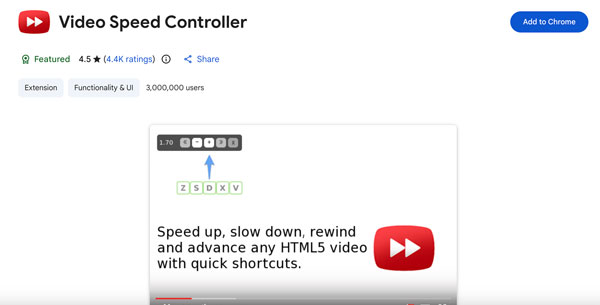
Denne Chrome-utvidelsen for videohastighetskontroller legger til en hastighetsindikator øverst til venstre i enhver HTML-video. Du kan holde musepekeren over den eller bruke hurtigtaster for å justere avspillingshastigheten. Med over 4,4 000 rangeringer og 3 000 000 brukere har Video Speed Controller fra igrigorik vært det beste valget for Chrome-brukere i årevis.
- Fordeler
- Fungerer på YouTube, Netflix, Udemy, Vimeo og de fleste HTML5-videosider.
- Den vedlikeholdes aktivt. Den ble oppdatert til versjon 0.10.0 i april 2026.
- Ulemper
- Tilbakestill eller ignorer videohastighetsinnstillingene av og til.
- Husker ikke din foretrukne avspillingshastighet per nettsted.
2. Supervideohastighetskontroller
Best for: Få prosentbasert tilpasset hastighetskontroll på tvers av mange nettsteder.
Støttet nettleser: Chrome, Edge
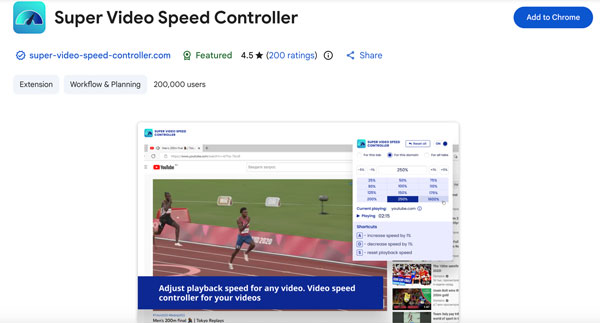
Hastighetsområde: Tilpasset. Du kan angi videohastigheten som en prosentandel, for eksempel 183% og mer.
I motsetning til andre kontrollerutvidelser lar Super Video Speed Controller brukerne stille inn avspillingshastigheten i prosent i stedet for 1,5x eller 2x. Den fungerer på både store plattformer og mindre kjente videospillere.
- Fordeler
- Få pålitelig hastighetskontroll med responsive hurtigtaster.
- Bruk prosentbasert inndata til å skrive inn en bestemt videoavspillingshastighet.
- Ulemper
- Videohastigheten styres via et popup-vindu. Ikke et overlegg på videoen slik som igrigoriks versjon.
- Mangler tilpassbare snarveier og forhåndsinnstillinger for hastighet.
3. Hastighetskontroll for YouTube-avspilling
Best for: Få hastighetskontroll på YouTube med tastaturet som hovedprinsipp, uten rot på skjermen.
Støttet nettleser: Chrome, Edge
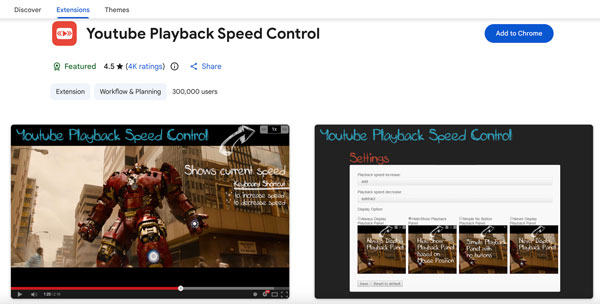
Hastighetsområde: Tilpasset. Standardøkning er 0,25x per tastetrykk. Du kan justere den til en hvilken som helst økning i Innstillinger.
Akkurat som navnet viser, kan du bruke YouTube Playback Speed Control for å øke hastigheten og hastigheten på YouTube-videoer på nett. Det fungerer også på innebygde YouTube-spillere på andre nettsteder, så lenge spilleren er i fokus.
- Fordeler
- Støtter Shift + museskroll for å justere hastigheten på YouTube-videoer.
- Overleggsposisjonen er fullt justerbar. Du kan flytte den til øverst til venstre, øverst i midten, øverst til høyre, nederst til venstre, nederst i midten og nederst til høyre.
- Ulemper
- Den er fokusert på YouTube. Du kan støte på problemer på nettsteder som ikke er YouTube-nettsteder.
- Lyden fungerer ikke over 4x hastighet.
- Ingen flerspråklig støtte.
4. Videohastighetskontroller (av Code Bicycle)
Best for: Enkel Firefox HTML5-videohastighetskontroller som speiler den originale Chrome.
Støttet nettleser: Firefox
Hastighetsområde: 0,07x til 16x
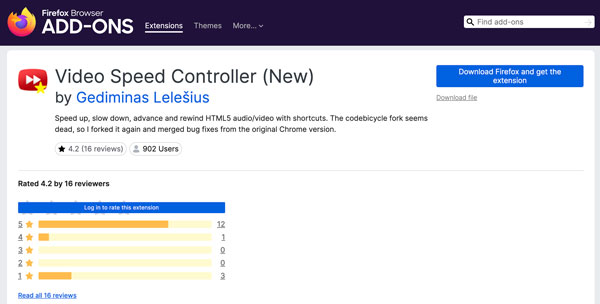
Dette Firefox-tillegget for videohastighetskontroller lar deg justere avspillingshastigheten med et lett overlegg på videoen. Det slår sammen feilrettinger fra den originale Chrome Video Speed Controller-versjonen. Du kan sjekke begge listene på Firefox-tilleggssiden.
- Fordeler
- Få HTML5-hastighetskontroll for video i Firefox.
- Få samme snarveilogikk som i Chrome-versjonen.
- Ulemper
- Ingen hastighetsminne per nettsted.
- Det er ingen mørk modus eller visuelle temaer.
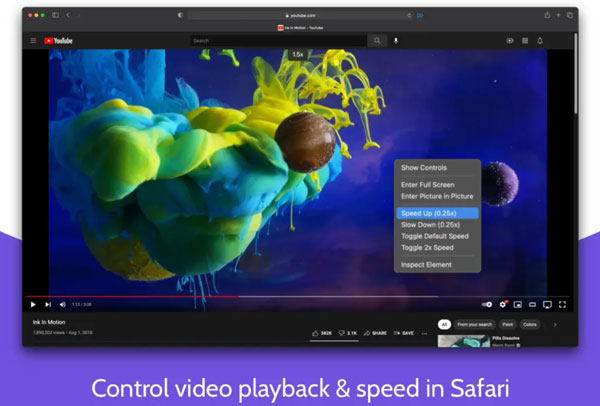
5. Akselerer for Safari
Best for: Mac-, iPhone- og iPad-brukere kan få bilde-i-bilde og tilpassbare snarveier fra denne gratis Safari-videohastighetskontrolleren.
Støttet nettleser: Safari (macOS 11+, iOS 15+)
Hastighetsområde: 0,25x til 16x (justerbar i trinn på 0,25x)
Du kan kontrollere videoavspillingshastigheten på Safari på YouTube, Twitch, Netflix, Apple TV+, Prime Video og mer. Den støtter personlige hurtigtaster for avspilling, pause, hopping, demping, bilde-i-bilde og fullskjermmodus.
- Fordeler
- Støtter de fleste HTML5-videosider i Safari med bilde-i-bilde og AirPlay-støtte.
- Forstyrrer ikke Netflix HD-kvalitet.
- Ulemper
- Når du endrer videohastigheten, fortsetter videoen, men lyden faller av og til i et lite sekund.
- Det er ingen synlig hastighetsindikator på videoen med mindre du aktivt endrer den.
Feilsøk vanlige problemer med utvidelser for videohastighetskontroller
Her er problemer og relaterte løsninger for videohastighetskontrollerne ovenfor. De fleste av dem er hentet fra problemrapporter fra Chrome Nettmarked og GitHub.
- • Kontrollene slutter å vises. Det skjer vanligvis etter oppdateringer av nettlesere eller utvidelser. Du kan installere hastighetskontrollerutvidelsen på nytt eller tilbakestille den til en eldre versjon.
- • Svart skjerm på YouTube. Du kan oppdatere siden én eller to ganger for å løse det.
- • Tilbakestilling av hastighet mellom videoer. Videohastighetskontrollerutvidelsen husker ikke den siste hastigheten. Du må angi den på nytt for hver ny video.
- • Konflikter med andre utvidelser. Noen ganger kan annonseblokkere og andre videoutvidelser kollidere med hastighetskontrollere.
Bonustips for å justere videoavspillingshastigheten for offline-titting
Når det gjelder videoer som ikke er i HTML5, kan du bruke AnyRec Video Converter for å endre videohastigheten permanent. De tilgjengelige videohastighetsalternativene starter fra 0,125x til 8x. I tillegg kan du trimme, reversere, loope, beskjære, komprimere, redigere og konvertere videoer i over 1000 formater i programmet. Det er ikke nødvendig å bytte verktøy. Det erstatter ikke en videohastighetskontrollerutvidelse i nettleseren. Du kan bruke hastighetskontrollerutvidelsen til daglig bruk. Bruk deretter AnyRec Video Converter når du trenger å redigere selve videoen.

Permanent hastighetskontroll fra 0,125x til 8x.
120 ganger raskere konvertering med GPU-akselerasjon.
Inkluder en videoforbedring for å fikse kornete og uskarpe opptak.
Innebygd videoredigerer, komprimerer og over 20 verktøy.
Sikker nedlasting
Sikker nedlasting

Konklusjon
Nettleserutvidelser løser hastighetsproblemet med HTML5-videoer raskt. Du kan installere en nettleserens videohastighetskontrollerutvidelse, trykk på en tast, og så er du ferdig. For Chrome-brukere er Video Speed Controller fra igrigorik et trygt utgangspunkt. For Safari-brukere gjør Accelerate for Safari jobben. Firefox-brukere kan vurdere Code Bicycle-versjonen av Video Speed Controller. Hvis du vil lagre hastighetsendringen i selve videoen, trenger du AnyRec Video ConverterDu kan justere videohastigheten til 0,125x, 0,25x, 0,5x, 0,75x, 1x, 1,25x, 1,5x, 2x, 4x og 8x. Den komprimerer, konverterer og trimmer videoer på samme sted. Velg utvidelsen som passer til nettleseren din. Deretter kan du bruke AnyRec Video Converter til alt annet.
Sikker nedlasting
Sikker nedlasting
Om forfatteren vår




