
Populær

AnyRec Video Converter
120 ganger raskere videokonvertering og -redigering. Ingen venting.
Sikker nedlasting
Topp 10 kraftige videokvalitetsforbedrere du ikke vil gå glipp av

I disse dager, en videokvalitetsforbedrer kan hjelpe deg med å løse problemer med videokvalitet forårsaket av ulike årsaker. I dag har videokvalitetsforbedrere gått utover den enkle skjerpefunksjonen. Mange verktøy bruker nå intelligente zoom-, støyreduksjons- og fargeoptimaliseringsteknikker for å forbedre klarheten samtidig som videoens naturlighet opprettholdes. Denne veiledningen vil introdusere hva nybegynnere bør være oppmerksomme på, anbefale de mest problemfrie løsningene og liste opp pålitelige videokvalitetsforbedrere som er verdt å vurdere.
Guideliste
Tips for å velge en videokvalitetsforbedrer for nybegynnere Det mest problemfrie verktøyet for forbedring av videokvalitet Andre topp 9 kraftige videokvalitetsforbedrere du kan stole påTips for å velge en videokvalitetsforbedrer for nybegynnere
For nybegynnere ligger den største utfordringen med å velge et passende videokvalitetsforbedringsprogram i å finne verktøy som kan balansere behandlingen av materialet. Enkelt sagt bør en programvare for videokvalitetsforbedring av høy kvalitet kunne forbedre bildets klarhet uten å introdusere kunstige kanter, overdreven kontrast eller unaturlige farger.
I tillegg er brukervennlighet også en viktig faktor å vurdere hvis du er nybegynner. Et slikt verktøy bør kunne tilby tydelige forbedringsalternativer uten å kreve altfor komplekse innstillinger. Samtidig er kompatibilitet med standard videoformater og stabil eksportytelse også svært viktig, spesielt når du har med store filer eller lange videoer å gjøre.
Det mest problemfrie verktøyet for forbedring av videokvalitet
Hvis du ser etter et videokvalitetsforbedringsprogram som både kan utføre automatiserte operasjoner og tillate moderate tilpasningsjusteringer, AnyRec Video Converter kan hjelpe deg med å oppnå best mulig resultat. Med innebygde videoforbedringsfunksjoner fokuserer den på å forbedre oppløsningen, redusere støy og optimalisere lysstyrke og kontrast, og kan brukes uten at det kreves profesjonelle ferdigheter.
Under videoforbedringsprosessen lar AnyRec Video Converter deg se forbedringene i sanntid, noe som gjør det enklere å evaluere forbedringseffekten før eksport. De forhåndsinnstilte funksjonene lar også nybegynnere enkelt forbedre klarheten samtidig som de unngår altfor aggressive behandlingsmetoder som kan skade bildekvaliteten. AnyRec tilbyr en enkel driftsprosess, som er veldig egnet for nybegynnere og amatørskapere. Det er en balansert og effektiv metode for forbedring av videokvaliteten.

Støtt oppgradering av videokvalitet til 1080p, 2k eller til og med 4K.
Sørg for at videokvaliteten kan spilles av som normalt etter forbedringen.
Gi en rekke redigeringsverktøy for å bruke spesialeffekter på videoene dine.
Forhåndsvisning for å sjekke om videokvaliteten oppfyller kravene dine.
Sikker nedlasting
Sikker nedlasting
Du kan følge trinnene nedenfor for å lære hvordan du forbedrer videokvaliteten:
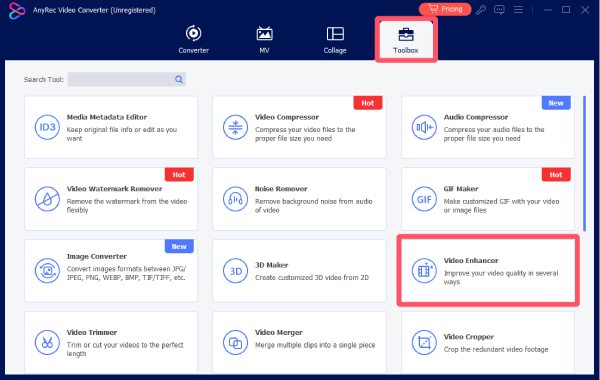
Trinn 1. Start AnyRec Video Converter på enheten din og klikk på "Video Enhancer"-knappen under "Verktøykasse"-fanen.
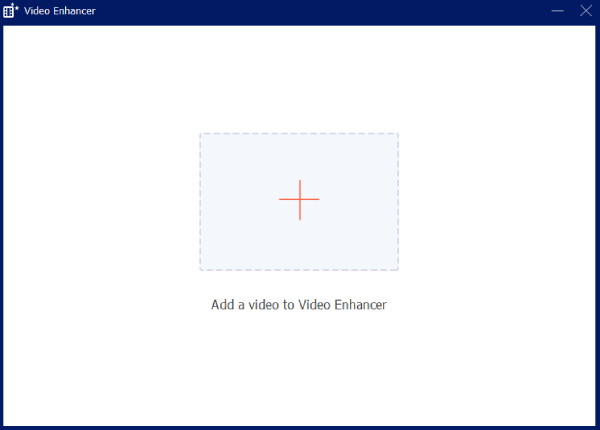
Steg 2. I popup-vinduet klikker du på "Legg til filer"-knappen for å laste opp videoen din og forbedre kvaliteten.
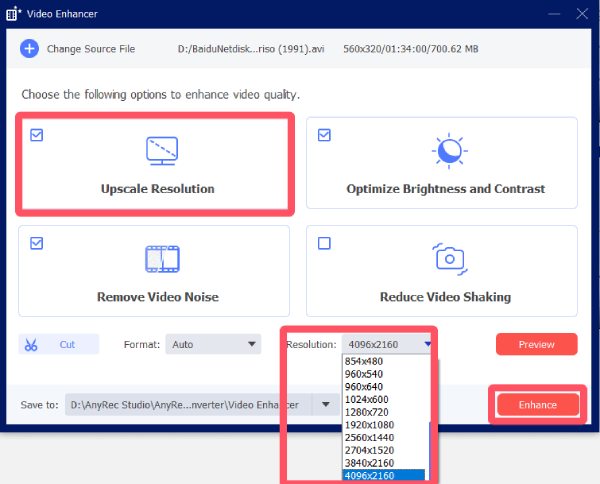
Trinn 3. Klikk på knappen «Oppskaler oppløsning» og klikk på knappen «Oppløsning» for å forbedre videokvaliteten. Klikk til slutt på knappen «Forbedre».
Andre topp 9 kraftige videokvalitetsforbedrere du kan stole på
Selv om det finnes en rekke verktøy på markedet som hevder å forbedre videokvaliteten, kan det være ganske utfordrende å finne de som faktisk gir pålitelige resultater. Men ikke bekymre deg, denne delen har testet og valgt ut de pålitelige verktøyene for deg. De har fordeler når det gjelder stabilitet, faktisk ytelse og tilbakemeldinger fra brukere, og dekker løsninger som passer for nybegynnere så vel som programvare for mer avanserte forbedringsoppgaver.
1. Topaz Video AI
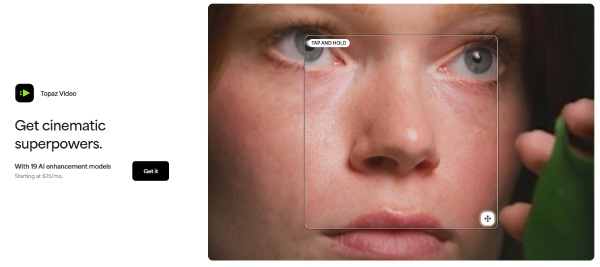
Topaz Video AI er kjent for sin AI-drevne tilnærming til forbedring av videokvalitet. Den kan intelligent analysere videofilene dine, forstørre deler med lav oppløsning og automatisk gjenopprette detaljer som ikke er tydelig synlige i gamle eller komprimerte videoer. Dette verktøyet brukes ofte i arkivprosjekter eller for videosegmenter som trenger betydelig forbedring. For å oppnå best mulig resultat kreves det imidlertid kraftig maskinvarestøtte.
- Fordeler
- Sterke AI-oppskalerings- og gjenopprettingsmuligheter
- Effektiv for gamle videoer eller videoer av lav kvalitet
- Analyser detaljene i videoen din intelligent
- Ulemper
- Høye systemkrav
- Tregere behandlingstider på store filer
- Det kan være noen tilfeller av etterslep
2. Adobe Premiere Pro
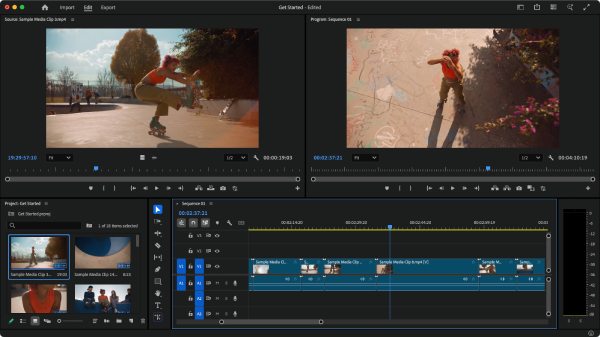
Som et profesjonelt videoredigeringsprogram som har vært mye brukt i mange år, kan Adobe Premiere Pro også hjelpe deg med å nå målet om å forbedre videokvaliteten. Gjennom avanserte verktøy som skjerping, støyreduksjon og fargekorrigering vil du legge merke til at videoen din får mer presise detaljer. Selv om det ikke er et spesialisert forbedringsverktøy, kan det gi presis kontroll over forbedringen av videokvaliteten og er derfor veldig godt egnet for erfarne redigerere som ønsker full manuell kontroll.
- Fordeler
- Profesjonelle forbedringsalternativer
- Integrer godt med andre Adobe-verktøy
- Presis kontroll over parametere
- Ulemper
- Bratt læringskurve
- Abonnementsbasert prising
- Et krevende driftsmiljø
3. DaVinci Resolve
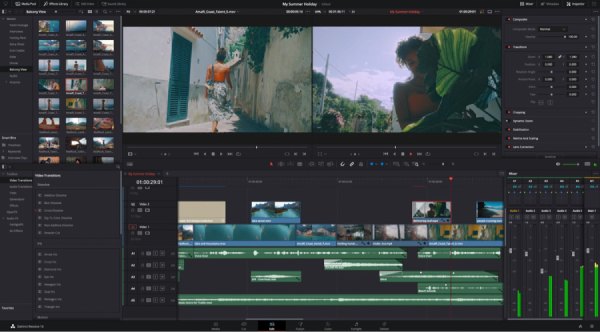
DaVinci Resolve er anerkjent for sine fargegraderings- og støyreduksjonsegenskaper. Det er spesielt effektivt for å forbedre kontrast, fargenøyaktighet og detaljer. Gratisversjonen er kraftig, men mange avanserte forbedringsfunksjoner er reservert for den betalte utgaven.
- Fordeler
- Bransjeledende verktøy for fargekorrigering
- Gratisversjon tilgjengelig
- Oppskaler 1080p til 4K med profesjonelle effekter
- Ulemper
- Komplekst grensesnitt for nybegynnere
- Avanserte funksjoner krever Studio-versjonen
- Prisen kan være litt høy
4. AVCLabs videoforbedring AI
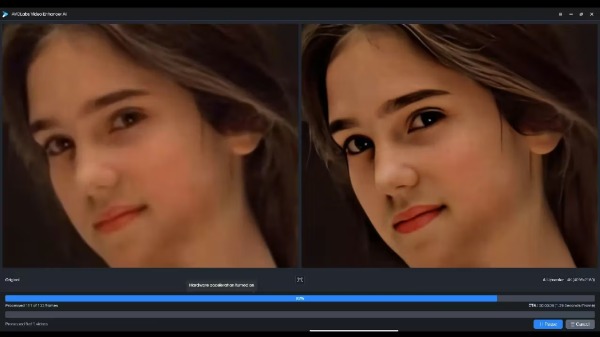
AVCLabs Video Enhancer AI fokuserer på automatisert forbedring av videokvalitet gjennom AI-modeller. Den er utviklet for å oppskalere oppløsning, redusere støy og skjerpe detaljer med minimal manuell innsats. Dette gjør den attraktiv for brukere som foretrekker automatisering fremfor manuell justering.
- Fordeler
- AI-drevet forbedring med enkle kontroller
- Gode resultater på opptak med lav oppløsning
- Forhåndsvisning for å sjekke resultatet
- Ulemper
- Begrenset manuell tilpasning
- Behandlingen kan være treg
- AI kan noen ganger gjøre feil
5. HitPaw videoforbedring
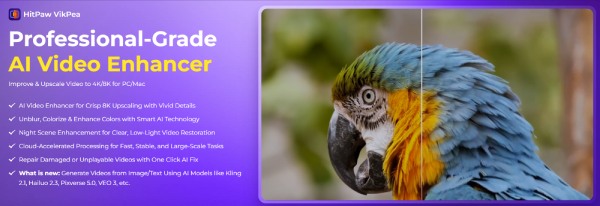
HitPaw Video Enhancer er også et høyt anerkjent videokvalitetsforbedringsprogram. For de brukerne som ønsker raske optimaliseringsresultater uten behov for komplekse innstillinger, vil det være et godt alternativ. I videoene dine vil dette verktøyet bruke forskjellige forhåndsinnstilte forbedringsmodeller for å optimalisere resultatene. Derfor er det svært godt egnet for brukere som jobber med ulike typer videoer.
- Fordeler
- Nybegynnervennlige AI-forhåndsinnstillinger
- Enkelt og rent grensesnitt
- Gjennomfør analyser basert på ulike scenarier
- Ulemper
- Færre avanserte justeringsalternativer
- Resultatene varierer avhengig av opptakstypen
- Videoutgangsformatet er relativt begrenset
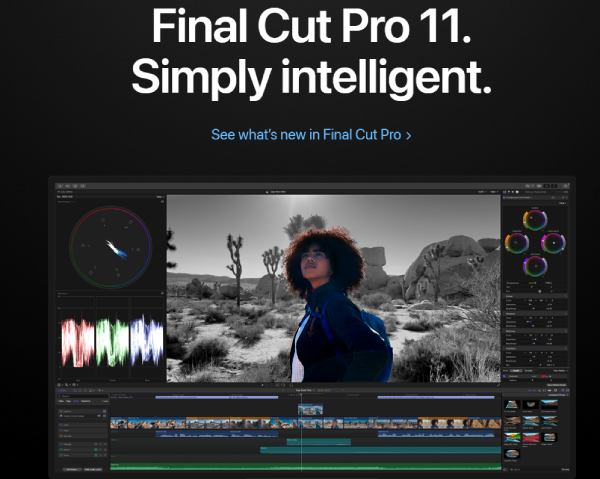
6. Final Cut Pro
Final Cut Pro er Apples profesjonelle videoredigerer, som tilbyr forbedringsverktøy av høy kvalitet optimalisert for macOS. Den yter godt innen støyreduksjon, fargekorrigering og skjerping, spesielt på Apple Silicon-enheter. Du kan oppskalere 720p til 1080p å bruke Final Cut Pro på kort tid.
- Fordeler
- Utmerket ytelse på Mac-systemer
- Farge- og forbedringsverktøy av høy kvalitet
- Håndtere flere deler sammen
- Ulemper
- kun macOS
- Engangskostnaden kan være høy for vanlige brukere
- Behandling av store filer kan være treg
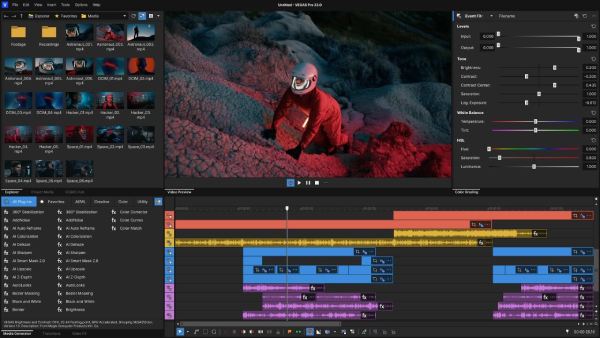
7.VEGAS Pro
Hvis du er usikker på hvordan du justerer videoparametrene dine mer presist, kan du bruke VEGAS Pro. Dette verktøyet oppnår en god balanse mellom profesjonelle redigeringsfunksjoner og brukervennlighet, slik at du kan justere resultatet i henhold til forståelige og enkle parametere. Generelt kan VEGAS Pro effektivt forbedre den generelle kvaliteten på videoen uten å være for kompleks eller vanskelig å forstå for noen.
- Fordeler
- Fleksible forbedrings- og redigeringsverktøy
- Passer for brukere på mellomnivå
- Vær vennlig mot nye nybegynnere
- Ulemper
- Kun Windows-programvare
- Grensesnittet kan føles utdatert
- Lisens kreves for avanserte funksjoner
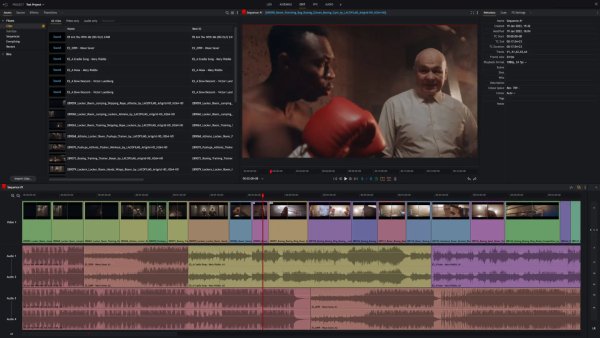
8. Lysverk
Lightworks er en profesjonell redigeringsplattform med verktøy som støtter forbedring av videokvalitet, inkludert fargekorrigering og kontrastjustering. Den brukes ofte til film- og kringkastingsprosjekter, selv om forbedringsarbeidsflyter kan føles mindre strømlinjeformede.
- Fordeler
- Redigeringsgrunnlag i profesjonelt nivå
- Gratisversjon tilgjengelig
- Justeringen av lysstyrkedetaljer er ganske presis
- Ulemper
- Begrensede eksportmuligheter i gratisversjonen
- Forbedringsverktøy krever erfaring
- Arbeidsflyten kan være relativt treg
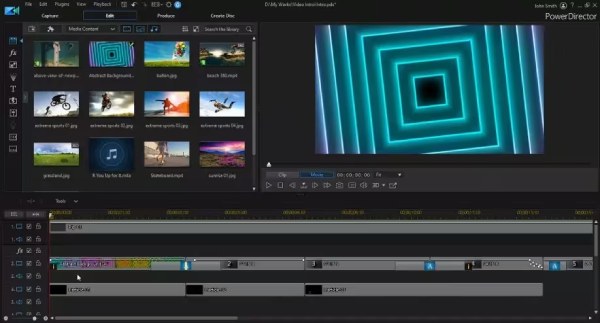
9.PowerDirector
PowerDirector er utviklet for brukere som ønsker en balanse mellom brukervennlighet og forbedringsmuligheter. Den inkluderer AI-assisterte verktøy for skjerping, fargekorrigering og støyreduksjon, noe som gjør den til et praktisk valg for hjemmebrukere og innholdsskapere.
- Fordeler
- Brukervennlig med AI-assisterte funksjoner
- God balanse mellom kraft og enkelhet
- God effekt på å gjenopprette uskarpe bilder.
- Ulemper
- Noen funksjoner er låst bak premium-abonnementer
- Mindre presis enn profesjonelle redaktører
- Forbedringen i lydkvalitet er ikke særlig imponerende
Konklusjon
Forbedring av videokvaliteten krever ikke lenger avanserte redigeringsferdigheter eller komplekse arbeidsflyter. Med riktig videokvalitetsforbedring kan klarhet, skarphet og generell visuell appell forbedres betydelig på bare noen få trinn. AnyRec Video Converter, selv ufullkomne videoer kan bli klarere, mer engasjerende og bedre egnet for deling eller publisering.
Sikker nedlasting
Sikker nedlasting
Relaterte artikler:
Om forfatteren vår




