Populær

AnyRec Video Converter
120 ganger raskere videokonvertering og -redigering. Ingen venting.
Sikker nedlasting
Hvorfor bør du endre bildefrekvensen for video? Topp 5 FPS-endringere i 2026

Har du noen gang lurt på hvorfor opptaket ditt alltid føles litt hakkete? Årsaken ligger ofte i bildefrekvensen. Noen ganger trenger du høyere FPS for en video i rask film, så hvordan gjør du det? endre videobildefrekvensHer introduserer vi de 5 beste FPS-økerne for video som gjør videoene dine jevnere.
Guideliste
Hvorfor trenger du å endre videobildefrekvensen? Sammenligningstabell: Topp 5 video-FPS-økere Topp 1: AnyRec Video Converter Topp 2: Håndbrems Topp 3: VEED.io Topp 4: VideoProc Converter AI Topp 5: VLC Media Player Vanlige spørsmål om endring av bildefrekvens for videoHvorfor trenger du å endre videobildefrekvensen?
Videobildefrekvens (FPS, bilder per sekund) refererer til antall bilder som vises hvert sekund i en video. En høyere bildefrekvens gjør vanligvis at videoen ser jevnere ut, men det resulterer også ofte i større filstørrelser. Hvis du vil redusere filstørrelsen, spare lagringsplass og forkorte opplastingstiden, er det nødvendig å senke bildefrekvensen på video.
Når bør man øke bildefrekvensen i videoen:
Å øke video-FPS kan gi en mer flytende visningsopplevelse, spesielt for:
- Spillopptak med raske bevegelser
- Sportsvideoer
- Actionscener
- Sakte film-effekter
- Gamle videoer med hakkete avspilling
Når bør du senke bildefrekvensen for video:
- Videofilen er for stor.
- Du trenger raskere opplastinger eller nedlastinger.
- Enheten din har begrenset lagringsplass.
- Målplattformen har FPS-krav.
Sammenligningstabell: Topp 5 video-FPS-økere
Sjekk sammenligningstabellen nedenfor for å raskt se på de 5 beste video-FPS-økerne.
| Video FPS-veksler | Plattform | Maks FPS | AI-rammeinterpolasjon | Pris | Brukervennlighet | Best for |
| AnyRec Video Converter | Windows, Mac | 120 | √ | Livslang lisens: $49.95 | Lett | Nybegynnere |
| Håndbrekk | Windows, Mac, Linux | 120 | × | Gratis | Moderat | Fremskritt |
| VEED.io | på nett | 60 | × | Start fra $147/år | Lett | Rask redigering på nett |
| VideoProc Converter AI | Windows, Mac | 60/5× | √ (Kun Windows) | Livslang lisens: $54.95 | Lett | AI FPS-forbedring |
| VLC Media Player | Windows, Mac, Linux | 99 | × | Gratis | Moderat | Grunnleggende konvertering |
AnyRec Video ConverterBeste FPS-veksler totalt sett for Windows og Mac
HåndbrekkBeste gratis FPS-konverter med åpen kildekode
VEED.ioBeste online øyeblikkelige FPS-veksler
VideoProc-konverter AIBeste AI FPS-forsterker for videoer med høy oppløsning
VLC Media PlayerBeste gratisverktøy for grunnleggende FPS-konvertering
Topp 1: AnyRec Video Converter
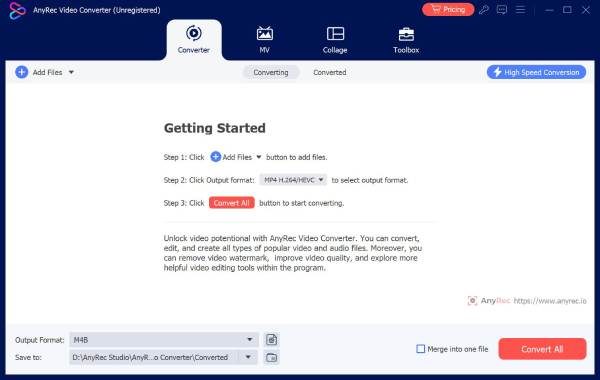
AnyRec Video Converter er et balansert FPS-verktøy for alle, fra nybegynnere til innholdsskapere. Det lar deg enkelt endre videobildefrekvens til vanlige innstillinger, inkludert 24, 30, 60 og opptil 120 FPS. Drevet av AI-teknologi kan det forbedre videoer av lav kvalitet og enkelt fikse uskarpe gamle opptak. Det støtter også batch-FPS-konvertering med 120 ganger raskere behandlingshastighet. Du kan trimme, beskjære, komprimere, forbedre lyd, legge til undertekster og redigere videoer med det!
Sikker nedlasting
Sikker nedlasting
Topp 2: Håndbrems
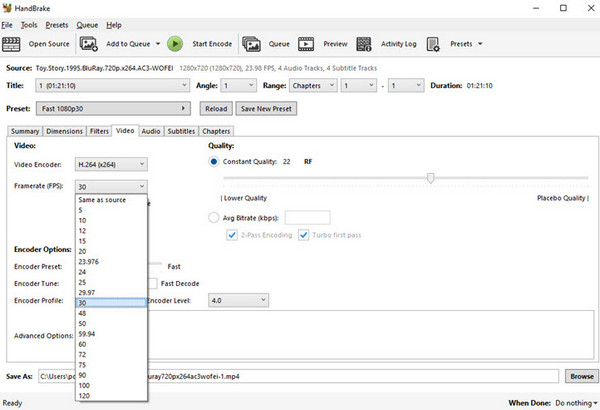
HandBrake er en gratis og åpen kildekode-videotranskoder tilgjengelig for Windows, Mac og Linux. Den hjelper brukere med å endre bildefrekvensen på video fra 5 til 120 FPS. Merk at Handbrake mangler AI-bildeinterpolasjon, noe som betyr at økning av FPS hovedsakelig er avhengig av å duplisere eksisterende bilder i stedet for å generere nye. Så hvis du bruker den til å øke en video med lav FPS til en høyere bildefrekvens, kan det hende at flyten ikke er veldig god. Grensesnittet kan være forvirrende for nybegynnere, og parameterne er litt kompliserte.
Topp 3: VEED.io
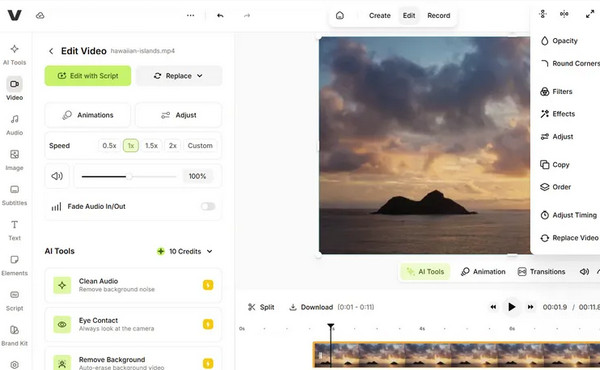
VEED.io er et fullfunksjonelt online videoredigeringsprogram som lar brukere justere bildefrekvensen fra 16 til 60 FPS. Det er et praktisk valg for brukere som trenger en enkel FPS-veksler uten å laste ned programvare. VEED tilbyr sømløse redigeringsfunksjoner som hjelper deg med å lage innhold på sosiale medier. Men det har et relativt dyrt abonnement, og gratisversjonen legger til tydelige vannmerker i eksporterte videoer og begrenser størrelsen og oppløsningen på opplastede filer.
Topp 4: VideoProc Converter AI
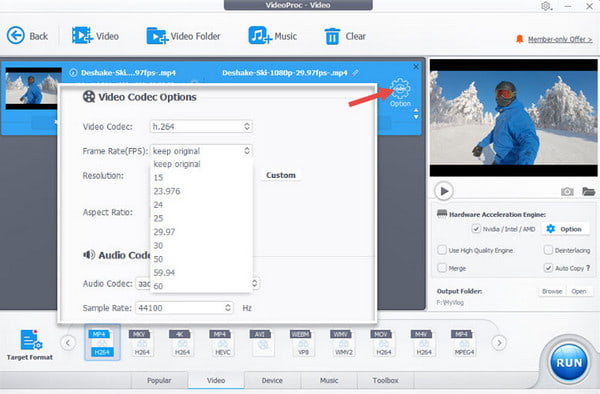
Med avansert AI-rammeinterpolering er VideoProc AI en ideell FPS-forbedring for videokonvertering med høy oppløsning. Hvis du filmer i 4K/8K og trenger profesjonell FPS-optimalisering uten kvalitetsforringelse, passer denne programvaren best for deg. Den kan øke videobildefrekvensen med opptil en 5x multiplikator, og øke 30/60 FPS til 120/240/480 FPS og mer. I tillegg til FPS-forbedring integrerer den også AI-drevne funksjoner som videoskarphet, støyreduksjon og stabilisering. Disse kraftige AI-funksjonene krever alle en betalt fullversjon.
Topp 5: VLC Media Player
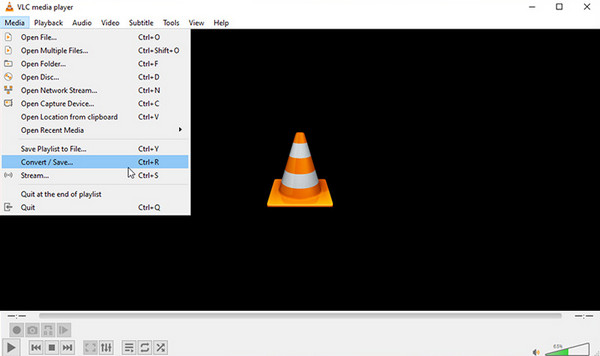
VLC er en åpen kildekode- og plattformuavhengig mediespiller som også støtter grunnleggende videokonvertering. Den er helt gratis uten annonser eller vannmerker. Du kan justere videobildefrekvensen opptil 99 FPS, men innstillingene er begravd i de kompliserte menyene. I likhet med Handbrake har VLC heller ingen AI-rammeinterpolasjon, så videoer konvertert fra lav FPS til mye høyere bildefrekvenser kan se stive eller unaturlige ut.
Vanlige spørsmål om endring av bildefrekvens for video
-
Betyr høyere FPS bedre videokvalitet?
En høyere FPS betyr at en video inneholder flere bilder per sekund, noe som gjør at bevegelsen ser jevnere ut. Å øke FPS gjør ikke forbedre videooppløsningen, skarphet eller bildedetaljer. En video med 60 FPS og lav oppløsning kan fortsatt se verre ut enn en video med høy kvalitet på 30 FPS.
-
Hvilken bildefrekvens er best for sosiale medier?
30 FPS passer for de fleste videoer på sosiale medier, som TikTok, Instagram Reels og YouTube Shorts. 60 FPS er bedre for spillvideoer, sportsinnhold og videoer med raske bevegelser.
-
Kan jeg øke bildefrekvensen for en video gratis?
Ja, du kan bruke gratisverktøy som HandBrake eller VLC for å endre FPS. De fleste gratisverktøy bruker bildeduplisering, så den konverterte videoen ser kanskje ikke mye jevnere ut sammenlignet med AI-drevne FPS-forbedrere.
Konklusjon
Etter å ha sammenlignet de 5 beste video bildefrekvenskonverterere, bør du nå ha en klar idé om hvordan du velger ønsket FPS-øker. Hvis du ønsker et balansert, AI-drevet og nybegynnervennlig verktøy for FPS-optimalisering, kan du velge AnyRec Video Converter for å enkelt forbedre opptakene dine. Vi håper denne artikkelen hjelper deg med å finne riktig FPS-veksler og lage jevnere videoer!
Sikker nedlasting
Sikker nedlasting
Videre lesning
Om forfatteren vår