
Legg til farger i videoen din med de 5 beste verktøyene for offline og online

Med hjelp av en videofargelegger, kan du enkelt legge til livlige farger i svart-hvitt- eller gråtonevideoer. Gjennom dem kan du gjenopprette gamle familievideoer og historiske opptak, forbedre engasjementet med vintageinnhold på sosiale medier, forbedre dokumentarer og mer. Her er haken: med så mange tilgjengelige alternativer er det bare noen få som tilbyr god videofargelegging, og du finner fem av dem her! Så hopp i det og se hvilket videofargeleggingsverktøy som passer for deg.
Guideliste
Hva du skal se etter i videofargeleggingsverktøyet Topp 5 videofargeleggingsverktøy [på nett og frakoblet] Slik fargelegger du svart-hvitt-videoer Vanlige spørsmål om videofargeleggingHva du skal se etter i videofargeleggingsverktøyet
Før du velger et av de fem beste verktøyene for videofargelegging, er det viktig å vite hvilke funksjoner du skal se etter. Dette kan hjelpe deg med å finne et verktøy som dekker dine behov og leverer resultatet du ønsker.
- 1. Naturlige fargeresultater – Sørg for at videofargeleggingsverktøyet kan legge til naturlige farger. Fargene bør samsvare med den opprinnelige scenen uten at videoen ser for kunstig ut.
- 2. Forbedring av videokvalitet – Videofargeleggingsverktøyet bør beholde den opprinnelige kvaliteten eller forbedre videoen til HD- eller 4K-utgang, og bidra til å holde den klar etter videofargeleggingen.
- 3. Behandlingsalternativer – Sjekk hvilke behandlingsalternativer verktøyet tilbyr. Noen verktøy lar deg kanskje justere fargen, forbedre videooppløsningeneller andre innstillinger for å få de resultatene du ønsker.
- 4. Brukervennlighet – Et verktøy med et enkelt grensesnitt gjør prosessen enklere, spesielt hvis du er nybegynner innen videoredigering. Se etter et verktøy som bare tilbyr noen få trinn.
- 5. Støttede videoformater – Sørg for at verktøyet støtter videoformatet du vil bruke, for eksempel MP4, MOV eller AVI. Dette kan spare deg for å konvertere videoen før du fargelegger den.
Topp 5 videofargeleggingsverktøy [på nett og frakoblet]
Nå som du vet hvilke funksjoner du bør se etter i et fargekorrigeringsverktøy for video, er det på tide å sjekke om de fem fargekorrigeringsverktøyene i dette innlegget har dem. Utforsk hver av dem nå.
1. AnyRec Video Enhancer – Best for å forbedre og forbedre gamle videoer og farger
Hvis du leter etter en programvare for fargelegging av videoer på skrivebordet som også forbedrer videokvaliteten, kan du prøve AnyRec Video EnhancerDette verktøyet inkluderer en AI-drevet videoforbedring som automatisk forbedrer videoens generelle kvalitet. Den gjør farger mer synlige og legger til detaljer i gamle eller svart-hvitt-videoer. Du kan også forbedre videokvaliteten ved å oppskalere til 4K, redusere støy og fjerne videoristing. I tillegg kan du med det enkle grensesnittet enkelt og raskt fargelegge videoer!
Funksjon for oppskalert oppløsning som legger til detaljer og forbedrer farger for uskarpe videoer.
Kan beholde original videokvalitet og forbedre den til HD- eller 4K-utgang.
Med alternativer for å optimalisere lysstyrke og kontrast, og fjerne videostøy.
Lar deg justere metning og fargetone for å finjustere videofarger.
Sikker nedlasting
Sikker nedlasting
Begrensning: Krever abonnement for full opplevelse.
2. UniFab AI Video Colorizer – Best for fargelegging og gjenoppretting av gamle og arkiverte videoer
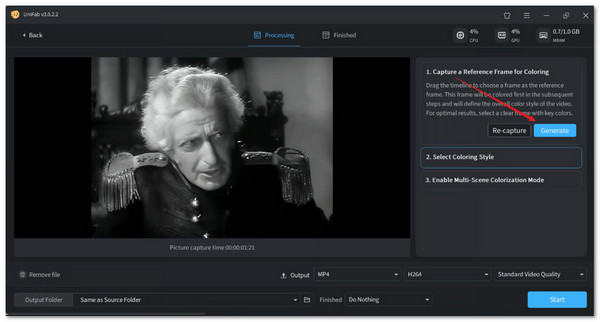
Et annet skrivebordsverktøy du kan bruke til å fargelegge svart-hvitt-videofiler er UniFab AI Video Colorizer. Det samme gjelder det første; dette verktøyet bruker også AI til å legge til realistiske farger til personer, objekter og scener samtidig som videoens originale kvalitet bevares. Det støtter også flerscenerfarging, som justerer farger etter hvert som scener endres, og tilbyr stiler som livlig kino, dempet dokumentar og varm nostalgi for 8mm, 16mm og arkivopptak.
Begrensning: Gratis prøveperioden har et begrenset antall output-kreditter.
3. HitPaw VikPea AI-videofargeleggingsverktøy – best for batch-videofargelegging
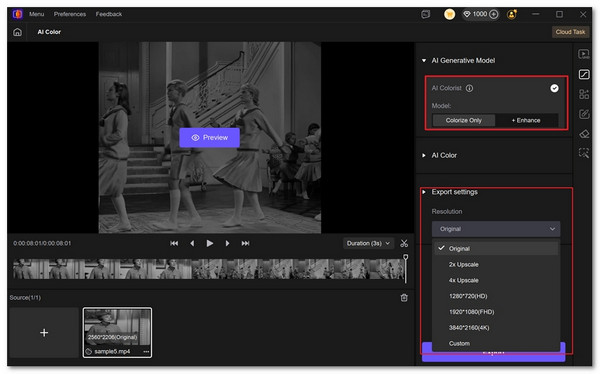
Bortsett fra disse verktøyene, er HitPaw VikPea en annen Kunstig intelligens-videofargelegging for Mac på skrivebordet og Windows som kan fargelegge svart-hvitt-videoer. Den bruker også AI til å automatisk fargelegge videoer samtidig som den beholder hudtoner, landskap og andre detaljer i videoobjektene slik at de ser naturlige ut. Bortsett fra det tilbyr den fargeforbedring, støyfjerning og forbedring i svakt lys for å forbedre videokvaliteten. I tillegg støtter den behandling av flere gamle videoer og arkivopptak samtidig.
Begrensning: Eksport av utdata krever et abonnement og produserer av og til utdata med feil farger.
4. Neutral.love – Best for AI-fargeleggingsmodeller
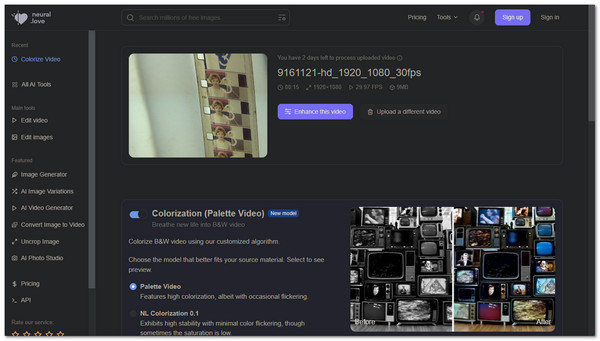
Bortsett fra disse skrivebordsbaserte verktøyene, finnes det også nettbaserte verktøy du kan bruke til å fargelegge video på nettet gratis, og et av de beste alternativene du kan ha er Neural.love AI Video Colorizer. I likhet med skrivebordsverktøyene ovenfor bruker den AI til å forbedre og gjenopprette digitale medier fra forskjellige kilder. Den støtter forskjellige modeller for forskjellige opptak. Palette Video tilbyr lysere farger, men kan flimre, mens NL Colorization 0.1 gir mer stabile, men mindre mettede farger.
Begrensning: Den tilbyr færre kontroller enn de andre verktøyene.
5. Kolorize – Best for enkel videofargelegging på nett
Et annet nettbasert verktøy du også bør prøve er Kolorize. Denne online videofargeleggingsfunksjonen kan også automatisk legge til farge i svart-hvitt-videoer med AI. Den analyserer hvert bilde for å lage konsistente farger for personer, objekter og bakgrunner, samtidig som videoens originale utseende beholdes. Du kan bruke dette til å fargelegge historiske opptak, klassiske filmer, familievideoer og kulturarvinnhold. Det som gjør dette verktøyet til et godt alternativ å prøve, er dets enkle natur.
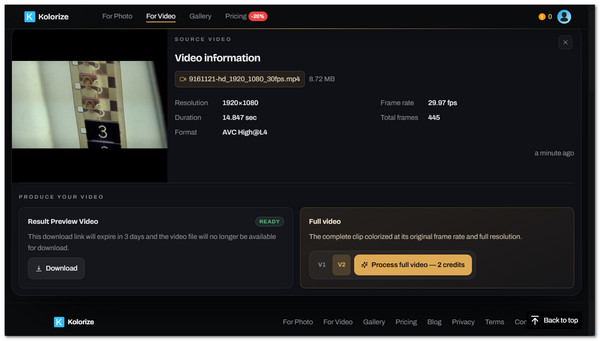
Begrensning: Videofargelegging tar tid, selv for korte klipp, og det er ikke helt gratis.
Slik fargelegger du svart-hvitt-videoer
For å gi deg en eksempelveiledning for å fargelegge svart-hvitt-videofiler, er det enkle trinn du kan følge med AnyRec Video Enhancer.
Trinn 1.Installer og last ned AnyRec Video Enhancer-verktøyet, og start det deretter. Importer deretter svart-hvitt-videoen du ønsker å fargelegge ved å klikke på «Legg til fil».

Steg 2.Deretter, under «Forbedre»-delen, merk av i boksene for hvert alternativ i listen: Oppskaler oppløsning, Optimaliser lysstyrke og kontrast, Fjern videostøy og Reduser videoristing. Når du er ferdig, klikker du på «Bruk».

Trinn 3.Når du er ferdig, vil du se den forbedrede versjonen av videoen i forhåndsvisningen. Hvis du er fornøyd, klikker du på "Lukk"-knappen. I hovedgrensesnittet klikker du på "Konverter"-knappen for å begynne å lagre den fargelagte og forbedrede versjonen av videoen.

Vanlige spørsmål om videofargelegging
-
Hvilke av videofargeleggingsverktøyene er gratis?
Blant disse videofargeleggingsverktøyene tilbyr AnyRec Video Enhancer, HitPaw VikPea AI Video Colorizer og UniFab AI Video Colorizer en gratis prøveversjon uten vannmerke på utskriften, mens Kolorize og Neutral.Love krever betaling for hele fargeleggingsprosessen.
-
Hva er den beste AI-videofargeleggingsfunksjonen for gamle videoer?
Hvis du vil gjenopprette gamle familievideoer eller arkivopptak, trenger du et verktøy som kan hjelpe deg med å bevare kvaliteten og produsere naturlige farger. HD- eller 4K-forbedring kan også forbedre sluttresultatet.
-
Er videofarging med AI historisk nøyaktig?
Nei. Videofargelegging med AI er ikke alltid nøyaktig. Den forutsier farger basert på detaljene i opptaket. I så fall, selv om resultatet ser realistisk ut, samsvarer det ikke med de originale fargene.
Konklusjon
Så hvis du har gamle familievideoer, historiske opptak, svart-hvitt-videoer osv., kan du alltid stole på de fem beste verktøy for videofargingGjennom dem kan du ikke bare få frem levende, naturlige farger, men også forbedre den generelle kvaliteten. Nå er det opp til deg om du vil bruke et stasjonært eller et nettbasert verktøy som passer dine preferanser, ettersom de alle har det som trengs for å fargelegge og forbedre videoer. Men hvis du leter etter et verktøy som ikke bare fremhever fargene i videoene dine, men også forbedrer kvaliteten, AnyRec Video Enhancer er for deg! Prøv det i dag.
Sikker nedlasting
Sikker nedlasting
relaterte artikler
Om forfatteren vår




