
Populær

AnyRec Video Converter
Rask konverter TS til MP4 på sekunder.
Sikker nedlasting
Guide til konvertering av TS til MP4: 5 effektive verktøy å bruke i 2025

TS-filer finnes vanligvis i opptak, kringkastinger og strømmekilder, men de er ikke alltid kompatible med de fleste enheter eller spillere. Det kan hende du ikke klarer å spille av TS-filer med vanlige spillere. Hvis du ikke vil installere noen TS-spiller, kan du konverter TS til MP4 i stedet. Dette sikrer jevnere avspilling og mer praktisk deling, ettersom MP4 er et universelt støttet format. Dagens guide deler fem effektive verktøy for å konvertere TS til MP4, fra skrivebordsprogramvare til raske nettbaserte verktøy. Velg metoden her som passer best til arbeidsflyten din.
Guideliste
Konverter TS-filer til MP4 uten kvalitetstap Slik bruker du VLC til å konvertere TS-filer til MP4 Konverter TS-filer til MP4 med FFmpeg Gratis konvertering av TS til MP4 med CloudConvert Konverter TS til MP4 på nett med ConvertioKonverter TS-filer til MP4 uten kvalitetstap
Når du ønsker å konvertere TS-videoer til MP4-format, kan du bruke et pålitelig verktøy som AnyRec Video Converter sikrer jevne resultater av høy kvalitet. Siden TS-filer er store og ikke støttes i stor grad på spillere, plattformer og enheter, gjør konvertering av TS til MP4 avspilling, deling og opplasting mye enklere. Med dette konverteringsverktøyet kan du konvertere filer samtidig som du bevarer den opprinnelige klarheten. I tillegg til TS- og MP4-filer dekker det en rekke formater som MOV, AVI, MKV, MP3, FLAC og mer. Konverteringsprosessen går betydelig raskere takket være den avanserte GPU-akselerasjonen, noe som reduserer ventetiden selv med et stort antall TS-filer.

Konverter TS-filer til MP4 og mange andre formater på både Windows og Mac.
Støtter batch TS-konverteringer samtidig som den høye videokvaliteten beholdes.
Bruker GPU-akselerasjon for å øke hastigheten på konverteringer og redusere ventetiden.
Tilbyr innebygde redigeringsverktøy som trimming, beskjæring, sammenslåing og mer.
Sikker nedlasting
Sikker nedlasting
Trinn 1.Åpne AnyRec Video Converter på datamaskinen din. Klikk på «Legg til filer»-knappen. Importer TS-videofilen du vil konvertere.

Steg 2.Klikk deretter på rullegardinmenyen «Format» ved siden av den opplastede filen. Skyv til «Video»-delen og velg «MP4» som utdataformat.

Hvis du trenger spesifikke innstillinger, klikker du på knappen «Tilpasset profil» for å endre parametere som oppløsning, bildefrekvens, bithastighet og mer.

Trinn 3.Angi utdatamappen i hovedgrensesnittet. Angi filnavnet om nødvendig. Klikk til slutt på "Konverter alle"-knappen for å starte konverteringen av .ts til .mp4.

Sikker nedlasting
Sikker nedlasting
Slik bruker du VLC til å konvertere TS-filer til MP4
VLC Media Player kan være din gratis TS til MP4-konverterer på flere plattformer. Fordi den er plattformuavhengig og støtter et bredt spekter av formater, er den fortsatt den mest populære for raske konverteringer. La oss se på det. VLC til MP4-konvertering.
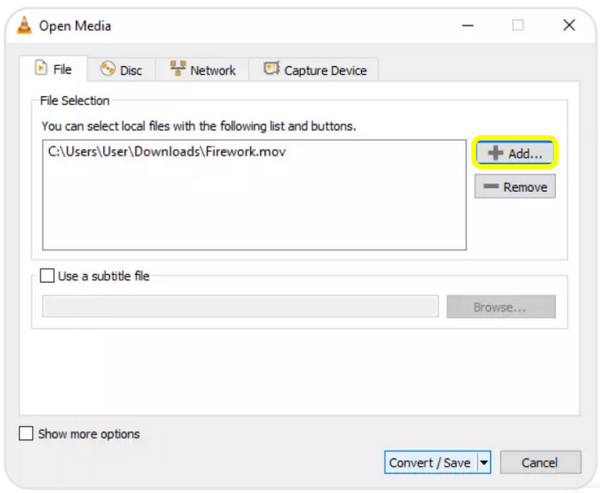
Trinn 1.Åpne VLC Media Player. Klikk på «Media»-knappen øverst. Klikk deretter på «Konverter/lagre»-alternativet.
Steg 2.Derfra klikker du på "Legg til"-knappen, velger TS-filen din, og deretter klikker du på "Konverter/lagre"-knappen for å gå videre.
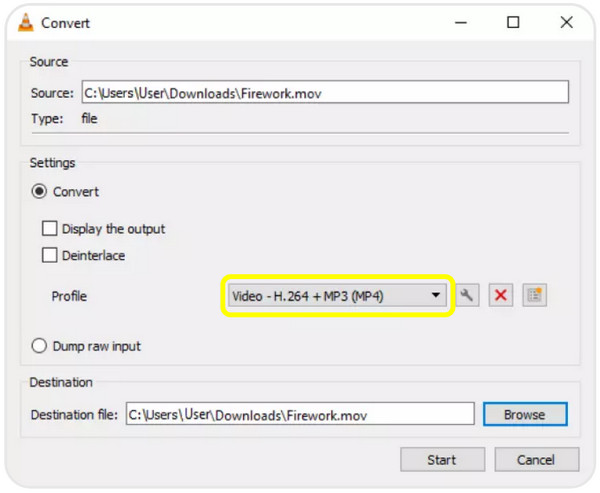
Trinn 3.Deretter velger du «Video - H.264 + MP3 (MP4)» som profil, angir utdataplassering og klikker deretter på «Start»-knappen for å starte konverteringen fra TS til MP4.
Konverter TS-filer til MP4 med FFmpeg
Vi går over til en kommandolinjeløsning for å konvertere TS til MP4, her er FFmpeg. Denne tilnærmingen anbefales på det sterkeste for alle som ønsker presis kontroll over videokvalitet, kodeker og avanserte parametere. Selv om det virker teknisk i starten, er FFmpeg et overbevisende alternativ for konvertering når du først har lært det grunnleggende.
Trinn 1.Få FFmpeg installert på systemet ditt og sørg for at det er tilgjengelig via kommandolinjen.
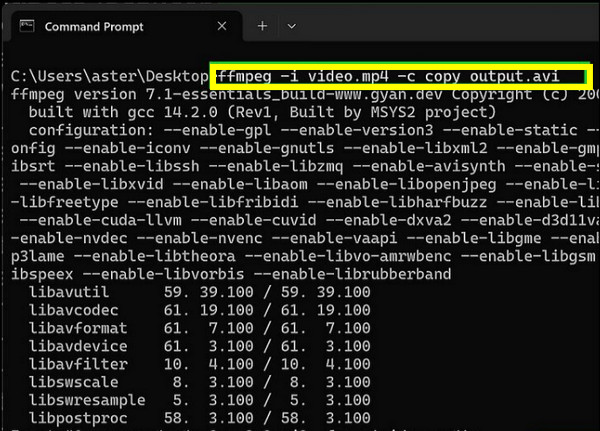
Steg 2.Åpne en "ledetekst" på datamaskinen din, og skriv inn den grunnleggende kommandoen: ffmpeg -i input.ts output.mp4.
Trinn 3.Vent til konverteringen er fullført. MP4-videoen din vil vises på nøyaktig samme sted med mindre du angir et annet.
Gratis konvertering av TS til MP4 med CloudConvert
CloudConvert er en online TS til MP4-konverterer for både stasjonære og mobile brukere. Du kan konvertere TS-filer fra den lokale stasjonen, Google Drive, Dropbox eller URL. I tillegg kan du justere videooppløsning, kodek, bitrate og flere innstillinger.
- Fordeler
- Tillater batchkonvertering for mange TS-filer.
- Sikrer høykvalitetsutgang.
- Den kan nås på hvilken som helst enhet med en nettleser.
- Ulemper
- Det tar tid å laste opp store videofiler.
- Gratisbrukere har en daglig konverteringsgrense.
Trinn:
- 1. Gå til CloudConvert i nettleseren du har valgt.
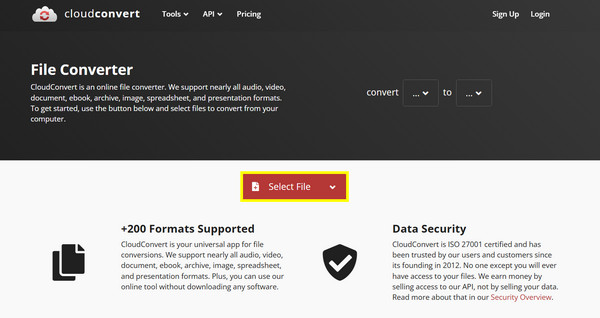
- 2. Klikk på «Velg fil»-knappen for å laste opp TS-filen din.
- 3. Velg «MP4» som utdataformat, og juster deretter videoinnstillingene hvis du vil før du klikker på «Konverter»-knappen.
Konverter TS til MP4 på nett med Convertio
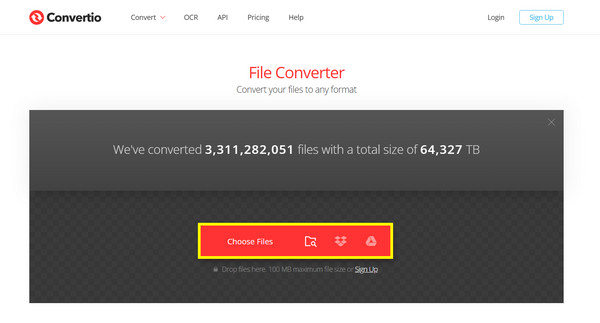
En annen gratis TS til MP4-konverterer kjent for hastighet er Convertio. Den fokuserer på raske og enkle konverteringer, noe som gjør den utmerket for nybegynnere eller brukere som bare trenger enkel formatbytte. Så prøv Convertio i stedet for å gi TS nytt navn til MP4.
- Fordeler
- Rask konverteringshastighet for små filer.
- Fungerer fra nettleseren.
- Ekstremt brukervennlig med et rent grensesnitt.
- Ulemper
- Lite avanserte tilpasningsmuligheter.
- Gratisversjonen har en størrelsesgrense på 100 MB.
Trinn:
- 1. Søk etter Convertio i nettleseren din.
- 2. Klikk på «Velg filer» for å laste opp TS-videofilen din.
- 3. Velg deretter «MP4» som utdataformat.
- 4. Klikk på «Konverter»-knappen og vent til prosessen er ferdig.
Konklusjon
Spesielt når du har flere effektive metoder å velge mellom, TS til MP4-konverteringer vil ikke være komplisert lenger. Enten du foretrekker en funksjonsrik TS-filkonverterer for skrivebordet, en kommandolinjeløsning eller en rask TS-konverterer på nett, har hver tilnærming her sin egen unikhet for forskjellige situasjoner. Hvis du ønsker de mest pålitelige og høykvalitetsresultatene, AnyRec Video Converter er et utmerket valg, som leverer høy kvalitet, rask ytelse og fleksible innstillinger for alle, både nybegynnere og avanserte brukere.
Sikker nedlasting
Sikker nedlasting



