
Endre videohastighet enkelt: Topp 5 online hastighetskontrollere

Når du lager reels, TikTok-klipp eller korte YouTube-videoer, er det nødvendig å oppgradere innholdsrytmen din. Spoling fremover av overflødige deler holder publikum engasjert, mens sakte film fremhever de beste bildene dine. I denne veiledningen dekker vi de beste nettverktøyene som kan hjelpe deg. få fart på videoene dine på nettet fritt.
Guideliste
Hvorfor du trenger å endre videohastigheten Topp 5 verktøy for å øke hastigheten på videoer på nett 1. EZGIF 2. Kapwing 3. Clideo 4. FlexClip 5. Clipchamp Beste videohastighetsveksler for å øke eller senke hastigheten på videoer Slik velger du riktig videohastighetskontrollerHvorfor du trenger å endre videohastigheten
Å endre videohastigheten er en enkel måte å gjøre videoene dine mer engasjerende, effektive og egnet for ulike situasjoner.
- Spar tid når du ser på lange videoerDet er nyttig å øke hastigheten på videoene for veiledninger, forelesninger og lange møter. Du kan raskt gjennomgå innhold uten å gå glipp av viktig informasjon.
- Lag mer engasjerende innholdJustering av videohastigheten kan legge til kreative effekter og gjøre klipp populære på sosiale medier som YouTube, TikTok eller Instagram.
- Fremhev viktige detaljer. Sakte film hjelper seerne med å fokusere på rask bevegelse, høydepunkter, veiledninger eller spesifikke handlinger som er vanskelige å se i normal hastighet.
- Gjør videotempoet bedre. Noen ganger kan en video føles for kjedelig eller forhastet. Å endre hastigheten kan forbedre den generelle flyten og gjøre seeropplevelsen mer komfortabel.
Topp 5 verktøy for å øke hastigheten på videoer på nett
Leter du etter en enkel måte å øke hastigheten på videoen din? Disse 5 beste videovekslerne på nett kan hjelpe deg med å øke hastigheten eller redusere hastigheten på videoer direkte fra nettleseren din.
1. EZGIF
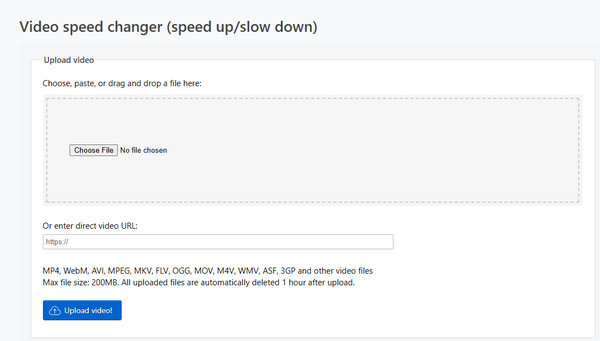
EZGIF er et lettvektsredigeringsprogram for nettbaserte videoer og bilder. Det øker ikke bare hastigheten på videofiler fra 0,5 ganger til høyere på nett, men endrer også hastigheten på animerte GIF-er, WebP, APNG, MNG og AVIF. Det støtter flere videoformater, inkludert animerte GIF-er, WebP, APNG, MNG og mer. Du kan laste opp videoen din eller skrive inn URL-en direkte, konvertere videoer til GIF-er og redigere videoene dine, for eksempel endre størrelse, trimme, beskjære, slå sammen eller reversere.
Begrensninger:
- Den har en maksimal videofilstørrelse på 200 MB.
- Denne opplastingstiden er relativt langsom, og det kan ta noen sekunder før nettstedet svarer.
2. Kapwing
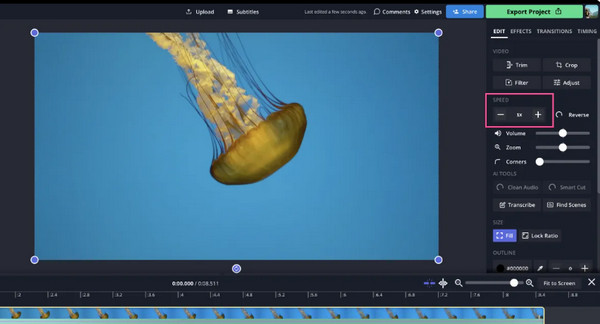
Kapwing er et allsidig videoredigeringsprogram på nett som er foretrukket av skapere av sosiale medier. Denne videohastighetskontrolleren støtter populære videofilformater, inkludert AVI, MP4, MOV og 3PG. Den lar deg akselerere video på nett opptil 4x eller redusere hastigheten til 0,25x. Kapwing har tusenvis av innebygde ressurser, inkludert undertekster, ren lyd, overlegg, maler og redigeringsverktøy, slik at du enkelt kan finpusse klippene dine.
Begrensninger:
- Du må opprette en konto før bruk.
- 1080P/4K-eksport og avanserte funksjoner krever en betalt versjon.
3. Clideo
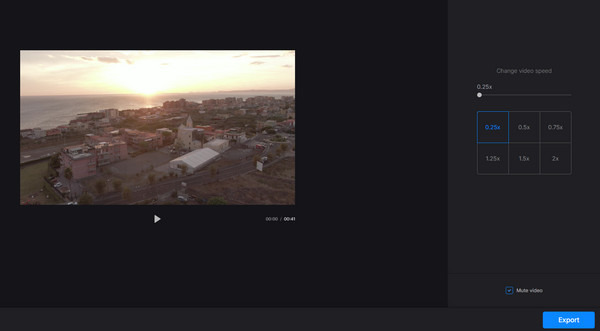
Clideo Video Speed Controller passer for brukere som ønsker et rent og greit verktøy. Du kan laste opp videoer fra enheter, Google Drive eller Dropbox og endre hastigheten fra 0,25x til 4x. Den tilbyr også 6 forhåndsinnstilte hastighetsalternativer (0,25x, 0,5x, 0,75x, 1,25x, 1,75x, 2x) slik at du raskt kan stille inn hastigheten. Grensesnittet er veldig presist, og betjeningen er enkel. Du kan velge å beholde lyden i videoen, dempe den eller endre utdataformatet for å eksportere den.
Begrensninger:
- Mulighetene for hastighetsjustering er begrensede.
- Færre redigeringsfunksjoner sammenlignet med Kapwing og FlexClip.
4. FlexClip
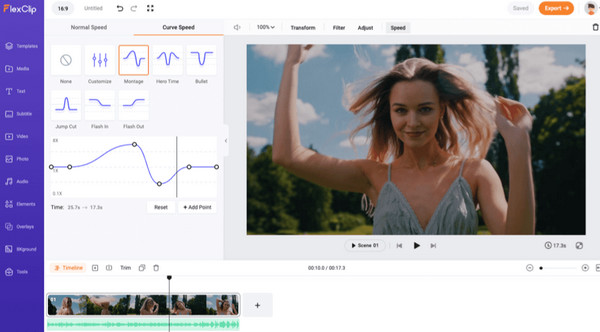
FlexClip er et AI-drevet videoredigeringsprogram som lar deg enkelt øke videohastigheten eller redusere hastigheten på video på nettet. Etter at du har lastet opp videoer fra lokale filer, telefoner, OneDrive eller Google Drive, kan du stille inn hastigheten fra 0,2x til 8x. Eller bare skriv inn ønsket videovarighet, så justerer FlexClip automatisk avspillingshastigheten deretter. FlexClip har også en hastighetskurvefunksjon som hjelper deg med å lage dynamiske hastighetsendringer gjennom en video. FlexClip tilbyr mange nyttige verktøy, og du kan enkelt slå sammen, trimme, dele, reversere, redusere filstørrelsen, og utforsk effekter for å lage fantastiske videoer.
Begrensninger:
- Avanserte funksjoner krever et betalt abonnement.
- Dette verktøyet kan virke overdrevent for brukere som bare vil øke hastigheten på videoer på nettet.
5. Clipchamp
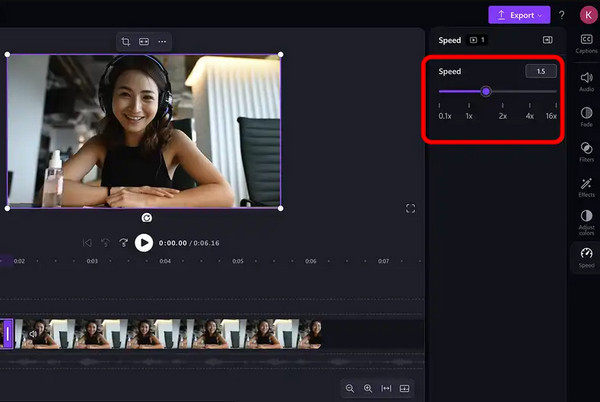
Clipchamp er Microsofts nettbaserte videoredigerer designet for Windows-brukere. Den kan spole fremover i videohastighet opptil 16 ganger eller senke den ned til 0,1 ganger. Hastighetsområdet er bredere enn andre hastighetsendre for video på nett. Du kan også angi ønsket hastighet direkte. Den tilbyr også diverse redigeringsverktøy, slik at du kan legg til tekst, musikk, klistremerker, overganger, maler og mer kreativt innhold for å tilpasse klippene dine.
Begrensninger:
- Krever en Microsoft-konto for bruk.
- Primært optimalisert for Windows-brukere.
Beste videohastighetsveksler for å øke eller senke hastigheten på videoer
Hvis du ofte redigerer lange videoer eller har høye krav til videokvalitet, kan det hende du trenger en videohastighetskontroller til skrivebordet. Tilgjengelig for Windows PC og Mac. AnyRec Video Converter er en profesjonell videohastighetsveksler som kan øke videohastigheten opptil 8x og lage jevn slowmotion opptil 0,125x. Den tilbyr også et komplett sett med redigeringsverktøy, slik at du kan trimme, beskjære, rotere videoer, bruke filtre, justere lyd, legge til undertekster og konvertere videoer mellom forskjellige formater.

Øk eller senk hastigheten på videoer fra 0,125x til 8x.
Støtter over 1000 videoutgangs- og inndataformater.
Bevar originalkvaliteten og eksporter med høy oppløsning.
Inkluderer over 20 innebygde verktøy for enkel redigering.
Sikker nedlasting
Sikker nedlasting
Slik gjør du en video tregere med AnyRec:
Trinn 1.Start programvaren og klikk på «Verktøykasse» fra toppmenyen. Bla deretter ned og velg «Videohastighetskontroller».

Steg 2.Klikk på «Legg til»-knappen for å laste opp videoen din, eller dra og slipp videoen inn i programmet. Nå kan du stille inn hastigheten fra 0,125X til 8X.

Trinn 3.Du kan eventuelt klikke på «Output»-knappen for å tilpasse videoformat, koder, oppløsning og bildefrekvens.
Trinn 4.Velg en lagringssti og klikk på «Eksporter» for å lagre endringene.
Slik velger du riktig videohastighetskontroller
Tabellen nedenfor gir en rask oversikt over de seks anbefalte verktøyene:
| Verktøy | Plattform | Hastighetsjusteringsområde | Best for |
| EZGIF | på nett | 0,5 ganger raskere | Raske hastighetsendringer for korte videoer og GIF-er |
| Kapwing | på nett | 0,25x til 4x | Hastighetsjustering med redigeringsverktøy |
| Clideo | på nett | 0,25x til 4x | Enkle hastighetsjusteringer |
| FlexClip | på nett | 0,2x til 8x | Kreative videoer på sosiale medier |
| Clipchamp | Online Windows | 0,1x til 16x | Kraftige hastighetskontroller på Windows |
| AnyRec Video Converter | Skrivebord (Windows, Mac) | 0,125x til 8x | Høykvalitets hastighetsjustering |
Konklusjon
Med nettverktøyene vi nevnte ovenfor kan du enkelt endre videohastighet og finjuster videoene dine med bare noen få klikk. Hvis du vil forbedre videokvaliteten uten begrensninger, kan du prøve en profesjonell hastighetsendrer for skrivebordet, som AnyRec Video Converter – det kan gi deg en hyggelig overraskelse!
relaterte artikler
Om forfatteren vår




