
Populær

AnyRec Screen Recorder
Ta opp video og lyd fra Chrome-nettleseren.
Sikker nedlasting
10 beste skjermopptakere for Chrome du må prøve

Opptak i Chrome-nettleseren har blitt viktig for alt, fra nettbaserte veiledninger til å ta opp møter. Med så mange alternativer der ute, er det perfekt valgte alternativet Chrome-skjermopptaker kan utgjøre en stor forskjell i jevnhet, klarhet og bekvemmelighet. Noen foretrekker en rask utvidelse, mens andre heller vil satse på skrivebordsprogramvare. Derfor gir denne guiden deg de 10 beste skjermopptakerne for Chrome, både programtillegg og skrivebordsverktøy, slik at du trygt kan ta opp nettleseraktivitetene dine.
Guideliste
Beste valg for Chrome-skjermopptaker på PC/Mac 1. Screencastify 2. Zight 3. Nimbus-skjermbilde 4. Vevstol 5. Skjermdemoer 6. Vimeo-opptak 7. Fantastisk skjermbilde 8. Flodhestvideo 9. SkjermbildeBeste valg for Chrome-skjermopptaker på PC/Mac
Når det gjelder å fange opp Chrome-aktiviteter av høy kvalitet på datamaskinen din, kan en nettleserutvidelse være begrensende. Derfor kan det være lurt å bruke en dedikert skrivebordsopptaker som AnyRec Screen Recorder er en god idé. Dette profesjonelle verktøyet kan ta opp Chrome-faner, hele skjermer, vinduer, spilling og til og med webkamera med imponerende klarhet. Du kan til og med ta opp lyd fra systemet og mikrofonen samtidig uten kvalitetstap. Denne Chrome-skjermopptaksprogramvaren inkluderer også innebygd redigering, annotering og tilpasning, noe som gir deg mer frihet enn noen Chrome-utvidelsesopptaker kan tilby.

HD-opptak fra Chrome, inkludert faner, vinduer, webkameraer osv.
Sanntidsannotering, som piler, figurer, tekst og uthevinger.
Eksporter i forskjellige formater, for eksempel MP4, MOV, WMV, GIF og mer.
Spill inn videoer og strømmer på nett uten svart skjerm i Chrome.
Sikker nedlasting
Sikker nedlasting
Trinn 1.Åpne AnyRec Screen Recorder på datamaskinen din, og naviger til alternativet «Vindueopptaker», og klikk deretter på «Velg vindu»-knappen for å velge Chrome-siden fra listen.

Steg 2.Klikk på «OK»-knappen for å bekrefte valget, og når du er klar, klikker du på «REC»-knappen for å starte opptaket. Du kan legge til merknader med tekst, linjer, former osv. ved hjelp av verktøylinjen i løpet av denne tiden.
Trinn 3.Senere klikker du på «Stopp»-knappen for å fullføre Chrome-opptaket. Du kan få tilgang til flere redigeringsverktøy her, som for eksempel trimming. Lagre opptaket når du er ferdig.

Sikker nedlasting
Sikker nedlasting
1. Screencastify
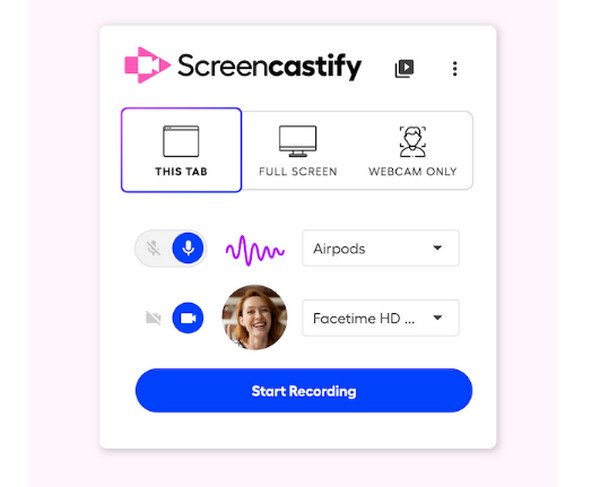
En av de mest populære Chrome-skjermopptakerutvidelsene i dag er Screencaifty. Den tilbyr en jevn og enkel opptaksopplevelse, og tar opp hele nettleseren, skrivebordet eller webkameraet ditt med bare et klikk! Etter opptaket kan du trimme eller redigere videoen og eksportere den i formater du liker, for eksempel MP4, GIF, eller laste den opp direkte til YouTube eller Google Drive.
2. Zight
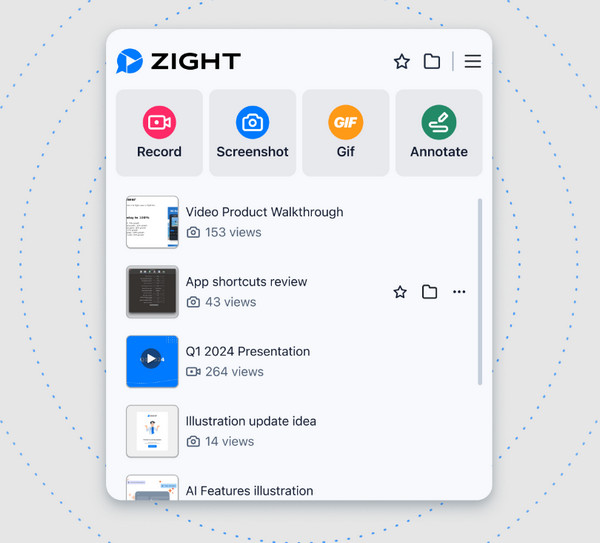
Zight legger til automatiske sammendrag, transkripsjoner, titler og oversettelser i Chrome-videoopptaket ditt. Hele opptaksprosessen er enkel. Bare klikk på Opptak-knappen for å ta opp Chrome-fanen, webkameraet, systemlyden og mikrofonstemmen. Senere kan Zight konvertere videoopptaket ditt til møtenotater automatisk. Hvis du vil ta opp møtevideoer i Chrome, kan du prøve Zight-skjermopptakeren.
3. Nimbus-skjermbilde
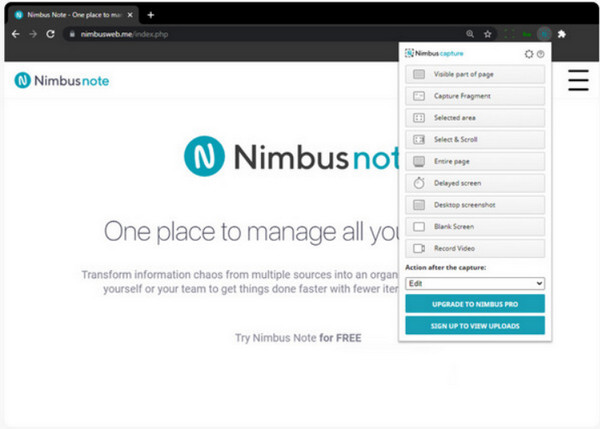
Nimbus Screenshot kombinerer kraftig skjermbildeopptak med fullskjermopptaksmuligheter. Med denne Chrome-utvidelsen kan du ta opp hele sider, regioner eller rullende sider i nettleseren. Under opptaket kan du legge til mikrofoninngang og sanntidsannoteringer som uthevinger, piler osv.
4. Vevstol
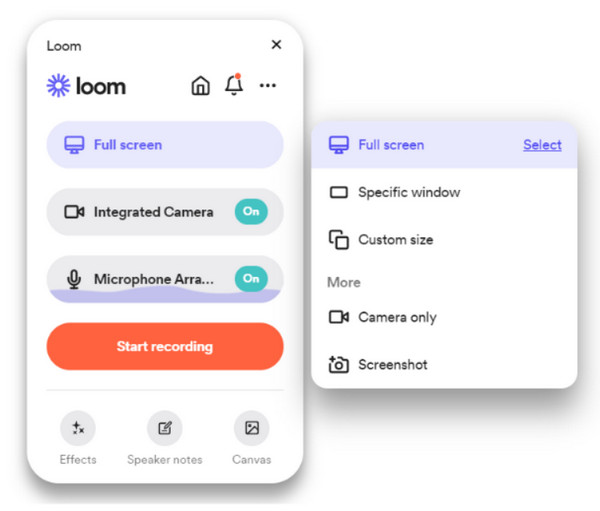
Loom Recorder fokuserer på rask og sømløs opptak med umiddelbar deling i skyen. Med bare ett klikk kan du ta opp Chrome-fanen, skrivebordet og webkameraet ditt, og denne Chrome-skjermopptakeren laster automatisk opp videoen din til biblioteket. Den fungerer utmerket for team, lærere og alle eksterne arbeidere som ønsker rask og forbedret videodeling.
5. Skjermdemoer
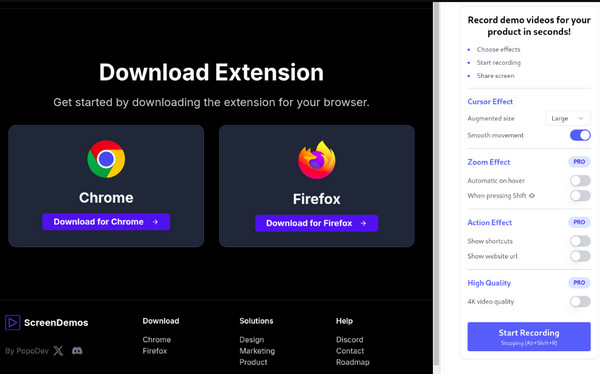
ScreenDemos er en skjermopptakerutvidelse for Chrome og Firefox. Den skiller seg ut med den automatiske zoomfunksjonen. Du kan få animert musepeker og legge til automatiske zoomeffekter under videoopptak. Det hjelper seerne med å følge aktivitetene dine på skjermen tydelig. Dermed kan du lage engasjerende videodemonstrasjoner fra Chrome-nettleseren din som en proff.
6. Vimeo-opptak
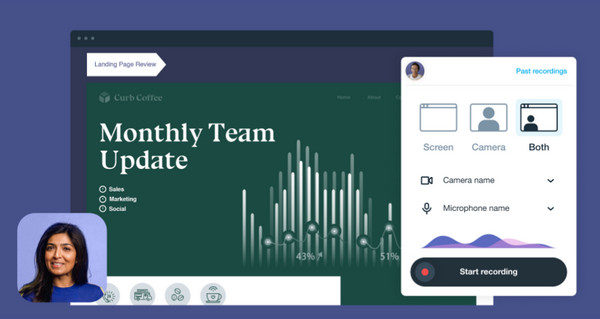
Vimeo Record gir en profesjonell opptaksopplevelse. Du kan ta opp skjermen, webkameraet og lyden din i Chrome. Den innebygde teleprompteren er utmerket for skriptbaserte presentasjoner. Hvis du allerede bruker Vimeos videohostingplattform, er dette verktøyet uvurderlig. Forresten, du kan bruke Vimeo Record som din Chrome-lydopptaker for å ta opp nettleserlyd fra nettkilder.
7. Fantastisk skjermbilde
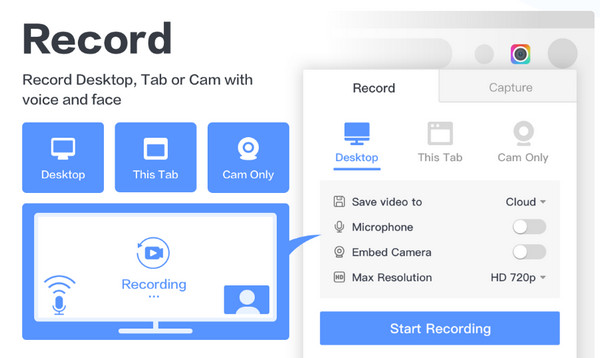
Neste steg er «Awesome Screenshot». Denne Chrome-utvidelsen for skjermopptak tilbyr kraftige verktøy for skjermbilder og opptak som prioriterer personvern og annotering. Her kan du gjøre sensitiv informasjon uskarp, legge til tekst, former, piler og så videre. Den støtter også lagring av alle opptak lokalt eller opplasting til skyen for rask deling.
8. Flodhestvideo
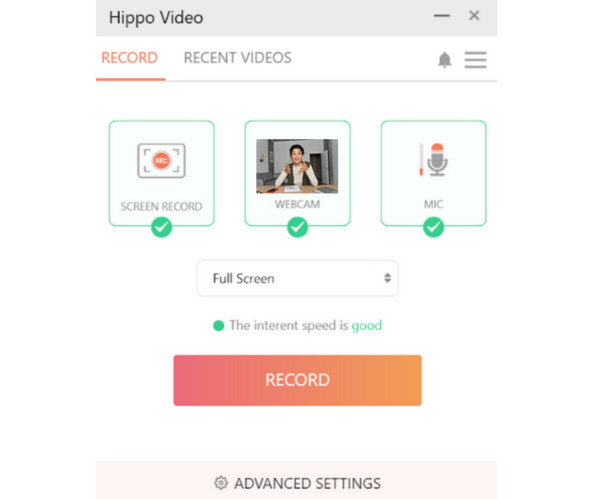
Hippo Video er en kraftig og funksjonsrik Chrome-skjermopptaker som støtter HD-skjerm- og webkameraopptak uten å legge til tekst på videoen. Den har også en innebygd redigerer som lar deg trimme, beskjære og legge til tekstoverlegg. Den fungerer ideelt for lærere og bedrifter som ønsker et raskt og polert opptak.
9. Skjermbilde
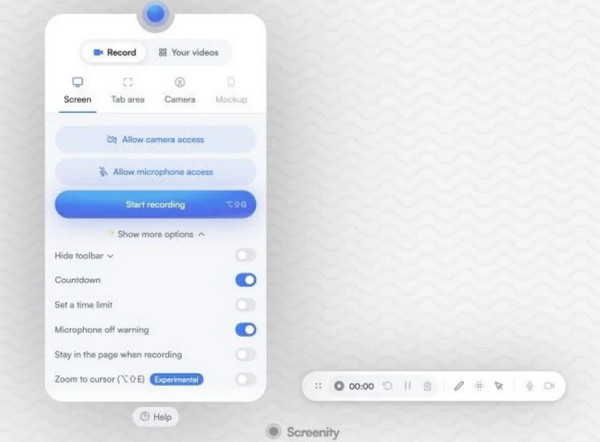
Til slutt har du her en gratis skjermopptaker med åpen kildekode for Chrome kalt Screenity. Denne Chrome-utvidelsen har ubegrensede opptak uten at du trenger konto. Du kan ta opp nettleserfanen, skrivebordet og til og med webkameraet ditt, og nyte de avanserte annoteringsverktøyene. Den personvernfokuserte designen og ubegrensede bruken gjør den til en av de beste Chrome-opptakerne som er tilgjengelige.
Konklusjon
Å velge det rette skjermopptaker for Chrome kommer an på hva du trenger, enten du ønsker nettleserbasert opptak, annoteringsverktøy eller en lett utvidelse. Hvert av de 10 beste alternativene ovenfor for Chrome-brukere har en rekke pålitelige funksjoner å nyte, og gir noe unikt til opptakene dine. Hvis du ønsker mer fleksible opptaksfunksjoner, kan du laste ned gratis. AnyRec Screen Recorder med følgende knapper. Denne trygge skjermopptaksprogramvaren gir jevnere ytelse, fleksible opptaksmoduser og profesjonelle resultater, noe som gjør den perfekt for både vanlige brukere og eksperter.
Sikker nedlasting
Sikker nedlasting



