
Reparer MOV-filer: 4 løsninger for å få tilgang til videoene dine

Reparere ødelagt MOV-fil filer er en nyttig ferdighet, da de noen ganger kan bli ødelagt og uspillbare. Å miste tilgang til viktige videoer kan være frustrerende, men den gode nyheten er at det finnes flere effektive måter å reparere MOV-filer på. I denne veiledningen lærer du flere løsninger for å fikse skadede MOV-filer og gjenopprette dem for jevn avspilling.
Guideliste
En velprøvd praktisk måte å reparere MOV-filer på [Windows] Slik reparerer du ødelagte MOV-filer ved hjelp av VLC [Mac] QuickTime Player – En standard måte å fikse skadede MOV-filer på En online MOV-fikser du kan prøve gratisEn velprøvd praktisk måte å reparere MOV-filer på
Hvis du ønsker en pålitelig og effektiv måte å reparere skadede MOV-filer på, er det ofte det beste alternativet å bruke et profesjonelt verktøy. AnyRec videoreparasjon er utviklet for å fikse ødelagte, uspillbare eller forvrengte MOV-videoer med høy suksessrate. Du trenger bare å laste opp den skadede filen sammen med en eksempelvideo, så vil verktøyet automatisk analysere og reparere den.

Reparer skadet MOV-video og andre filformater med bare ett klikk.
Forhåndsvisning for å bekrefte om den faste videoen oppfyller kravene dine.
Fiks uspillbare videoer fra datamaskiner, kameraer, lagringsenheter osv.
Alle reparerte videoer vil ikke bli lagret, noe som kan beskytte personvernet ditt.
Sikker nedlasting
Sikker nedlasting
Trinn 1.Start AnyRec Video Repair og klikk på "Legg til"-knappen for å importere den skadede MOV-filen med en annen eksempelvideofil.
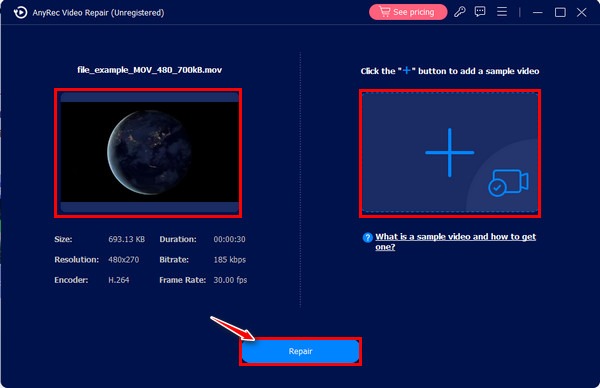
Steg 2.Vent til prosessen er ferdig etter at du har klikket på «Reparer»-knappen. Når du er ferdig, klikker du på «Forhåndsvisning»-knappen for å sjekke MOV-filen.
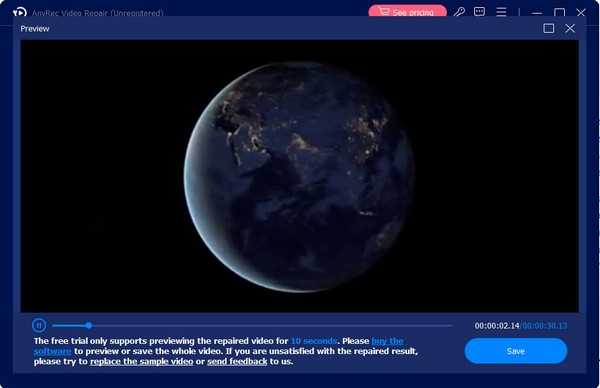
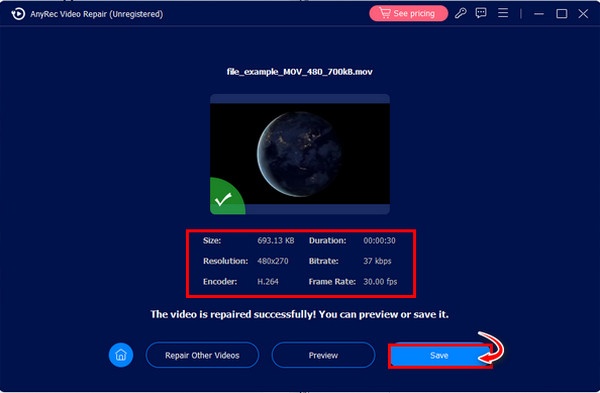
Trinn 3.Etter å ha sjekket de detaljerte parameterne, kan du klikke på "Lagre"-knappen for å lagre den reparerte MOV-filen.
[Windows] Slik reparerer du ødelagte MOV-filer ved hjelp av VLC
For Windows-brukere har VLC Media Player en innebygd funksjon som kan hjelpe med å reparere visse typer ødelagte videofiler. Selv om VLC primært er kjent som en mediespiller, har den også grunnleggende reparasjonsfunksjoner som kan fikse mindre problemer i MOV-filer. I denne delen lærer du hvordan du bruker VLC til å konvertere MOV-filen for reparasjon.
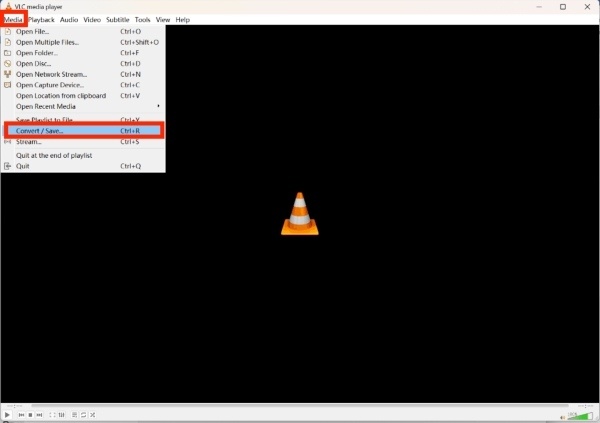
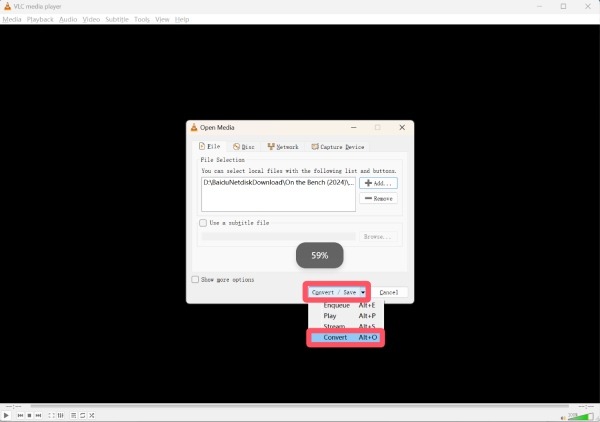
Trinn 1.Start VLC-mediespilleren på enheten din og klikk på "Konverter / Lagre ..."-knappen under "Media"-fanen.
Steg 2.Klikk på «Legg til...»-knappen for å søke etter MOV-filen for reparasjon. Klikk på «Konverter/lagre...»-knappen og deretter på «Konverter»-knappen.
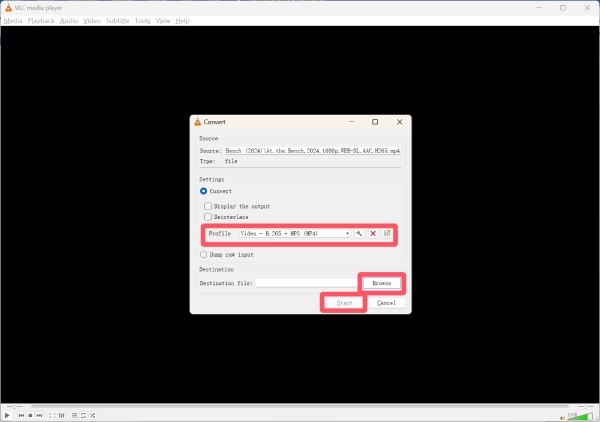
Trinn 3.Under fanen «Konverter» klikker du på «Profil» for å velge formatet for gjenoppretting. Til slutt klikker du på «Start» for å starte prosessen med å reparere MOV-filen.
[Mac] QuickTime Player – En standard måte å fikse skadede MOV-filer på
Mac-brukere kan benytte seg av QuickTime Player, et innebygd program som støtter MOV-filer. I noen tilfeller kan QuickTime automatisk oppdage og fikse mindre problemer når du åpner en skadet video. Denne delen introduserer hvordan du bruker QuickTime Player som en praktisk løsning for å reparere MOV-filer på macOS.
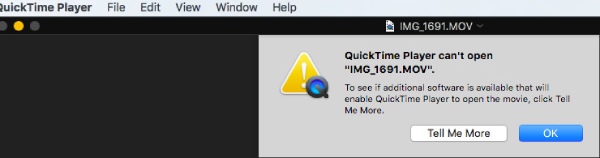
Trinn 1.Start QuickTime Player og last opp den skadede MOV-filen. Den kan ikke spill MOV på Mac siden den er skadet.
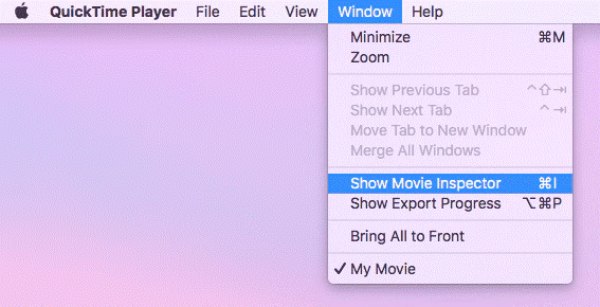
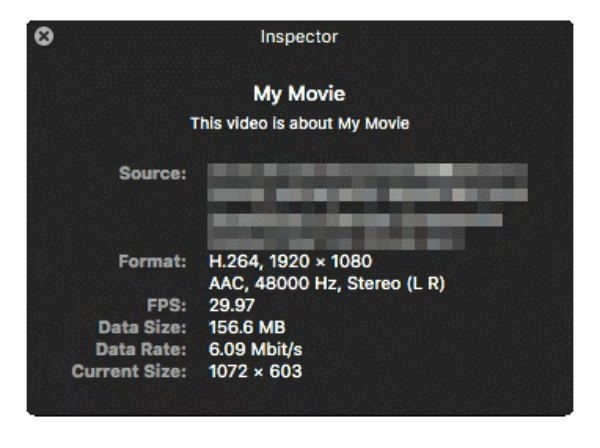
Steg 2.Under fanen «Vindu» klikker du på knappen «Vis filminspektør» for å fortsette.
Trinn 3.Inspektøren vil vise detaljert informasjon om MOV-filen din. Hvis den ikke er alvorlig skadet, vil den reparere MOV-filen automatisk.
En online MOV-fikser du kan prøve gratis
Hvis du foretrekker å ikke installere programvare, tilbyr Fix.Video et praktisk alternativ. Disse nettbaserte løsningene lar deg laste opp ødelagte filer og reparere dem direkte i nettleseren din. Selv om de kan ha begrensninger i filstørrelse eller reparasjonsmuligheter, er de fortsatt nyttige for raske løsninger. Denne delen vil introdusere hvordan du bruker Fix.Video til å reparere MOV-filen din.
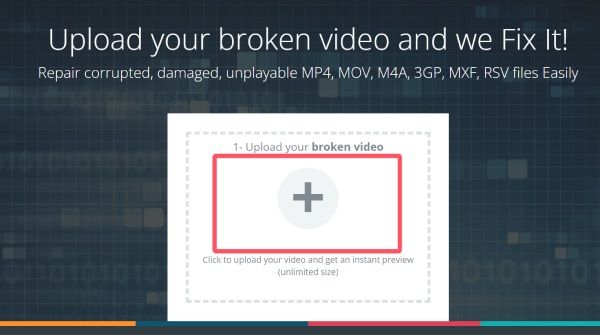
Trinn 1.Gå til den offisielle nettsiden til Fix.Video. Klikk på "Last opp"-knappen for å importere den skadede MOV-filen.
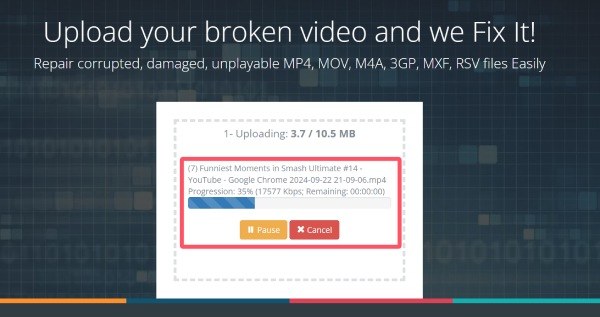
Steg 2.Og prosessen med å reparere MOV-filen starter automatisk. Vent til prosessen er fullført.
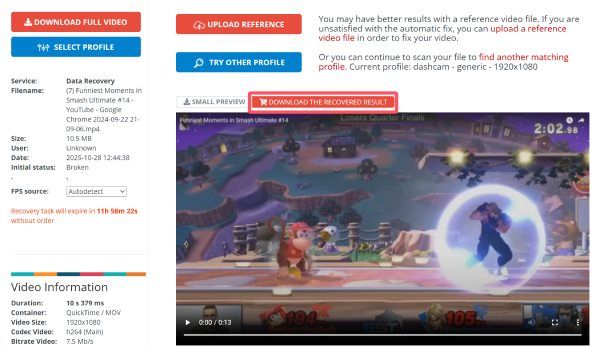
Trinn 3.Forhåndsvis for å sjekke om MOV-filen er reparert. Hvis den er det, klikker du på knappen «LAST NED DET GJENOPPRETTE RESULTATET» for å lagre den.
Konklusjon
Nå, fikse en skadet MOV filen kan ikke lenger være et problem for deg. Uansett hvilken enhet du bruker, finnes det alltid en praktisk løsning for å finne ut av problemet. Blant alle alternativene, AnyRec videoreparasjon er den mest kompatible løsningen som kan brukes på alle enheter, slik at du kan gjenopprette MOV-filene dine og nyte jevn videoavspilling igjen.
Sikker nedlasting
Sikker nedlasting
Om forfatteren vår




