
Populær

AnyRec videoreparasjon
Reparer drone-, GoPro- og kameravideoer raskt.
Sikker nedlasting
Slik reparerer du ødelagte eller ikke-avspillende AVI-filer på 5 måter

Problemet med at AVI-filen ikke spilles av kan skyldes mange scenarier, for eksempel dårlig overføring, plutselig avslutning, en døende USB-stasjon, en skadet indeks og mer. En ødelagt AVI-fil føles som å miste minne, spesielt når du ikke kan spille av på nytt. Den gode nyheten er at de fleste AVI-filer ikke er borte for godt. De kan fikses. Slik gjør du det fikse ødelagte AVI-videofiler.
Guideliste
4 gratis måter å reparere AVI-filer på (90% av tilfellene) Avansert måte å fikse AVI-filer på (hvis gratis måter mislykkes) Hvorfor AVI-filer blir ødelagt Når AVI-filen ikke kan repareres4 gratis måter å reparere AVI-filer på (90% av tilfellene)
Før du bruker penger på reparasjoner av AVI-video på nett eller offline, er det verdt å vite at det finnes flere gratis alternativer som faktisk kan få jobben gjort. De er ikke perfekte for alle situasjoner. Hvis AVI-filen din ikke er alvorlig skadet, vil en av disse gratismetodene sannsynligvis fikse det.
#1. Bruk VLC Auto Repair
Best for: Reparer AVI-filer med manglende eller ødelagt indeks.
Dårlig for: Vil ikke reparere alvorlige strukturelle skader.
VLC kan reparere skadede AVI-filer (forårsaket av en manglende eller ødelagt indeks) med enkle trinn. Den gjenoppbygger indeksen i minnet og spiller av filen. Vær oppmerksom på at VLC AVI-reparasjonen ikke er permanent. Du kan fortsatt ikke åpne AVI-filen med en annen spiller.
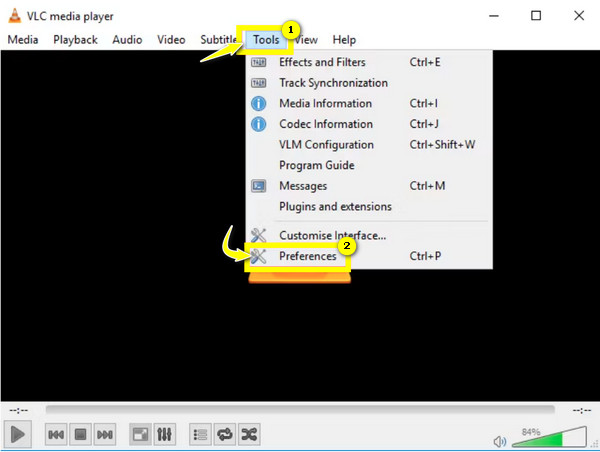
1. Åpne VLC. Klikk på «Innstillinger» fra den øverste listen i «Verktøy».
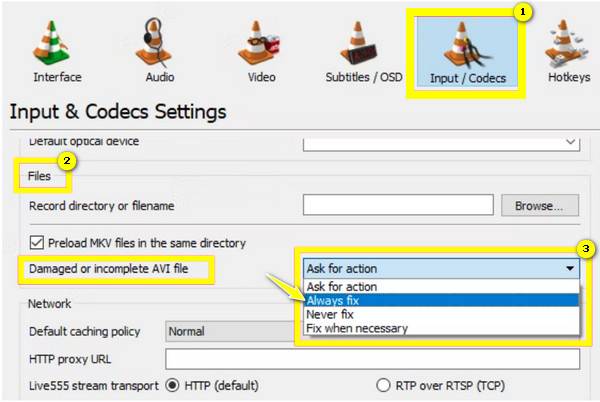
2. Gå deretter til delen «Inndata/kodeker».
3. I delen «Filer» klikker du på rullegardinmenyen ved siden av «Skadet eller ufullstendig AVI-fil». Velg alternativet «Reparer alltid».
4. Klikk på «Lagre»-knappen for å fullføre reparasjonen av AVI-videoen i VLC.
#2. Konverter AVI til MP4
Best for: Fungerer hvis AVI-videodataene er intakte.
Dårlig for: Kan ikke fikse helt ødelagte overskrifter i AVI-filer.
Hvis AVI-videoen er ødelagt i containerstrukturen, ikke i selve videostrømmen, kan du endre filtypen eller bruke en videokonverterer til å konvertere AVI til MP4-format.
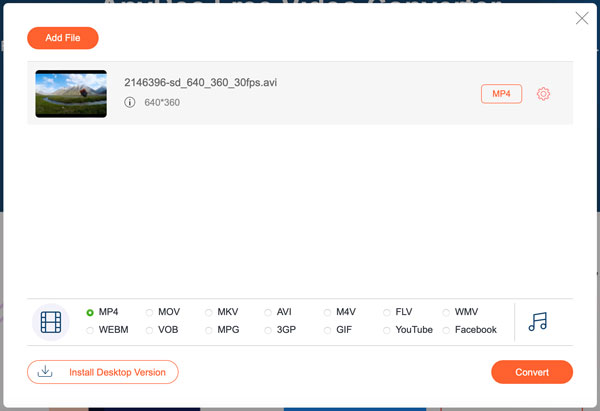
1. Åpne et online AVI til MP4-konverteringsprogram, for eksempel https://www.anyrec.io/free-online-video-converter/.
2. Klikk på knappen «Legg til filer i startvinduet». Last opp AVI-filen din.
3. Sørg for at du velger «MP4» som utdataformat for video.
4. Klikk på «Konverter»-knappen for å konvertere AVI til MP4.
#3. Reparer ødelagte AVI-filer med DivFix++
Best for: Fiks gamle DivX/XviD AVI-filer på tvers av plattformer.
Dårlig for: Mindre effektiv på moderne AVI-filer med ikke-DivX-kodeker.
DivFix++ har ikke blitt oppdatert på mange år. Men det fungerer fortsatt for å reparere skadede AVI-filer fra tidlig på 2000-tallet. Mer spesifikt kan du reparere AVI-filer som er kodet i DivX eller XviD på Windows, Mac og Linux.
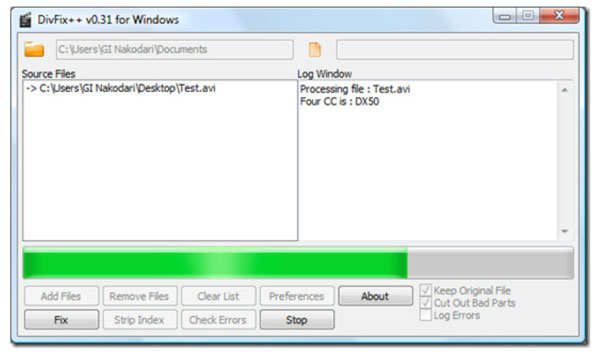
1. Last ned DivFix++ og pakk den ut. Det er ikke nødvendig å installere DivFix++.
2. Åpne den. Klikk på knappen «Legg til filer».
3. Velg den ødelagte AVI-filen.
4. Kryss av i avmerkingsboksen foran både alternativene «Klipp ut dårlige deler» og «Behold originalfil» nederst.
5. Klikk først på knappen «Stripeindeks».
6. Når det er ferdig, klikker du på «Reparer»-knappen.
7. Få den reparerte AVI-filen i den valgte utdatamappen.
#4. Gjenoppbygg AVI-filer med FFmpeg
Best for: Gjenoppbygging av indekser for AVI-filer.
Dårlig for: Klarer ikke å reparere AVI-videostrømmer som er alvorlig skadet.
FFmpeg kan også være et gratis program for reparasjon av AVI-filer. Bare bruk følgende kommando for å kopiere de intakte video- og lydstrømmene til en ren, ny filbeholder. Det vil ikke kode noe på nytt. Husk å erstatte broken.avi med den faktiske filbanen.
ffmpeg -i ødelagt.avi -c kopi fikset.avi
Hvis det ikke fungerer, kan du bruke følgende FFmpeg AVI-videoreparasjonskommando for å ignorere feil og fortsette å lese.
ffmpeg -err_detect ignore_err -i ødelagt.avi -c kopi fikset.avi
Den reparerte AVI-filen lagres som fixed.avi i samme mappe.
Avansert måte å fikse AVI-filer på (hvis gratis måter mislykkes)
Hvis de ovennevnte gratisverktøyene ikke kunne fikse skadede AVI-filer, kan du bruke AnyRec Video Repair til å gjenoppbygge det som er ødelagt i stedet for bare å lappe indeksen. Uansett om AVI-filen din har ødelagte overskrifter, manglende rammer og ødelagte lydspor, kan du reparere den gjennom den opplastede eksempelvideoen.

Fiks AVI-feil, inkludert hakkete avspilling, svart skjerm osv.
Rekonstruer den skadede AVI-filen enkelt.
Reparer AVI-filer fra telefoner, datamaskiner, SD-kort, droner osv.
Forhåndsvis den reparerte AVI-filen før du betaler.
Sikker nedlasting
Sikker nedlasting
1. Åpne AnyRec Video Repair. Klikk på "+"-knappen for å laste opp den skadede AVI-filen og eksempel-AVI-filen.
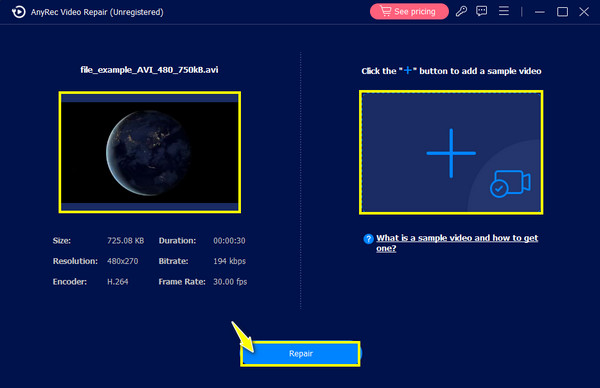
2. Klikk på «Reparer»-knappen for å begynne å reparere den ødelagte AVI-videoen.
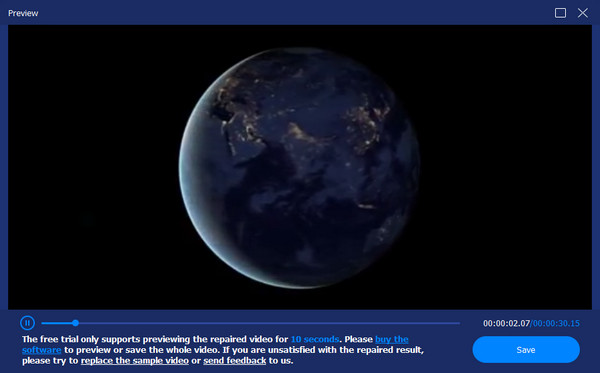
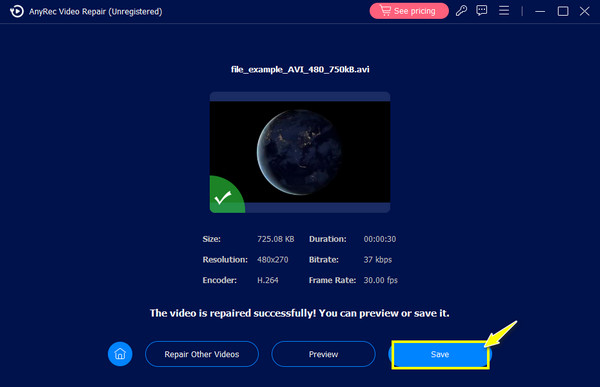
3. Forhåndsvis videoreparasjonseffekten. Klikk på "Lagre"-knappen for å laste den ned.
Hvorfor AVI-filer blir ødelagt
- Ufullstendig filoverføring. Avbrudd under nedlasting eller overføring av video kan føre til videoskader, og det er derfor du kan ikke spille av AVI-filene dine.
- Problematiske lagringsmedier. En av hovedårsakene til at AVI-filer blir ødelagt, er at USB-stasjonen eller annen lagringsenhet har problemer som fører til feil.
- Programvareproblemer. Feil og problemer kan oppstå i den valgte spilleren eller videoredigereren som kan ødelegge AVI-filen din, så behovet for å reparere AVI-filen er viktig.
- Plutselig strømstans. Hvis datamaskinen din plutselig slår seg av, spesielt mens du leser AVI-filen, kan det føre til korrupsjon.
- Manglende kodeker. Siden AVI-filer krever kodeker for komprimering, vil videoen føre til avspillingsproblemer eller, enda verre, korrupsjon hvis du har en feil eller utdatert kodek.
- Feil kompresjon. Å redusere filstørrelsen for enkel deling kan også føre til filødeleggelse hvis det gjøres feil. Så du bør reparere AVI-filer.
- Skadelig programvare og virusangrep. Det er ingen tvil om at skadelig programvare kan påvirke alle videoene dine, inkludert AVI, og gjøre dem uspillbare eller uleselige.
Når AVI-filen ikke kan repareres
Ikke alle AVI-filer kan repareres. Her er grunner til hvorfor du ikke kan reparere ødelagte AVI-videofiler med de ovennevnte gratis og profesjonelle programmene.
- AVI-filstørrelsen er bare noen få KB.
- AVI-videodataene blir overskrevet.
- Lagringsenheten din er fysisk skadet.
- Det er ingen gjenopprettbar strøm inni.
Konklusjon
Ikke alle ødelagte AVI-filer er verdt å kjempe for. Men hvis din er det (et opptak du ikke kan gjøre om, gammelt opptak du ikke har sikkerhetskopi av, noe som faktisk betyr noe), så er det verdt å gå hele veien. Gratisverktøy er et godt utgangspunkt. De fikser mange vanlige problemer med at video ikke spiller av uten kostnad. Men gratis verktøy for reparasjon av AVI-video har begrensninger. Hvis AVI-videostrømmen er skadet eller filhodet er borte, AnyRec videoreparasjon er ditt bedre valg. Den ble bygget akkurat for situasjonen du er i akkurat nå. Last den ned, kjør Reparasjon av AVI-video, og sjekk forhåndsvisningen. De fleste AVI-filer kan gjenopprettes med riktig verktøy.
Sikker nedlasting
Sikker nedlasting
Relatert artikkel
Om forfatteren vår




