
4 måter å redusere videofilstørrelsen i høy kvalitet (GB til MB)

Uansett om du deler en video på WhatsApp, laster opp en video til YouTube eller legger ved en video som e-postvedlegg, må du finne ut filstørrelsesgrensen og reduser størrelsen på videofilen riktig. Ellers kan du mislykkes eller bli sittende fast i videooverføringsprosessen. Det er enkelt å komprimere videoer. Du kan bruke en videokomprimator, konvertere til MP4 (eller et annet format med tap) og redusere videooppløsningen for å gjøre videoen liten nok. Følg trinnene nedenfor for å komprimere en video samtidig som du beholder kvaliteten.
Guideliste
Hvorfor er videoer så store 2 måter å komprimere videoer for å redusere filstørrelsen [Windows/Mac/Online/iPhone/Android] Endre videoformat for å redusere videofilstørrelsen Juster videoinnstillingene for å gjøre videoen mindreHvorfor er videoer så store
Sjekk følgende faktorer som gjør videoen din for stor til deling, opplasting eller lagring. Slik kan du redusere videofilstørrelsen uten å miste kvalitet på forskjellige måter.
- • Vedtak: Høy oppløsning gjør videofilen din stor. Hvis du for eksempel oppskalere en 1080p-video til 4K, filstørrelsen vil være fire ganger større enn før.
- • Bithastighet: Høyere bitrate gir høyere videokvalitet. Videofilstørrelsen vil imidlertid også være mye større. Så sjekk om du tar opp videoer med standard høy bitrate.
- • FPS: En video med 120 FPS ser jevnere ut enn en video med 60 FPS. Men videofilstørrelsen vil være dobbel eller til og med tredobbel.
- • Kodek: Hvis du konverter H.264 til H.265/HEVC, kan du redusere videofilstørrelsen med 40% til 60% med lignende visuell kvalitet.
- • Lydinnstillinger: Ukomprimert lyd eller lyd med høy bitrate kan gi videoen din ekstra størrelse.
- • Videolengde: Jo lengre videoen din er, desto større blir filstørrelsen. En video på 10 minutter er definitivt større enn en video på 1 minutt.
- • RAW- eller uredigert opptakProfesjonelle kameraer tar opp RAW-videoer med alle detaljer i enorm filstørrelse.
2 måter å komprimere videoer for å redusere filstørrelsen [Windows/Mac/Online]
Det finnes to typiske måter å redusere videofilstørrelsen på uten å trimme eller ofre kvalitet. Du kan angi en ønsket filstørrelse eller et kvalitetsnivå i prosent. Ved å gjøre det kan du raskt komprimere en video på 1 GB til 10 MB eller enda mindre.
Komprimer en stor video på Windows og Mac [fra 4 GB til 10 MB]
AnyRec Video Converter tilbyr flere valg for videokomprimering. Du kan gå til Verktøykassen for å få tak i den innebygde videokomprimeringsfunksjonen. I tillegg kan du justere videoinnstillinger, endre videoformat, trimme uønskede videoklipp og gjøre flere endringer for å redusere den store videofilstørrelsen.

Komprimer 4K-videoer fra GB til MB etter prosentandel eller en bestemt filstørrelse.
Lavere videooppløsning, bitrate, FPS, kodek og mer fleksibel bruk av forhåndsinnstillinger.
Konverter videoer til formater med tapsfrekvens i batch med 120× raskere hastighet.
Trim, beskjær, fjern støy, reduser risting og rediger videoer.
Sikker nedlasting
Sikker nedlasting
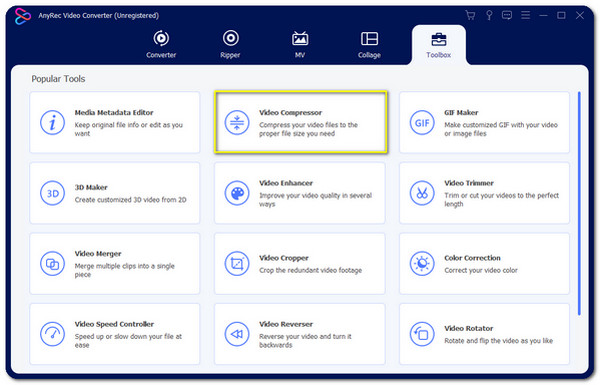
1. Åpne AnyRec Video Converter. Klikk på «Verktøykasse»-knappen øverst. Klikk deretter på «Videokompressor»-knappen.
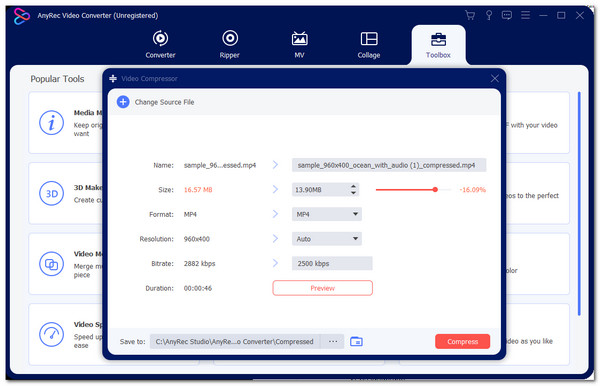
2. Last opp videoen din. Du kan angi ønsket filstørrelse ved siden av «Størrelse». Eller du kan flytte glidebryteren for å justere videokomprimeringsprosenten.
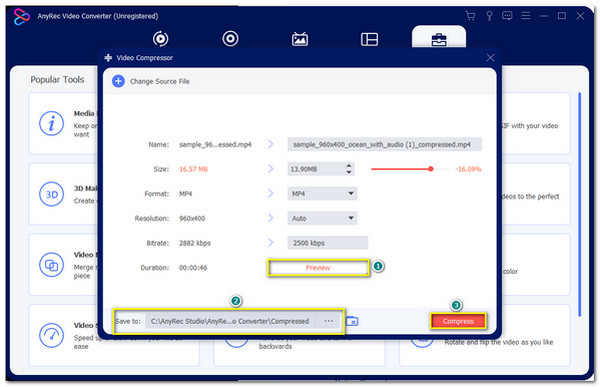
3. Endre videoformatet, reduser videooppløsningen og bithastigheten om nødvendig. Du kan forhåndsvise og angi målmappen her. Klikk senere på "Komprimer"-knappen for å krympe videofilstørrelsen.
Reduser videostørrelsen gratis på nett [opptil 50 MB]
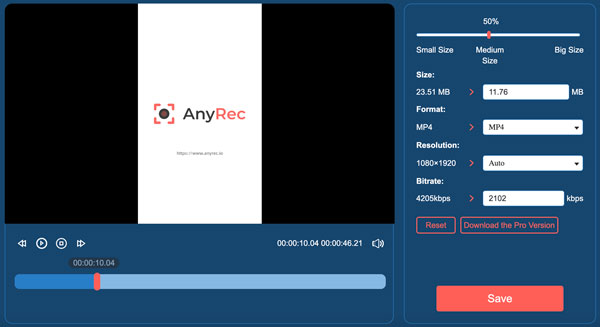
AnyRec gratis videokompressor online kan komprimere video på nett uten tap av visuell kvalitet. Bare last opp videoen din. Senere kan den nettbaserte videokomprimeringsprogrammet oppdage og vise relaterte alternativer for å redusere videostørrelsen på sekunder. Det er gratis å redusere opptil 10 videofiler per dag. Hver video bør være mindre enn 50 MB. Hvis du vil komprimere videoer for e-poster på iPhone og Android er det det smarte valget.
- 1. Klikk på «Last opp fil»-knappen for å legge til videoen din.
- 2. Flytt glidebryteren for å justere videoen til en liten størrelse. Eller du kan angi filstørrelsen spesifikt.
- 3. Angi MP4 som utdataformat for video (anbefalt for bedre videokomprimering).
- 4. Reduser videooppløsning og bitrate.
- 5. Klikk på "Lagre"-knappen for å komprimere video gratis på nettet.
Endre videoformat for å redusere videofilstørrelsen
Som nevnt ovenfor kan du konvertere video til MP4-format for en mindre filstørrelse, enkel deling og bedre kompatibilitet. Dessuten kan det å bytte til en moderne videokodek redusere videofilstørrelsen med 40% til 80%. Her er noen anbefalinger.
- • Konverter til MP4 (H.265): Den vil være 40% til 60% mindre enn H.264 med lignende kvalitet.
- • Bruk AV1-format: AV1 kan lagre filer i en enda mindre størrelse. Bare sørg for at enheten din støtter AV1-videoer. Hvis ikke, kan du konverter AV1 til MP4 for å løse problemet med inkompatibilitet.
Hvis du bare vil endre videoformatet fra tapsfritt til tapsfritt format på nettet, kan du bruke dette gratis videokonvertererDen kan håndtere alle konverteringer av videoer til MP4.
Juster videoinnstillingene for å gjøre videoen mindre
Etter å ha brukt videostørrelsesendrere, kan du justere videoparametere for å kontrollere videofilstørrelsen. Disse små endringene kan også redusere videostørrelsen effektivt. Du kan forresten betrakte disse som nyttige tips for å gjøre videoer mindre store i fremtiden.
- • Lavere videooppløsning: Nedskalering av 4K til 1080p kan redusere filstørrelsen med opptil 70%. 4K-videoer er i store filstørrelser. Du kan konvertere 4K til 1080p, 720p og til og med 480p for å redusere videostørrelsen.
- • Reduser bithastigheten: Juster fra høy bitrate til lav bitrate for å få mindre videofiler. Videokvaliteten kan fortsatt være god.
- • Senk bildefrekvensen: 60FPS-videoer er jevnere enn 30FPS-videoer. Filstørrelsen er også mye større enn 30FPS. I de fleste tilfeller er 30FPS et populært valg som videobildefrekvens. Du kan konvertere 60FPS til 30FPS for å redusere videostørrelsen med omtrent 50%. Selvfølgelig kan det komprimere videostørrelsen bedre i konverteringen fra 120FPS til 60FPS eller til og med 30FPS.
Konklusjon
Med en pålitelig videokompressor og riktige komprimeringsinnstillinger kan du krympe videofilstørrelsen for e-post, skylagring, sosiale medier og mer. Bruk AnyRec Video Converter for å redusere MP4-videostørrelsen uten å miste kvalitet. Dessuten kan du redigere og konvertere videoer med trendende forhåndsinnstillinger. Du kan for eksempel gjøre en video mindre og eksportere den i iPhone-kompatibelt format på én gang. Bare last opp videoen din og minimer videofilstørrelsen til iPhone, Android og flere enheter.
Sikker nedlasting
Sikker nedlasting



