
Populær

AnyRec Screen Recorder
Spill inn og ta skjermbilder av hvilken som helst video på Windows og Mac.
Sikker nedlasting
Hvordan ta opp OnlyFans: Alt du trenger å vite

Med sitt eksklusive innhold og skaper-fan-interaksjon kan det være lurt å spille inn OnlyFans for andre å nyte. Uansett årsaker, er spørsmålet om det kan gjøres eller ikke siden det er et komplekst nett av opphavsrettslover og skaperrettigheter. Heldigvis dykker denne artikkelen i dag inn i verden av hvordan du kan skjerme opptak på OnlyFans, og utforske de ulike metodene, problemene rundt OnlyFans og løsninger. Dykk inn nå og se hva OnlyFans tilbyr deg.
Guideliste
Kan man bare ta opp skjermopptak av fans i 2026? Skjermopptak bare fans vellykket på alle enheter Kan ikke skjermopptak bare fans? Årsaker og løsninger FAQsKan man bare ta opp skjermopptak av fans i 2026?
OnlyFans er en plattform der fans betaler for å få tilgang til innhold fra skapere, og spørsmålet om man kan ta opp OnlyFans på skjermen i 2026 er teknisk sett ja. Med opptaksprogramvare kan man ta opp innhold som vises på skjermen, inkludert OnlyFans-innhold.
Mens muligheten til å ta opp eksisterer, er det juridiske landskapet rundt det i utvikling. Opphavsrettslover beskytter skaperes arbeid, og uautorisert opptak kan føre til juridiske problemer. Det handler om å respektere skapernes innsats for innholdet deres. I tillegg forbedrer plattformen sine anti-piratkopieringstiltak, slik at du kanskje bare ser et tomt opptak på grunn av disse beskyttelsene. Men bare fordi du kan skjermopptak OnlyFans, er det fint å forstå de juridiske risikoene ved å gjøre det.
Skjermopptak bare fans vellykket på alle enheter
Har du problemer med "OnlyFans blokkerer opptaket"-problemet? Se på hva de følgende OnlyFans-skjermopptakerne tilbyr og hvordan de fungerer. På nettlesere og forskjellige enheter kan du ta opp OnlyFans-innhold slik:
Hvordan skjermopptak bare fans på Windows og Mac
For å fange aktiviteter på skjermen på Windows og Mac, har du den funksjonsrike opptaksprogramvaren: AnyRec Screen Recorder. Det er et allsidig og brukervennlig verktøy for å ta opp OnlyFans-innhold. Du kan justere fangstområdet for å ta opp enten hele skjermen eller en bestemt del av skjermen, slik at du kan fokusere på bare delene du ønsker å bli fanget. Den dekker også opptak av lyd, både systemlyd og mikrofoninngang, samt webkamera, for en mer komplett opplevelse. Den har også et intuitivt grensesnitt og enkle opptakskontroller, f.eks. opptak med ett klikk, lett design osv., perfekt for alle ferdighetsnivåer; dermed er denne opptakeren en total avtale for å fange møter, webinarer, voiceovers og annet nettinnhold som OnlyFans.

Ta OnlyFans-videoer i HD opp til 4K-oppløsning, og gir deg klare bilder
Legg til tekst, tegn på skjermen og fremhev deler under opptaksprosessen.
Juster videoutgangsformat, kvalitet, bildefrekvens og flere opptaksinnstillinger.
Kan også enkelt ta skjermbilder på OnlyFans med tilpassede hurtigtaster.
Sikker nedlasting
Sikker nedlasting
Trinn 1.Velg "Videoopptaker" på AnyRec Screen Recorder. Deretter kan du enten velge "Full" for å fange hele skjermen eller klikke på "Egendefinert" for å fokusere på et bestemt område. Endre størrelsen ved å dra kantene på rammen.

Steg 2.Klikk på "Innstillinger"-knappen, og naviger deretter til "Output"-fanen for å endre format, kvalitet og flere innstillinger. Klikk på "OK"-knappen for å lagre endringene.

Trinn 3.Hvis du er klar, er det på tide å klikke på "REC"-knappen! Mens du tar opp, bruk verktøylinjen til å kommentere skjermen eller ta skjermbilder på OnlyFans via "Kamera"-knappen.

Trinn 4.Pakk den sammen ved å klikke på "Stopp"-knappen. I forhåndsvisningen kan du trimme eller redigere det innspilte OnlyFans-innholdet ditt. Når du er fornøyd med den, klikker du på "Lagre"-knappen for å få den eksportert.

Hvordan skjermopptak bare fans på iPhone
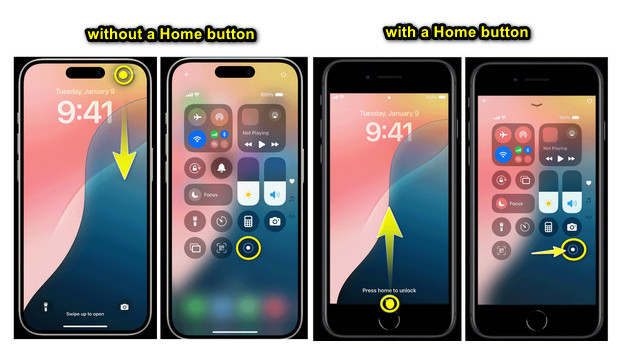
- 1. Legg til opptaksfunksjonen i kontrollsenteret ved å gå til "Innstillinger", deretter "Kontrollsenter" og velge "Tilpass kontroller". Derfra trykker du på "Legg til"-knappen ved siden av "Skjermopptak".
- 2. Gå til OnlyFans-appen og naviger til innholdet du vil ta opp. Deretter får du tilgang til "Kontrollsenteret" ved å sveipe ned fra øverste høyre hjørne (på iPhones uten Hjem-knapp) eller sveipe opp fra bunnen (på iPhones med Hjem-knapp).
- 3. Trykk på "Skjermopptak"-knappen for å begynne. Når du er ferdig, trykker du på "Rød statuslinje" og velger "Stopp opptak". Videoen din lagres i Bilder-appen.
FairPlay-strømming på iPhone forhindrer spesifikt skjermopptak av beskyttet video på systemnivå. Apples implementering blokkerer videolaget når DRM er aktiv, selv med den innebygde iOS 11-skjermopptakeren. Dermed kan du få et svart skjermopptak med lyden fortsatt tatt opp.
Hvordan skjermopptak bare fans på Android
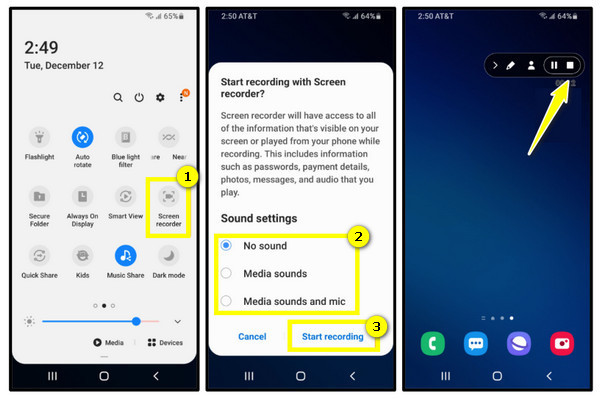
- 1. For å starte, åpne OnlyFans-appen og gå til innholdet du ønsker å ta opp. Sveip deretter ned fra toppen av skjermen for å vise «Hurtiginnstillinger»-menyen. Se etter "Skjermopptak"-knappen eller noe lignende.
- 2. Når du trykker på den, må du kanskje gi tillatelse til å ta opp lyd om nødvendig. Kontrollene vises på skjermen din, og når du er ferdig trykker du ganske enkelt på "Stopp"-knappen for å avslutte opptaket.
Opptak av OnlyFans på Android kan føre til svart skjerm på grunn av Widevine-nivået på enheten din. De fleste flaggskiptelefoner (som Samsung Galaxy S-serien, Google Pixel, OnePlus og flere) bruker Widevine L1, som kan føre til svart skjermopptak. Som med mange mellomklasse- og budsjetttelefoner (som noen Motorola-, eldre Xiaomi- og noen Realme-modeller) som støtter Widevine L3, håndteres DRM i programvaren. Du kan ta opp OnlyFans i lav oppløsning eller bare ta opp delvis innhold på eldre innhold.
Hvordan skjermopptak bare fans på Loom Online
Et skybasert opptaksverktøy som er enkelt å bruke, med en rask opplastings- og delingsprosess, Vevstol er ideell for enkelt å fange skjermen eller webkameraet. Slik fungerer det for skjermopptak OnlyFans:
Loom har ikke DRM-omgåelsesfunksjoner. Det er en universalopptaker. For å unngå uønskede feil med opptak av svart skjerm, kan du slå av maskinvareakselerasjon i Chrome eller Edge før du spiller inn.
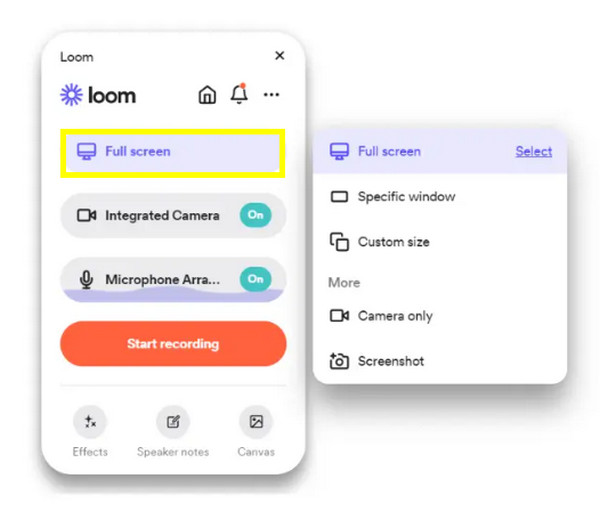
- 1. Legg først Loom-utvidelsen til Google Chrome-nettleseren din. Logg deretter på eller opprett en konto hvis du ikke har en ennå. For å starte, velg "Fullskjerm" eller "Spesifikt vindu" bare for å ta opp OnlyFans-innhold.
- 2. Klikk nå på "Start Recording", og Loom vil begynne å ta opp alt. Senere klikker du på "Loom" og klikker på "Stopp" fra verktøylinjen. Du kan deretter se opptaket, lagre og dele det.
Hvordan skjermopptak kun fans på Screencastify
En annen nettleserutvidelse som kan skryte av en enkel måte å ta opp skjermen på er Screencastify. Den har også grunnleggende redigeringsverktøy og enkel integrasjon med Google Disk for lagring og deling. Se trinnene nedenfor for hvordan du bruker den:
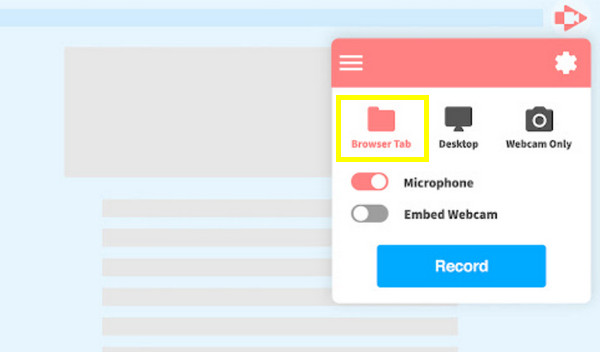
- 1. Start først ved å legge til Screencastify-utvidelsen fra Chrome Nettmarked; når du er ferdig, logger du på kontoen din. Fra opptaksalternativene velger du alternativet "Nettleserfanen".
- 2. Klikk deretter "Record" for å begynne. Etter en stund klikker du på "Stopp" i verktøylinjen for å åpne forhåndsvisningsvinduet. Du kan enten lagre den på Google Disk, laste den ned til datamaskinen din eller generere en lenke.
Kan ikke skjermopptak bare fans? Årsaker og løsninger
Etter alle disse måtene å ta opp OnlyFans på, kan du fortsatt støte på problemer før du oppnår videoopptaket. Så før du avslutter hele dette innlegget, er her en oversikt over årsakene og potensielle løsninger:
1. DRM-beskyttelse.
OnlyFans introduserte DRM (Digital Rights Management) som et alternativ kontrollert av skaperen i 2023. Siden den gang har det blitt standardinnstillingen for de fleste nye opplastinger. OnlyFans-skapere kan teknisk sett slå det av, men de fleste lar det være på, spesielt for betalt innhold. Det er en god måte å beskytte OnlyFans-innhold mot uautorisert kopiering, og forhindrer at opptakere tar opp video og lyd. Dermed resulterer det i bare svart skjerm, forvrengte bilder eller ingen opptak i det hele tatt.
Løsning: Dessverre, hvis plattformen har blokkert opptak, kan det hende at det ikke finnes en løsning, så det er best å respektere deres vilkår for bruk. Du kan imidlertid fortsatt prøve å kontakte skaperen og spørre om du kan fange innholdet deres.
2. Enhetsbegrensninger.
Noen enheter har kraftigere personverntiltak og kan blokkere opptak når du ser på spesifikt innhold.
Løsning: For iOS-brukere, prøv å deaktivere noen opptaksbegrensninger i enhetens innstillinger. For Android-enheter, sørg for at eventuelle innstillinger for å beskytte personvernet ikke blokkerer opptaksfunksjonen.
3. Inkompatibilitet med opptaksprogramvare.
De fleste opptakere er kanskje ikke kompatible med enkelte nettsteder eller tjenester på grunn av restriksjoner på videoavspilling.
Løsning: Det beste du kan gjøre er å bruke en alternativ opptaker designet for å fange opp aktiviteter på skjermen, men vær oppmerksom på at bruk av apper som dette kan bryte med plattformens vilkår for bruk.
4. Nettleserbegrensninger.
Hvis du bruker Only Fans i en nettleser, kan spesifikke nettlesere forhindre skjermopptak som en del av plattformens sikkerhetstiltak.
Løsning: Prøv å bruke en annen nettleser eller oppdater din nåværende nettleser for å gjøre det ikke et kompatibilitetsproblem.
FAQs
-
Hvorfor kan jeg ikke lenger ta opp OnlyFans-skjermen min?
Manglende skjermopptak på OnlyFans skyldes DRM-begrensninger eller WebRTC/HTML5-videobeskyttelse. For øyeblikket er den beste metoden for å ta opp direktesendinger på OnlyFans å bruke tredjeparts skjermopptaksprogramvare.
-
Varsler OnlyFans andre når skjermbilder tas?
Nei. OnlyFans har ikke en innebygd funksjon for «skjermbildevarsling». Plattformen sender ikke automatisk varsler eller varsler til skapere eller abonnenter når noen tar et skjermbilde eller lagrer en side. OnlyFans-systemet kan identifisere seeren etter at det innspilte innholdet er delt. Kort sagt, OnlyFans kan ikke oppdage opptaket i sanntid, men det delte opptaket kan føre tilbake til abonnentens konto.
-
Er det lovlig å spille inn OnlyFans-videoer?
Selve handlingen bryter ikke med loven. I de fleste jurisdiksjoner er det gråsoner å ta opp innhold du har betalt for og se det privat. Selve opptaket er ikke eksplisitt kriminalisert i de fleste land. Men hvis du videredistribuerer de innspilte OnlyFans-videoene, er det et brudd på opphavsretten i henhold til DMCA i USA og tilsvarende lover i de fleste andre land.
Konklusjon
For å oppsummere, har du sett i dag at hvis du ønsker å skjermopptak på OnlyFans uten svart skjerm, må du være forberedt på å møte sikkerhetsbeskyttelsen og begrensningene, da dette kun er for å beskytte skapernes arbeid. Selv om det er nevnt måter å ta opp på hvilken som helst enhet her, er det avgjørende å respektere skapernes rettigheter. Men hvis du trenger et pålitelig verktøy for å fange opp innhold til personlig bruk, er AnyRec Screen Recorder det utmerkede valget. Dette verktøyet tilbyr opptaksmuligheter av høy kvalitet, brukervennlige funksjoner og stor fleksibilitet. Det sikrer jevnt innspilt innhold, alt uten kompliserte trinn.
Sikker nedlasting
Sikker nedlasting
relaterte artikler
Om forfatteren vår




