
 Spill inn spill i opptil 4k UHD i 60 FPS.
3 effektive måter å ta opp 3DS-spill på Windows/Mac

Det er tre måter å ta opp 3DS-spill på:
- AnyRec Screen Recorder: Et opptakskort er nødvendig, men kvaliteten er relativt høy for å fange spillingen jevnt.
- AnyRec Free Screen Recorder: Et opptakskort er også nødvendig, men du kan ta opp spillingen online.
- Koble til direkte: Med et kvalitetstap, men et fangstkort er ikke et must.
Sikker nedlasting
Sikker nedlasting
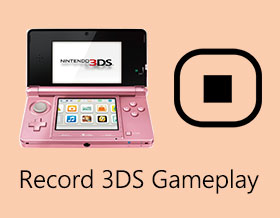
Siden det ikke finnes noen standard opptaks- eller sporingsfunksjon for Nintendo 3DS, kan det hende du må klargjøre et 3DS-opptakskort som kan ta opp 3DS-video og -lyd til datamaskinen din. Men hvis du ønsker en billigere måte å ta opp Nintendo 3DS uten et opptakskort på, kan du også bruke et kamera eller en mobiltelefon til å ta opp skjermen. Dette vil selvsagt skade den opprinnelige kvaliteten. Fortsett å lese de følgende tre effektive metodene for å ta opp 3DS-spill av Zelda, Pokémon og mer med/uten capture-kort. Klar til å lage din første Nintendo 3DS-spillvideo? Bare les og følg.
Guideliste
Koble Nintendo 3DS til datamaskinen med Capture Card Den enkleste måten å ta opp 3DS-spill med høy kvalitet Hvordan ta opp 3DS-spilling på nettet gratis Ta opp 3DS-spill uten Capture Card [Kvalitetstap] Vanlige spørsmål om hvordan spille inn 3DS-spillKoble Nintendo 3DS til datamaskinen med Capture Card
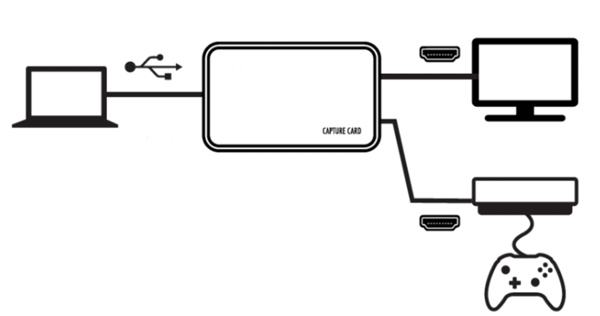
Først av alt må du kjøpe deg en Nintendo 3DS fangstkortHvilket av disse kan være ditt beste 3DS-opptakskort i 2026? Med tanke på pris, kvalitet, ytelse, holdbarhet og mange andre komponenter, anbefales Elgato HD60 S-opptakskort 1080p. Du må koble 3DS-en din til datamaskinen først før du spiller inn 3DS-spill.
Trinn 1.Installer Elgato HD60 S-opptakskortet på en 3DS-spillkonsoll og datamaskin.
Steg 2.Koble 3DS-inngangsporten til utgangsporten på skjermen med en HDMI-kabel.
Trinn 3.Koble 3DS-opptakskortet til datamaskinen med USB-porten.
Trinn 4.Bruk Elgato HD60 S-programvaren til å ta opp 3DS med opptakskortet installert.
Den enkleste måten å ta opp 3DS-spill med høy kvalitet
Etter å ha koblet til to enheter, kan du nå bruke AnyRec Screen Recorder som din 3DS-spillopptaksprogramvare. Du kan ta opp 3DS-spillvideoer for YouTube og andre plattformer direkte. Ved å være utstyrt med den avanserte GPU-akselerasjonsteknologien kan du ta opp Nintendo 3DS-spillvideo og -lyd med høy oppløsning og uten lag. Det er også mange skjermopptak og redigeringsfunksjoner du kan utforske.
1. Ta opp Nintendo 3DS/2DS-spill med spilllyden og stemmen din.
2. Støtt 3DS-opptak av høy kvalitet, inkludert 4K-oppløsning og 60 FPS.
3. Kunne bruke hurtigtaster til å starte/pause/stoppe 3DS-opptak under spillet.
4. Eksporter og del 3DS-opptaket ditt i MP4/MOV/AVI for de fleste sosiale plattformer
Sikker nedlasting
Sikker nedlasting
Trinn 1.Koble 3DS-enheten og datamaskinen med opptakskort. Start AnyRec Screen Recorder og klikk på "Game Recorder"-knappen på hovedgrensesnittet.

Steg 2.Velg fangstkortet som inngangsspill, og still deretter webkameraet og intern/ekstern lyd for 3DS-spillfangst. Du kan klikke på "Innstillinger"-knappen for å endre utgangsinnstillinger, angi hurtigtaster og gjøre andre endringer om nødvendig.

Trinn 3.Klikk på "REC"-knappen for å starte opptak på 3DS-spill. Du kan også legge til merknader og ta skjermdump på 3DS-spill mens du spiller.
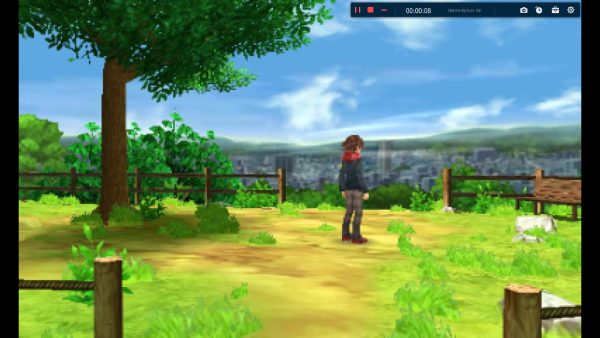
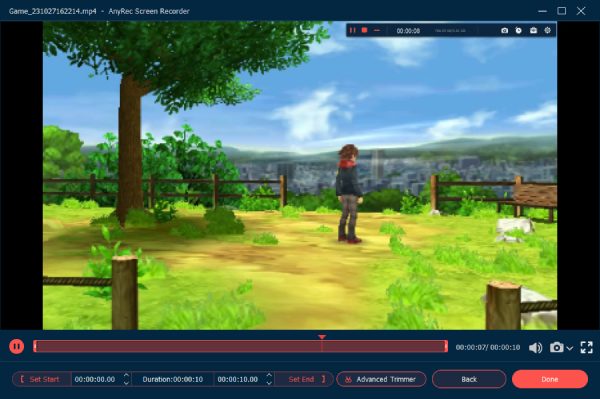
Trinn 4.Når du vil fullføre Nintendo-spillopptaket, kan du klikke på "Stopp"-knappen. I "Forhåndsvisning"-vinduet kan du slette videoklipp med videotrimmeren. Deretter klikker du på "Lagre"-knappen for å ta opp og lagre 3DS-spill til MP4-video.
Hvordan ta opp 3DS-spilling på nettet gratis
Du kan også spille inn 3DS-spill på nettet, noe som vil redusere utgiftene dine litt etter å ha kjøpt dyre fangstkort. AnyRec gratis skjermopptaker er et lett-å-bruke verktøy uten noen tidsbegrensning. Men kvaliteten er ikke like god som profesjonelt skrivebordsverktøy. Her er de detaljerte trinnene for å bruke den til å ta opp 3DS-spill:
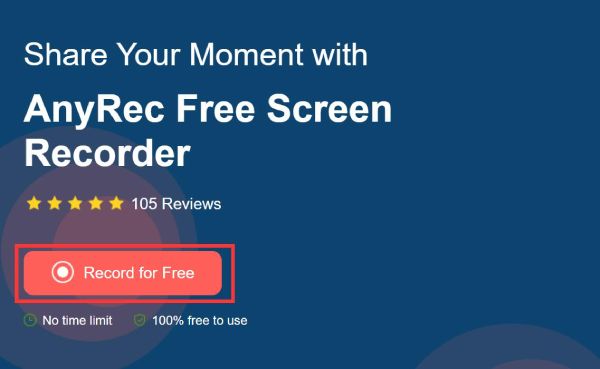
Trinn 1.Etter å ha koblet til 3DS-enheten og datamaskinen med opptakskort, naviger til AnyRec gratis skjermopptaker og klikk på "Ta opp gratis"-knappen.
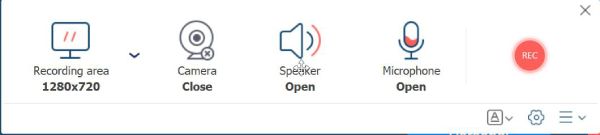
Steg 2.Dra linjene for å velge fangstområdet i henhold til ditt behov. Hvis du liker å spille spill i fullskjerm, er det bare å ta opp hele skjermen på datamaskinen. Etter at alle innstillingene er gjort, klikker du på "REC"-knappen for å begynne å spille inn 3DS-spill.
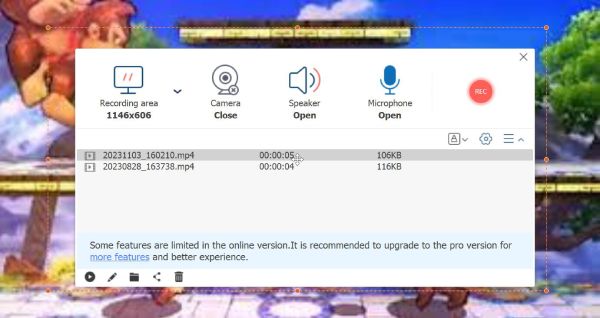
Trinn 3.Klikk på "Stopp"-knappen for å fullføre opptaket, og du kan velge å dele eller lagre det innspilte 3DS-spillet. Alle opptakene vil bli lagret i MP4-format.
Ta opp 3DS-spill uten Capture Card [Kvalitetstap]
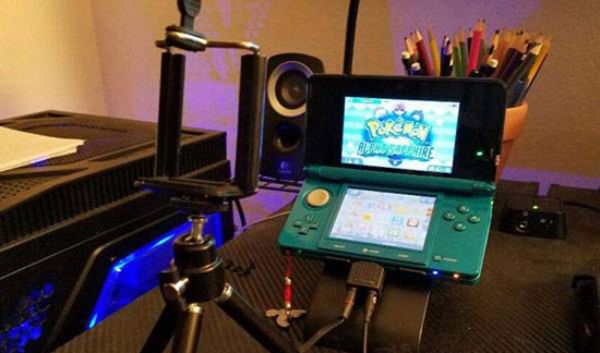
Som nevnt før, kan du ta opp 3DS-spill uten opptakskort. Det du trenger er en telefon/kamera og en fast brakett. Dessuten må du finne et rolig rom å ta opp siden lyden fanges opp direkte fra omgivelsene. Hvis du ikke bryr deg om kvaliteten, følg trinnene nedenfor nå:
Trinn 1.Sett telefonen/kameraet og Nintendo 3DS til den faste braketten, og trekk dem deretter til ønsket posisjon slik at du kan spille spillet.
Steg 2.Åpne kameraet på telefonen og juster posisjonen for å sikre at 3DS-skjermen fanges tydelig på telefonen. Du kan også endre forstørrelsen på mobiltelefonkameraet for å ta opp hele skjermen av 3DS-spilling.
Trinn 3.Hold rommet stille og lyset sterkt nok, noe som vil påvirke utskriftskvaliteten. Til slutt kan du trykke på "REC"-knappen og begynne å spille 3DS-spillet.
-
Hva er den billigste måten å spille inn 3DS-spill på?
Du kan bruke Android/iPhone eller digitalkamera til å fange 3DS-spill. Du må imidlertid være oppmerksom på bakgrunnsstøy og ustabile videoproblemer. Bruk et stativ og juster lyset for å fange 3DS-spill uten å kjøpe noe.
-
Hvordan ta opp en 3DS-skjerm og håndholdt samtidig?
NTR CFW-fangstmetoden fungerer. Dessuten må du koble til en lydkabel for å spille inn en 3DS-spillvideo med lyd.
-
Hvordan installere homebrew på 3DS?
For å ta opp 3DS-spill med homebrew, må du navigere til avsnittet om klargjøring av SD-kort. Installer IronFall. Sett opp homebrew på systemet ditt via tubehax eller ninijhax. Last ned og installer ironhax installasjonsprogram. Følg instruksjonene på skjermen for å fullføre prosessen.
Konklusjon
Sammenlignet med andre spillkonsoller har ikke Nintendo 3DS standard spillopptaksfunksjon. Du kan bruke et 3DS-opptakskort og skjermopptakere for å ta opp 3DS-spilling på Windows og Mac. Selvfølgelig kan du bruke kameraet til å ta opp skjermen på Nintendo 3DS, som vil eksportere opptak av lav kvalitet. Prøv derfor AnyRec Screen Recorder nå for å ta opp 3DS-spillvideo med 4K og 60 FPS høy kvalitet, noe som er bedre for deg å dele på sosiale plattformer.
Sikker nedlasting
Sikker nedlasting
Relatert artikkel
Om forfatteren vår




