
Populær

AnyRec Screen Recorder
Fang hvert øyeblikk. Ta opp som en proff.
Sikker nedlasting
[Guide] Hva og hvordan du tar et skjermbilde med PrtScn-tasten

Har du kommet over tastaturet på skrivebordet ditt, og så sett det og lurt på hva det er? PrtScn-tast er? Hvis du gjør det, vel, den tasten er din praktiske måte å ta skjermbilder av skjermaktiviteter på skrivebordet ditt. Med bare et enkelt trykk på den, kopieres ethvert aktivt vindu eller innhold på skjermen (skjermbilde), som du deretter kan lime inn i et bestemt verktøy. For å bli bedre kjent med denne PrtScn-tasten, dykk ned nedenfor, da dette innlegget inneholder en omfattende veiledning om den!
Guideliste
Hva er PrtScn-nøkkelen? Slik tar du skjermbilder i Windows ved hjelp av PrtScn-tasten Beste alternativ til PrtScn-tasten for skjermbilder på PC/Mac Alternative taster for PrtScn på spesialiserte modeller av bærbare datamaskinerHva er PrtScn-nøkkelen?
Hva er PrtScn-tasten? Det er en knapp på skrivebordstastaturet som du kan bruke til å ta et skjermbilde av skjermen. Når du trykker på den, kopieres et bilde av hele skjermen til utklippstavlen, som du deretter kan lime inn i Paint, Word eller meldingsverktøy eller -plattformer.
På noen enheter kan det kreve tastekombinasjoner som «Fn + PrtScn» eller «Windows + Shift + S» for å fungere, spesielt på bærbare datamaskiner, og det kan også brukes til å fange opp bare et bestemt vindu eller en del av skjermen, avhengig av snarveien du brukte.
Slik tar du skjermbilder i Windows ved hjelp av PrtScn-tasten
Nå som du vet hva Print Screen-knappen er på tastaturet på skrivebordet, kan du utforske den enkle veiledningen nedenfor for å bruke PrtScn-tasten.
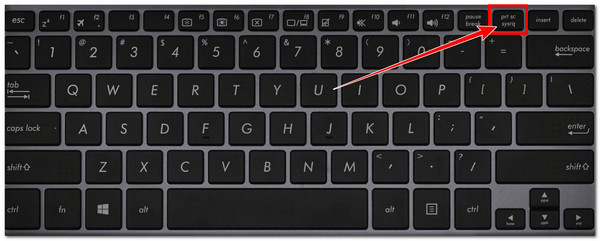
1. PrtScn: Kopier eller ta et skjermbilde av hele skrivebordsområdet
Vel, å bruke den er bare en barnelek. Som nevnt tidligere, vil et trykk på den kopiere et skjermbilde av det som vises på hele skjermen til utklippstavlen i Windows 10, som du deretter kan lime inn i et bestemt program. Kort sagt, å trykke på den fanger opp hele skjermens skjermbilde. Hvis du bruker flere skjermer, vil et trykk på PrtScn-tasten fange opp alt som vises på tvers av alle skjermene som ett kombinert skjermbilde.
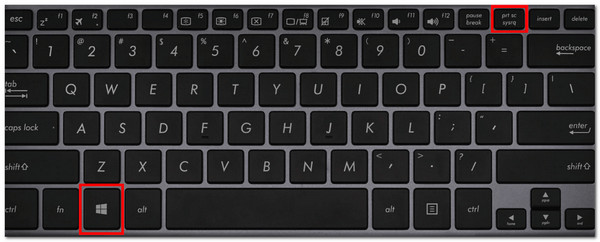
2. Windows + PrtScn: Lagre automatisk et skjermbilde av hele skjermen
Hvis du bruker Windows 11, kan imidlertid PrtScn-tastens virkemåte variere avhengig av innstillingene dine. I mange tilfeller åpnes grensesnittet for utklippsverktøyet når du trykker på PrtScn, der du kan velge om du vil ta bilde av hele skjermen, et valgt område eller et bestemt vindu.
Hvis du vil ta et skjermbilde i fullskjerm og lagre det automatisk, kan du trykke på «Windows + PrtScn», og bildet lagres direkte i mappen «Bilder > Skjermbilder».
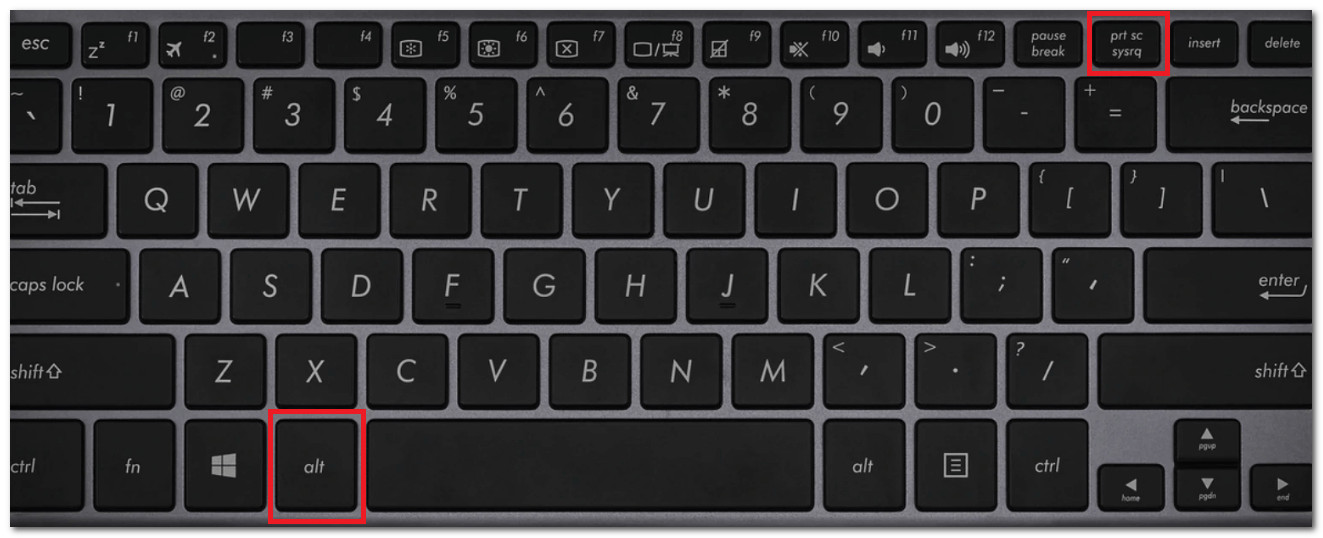
3. Alt + PrtScn: Ta bare skjermbilde av det aktive vinduet
På den annen side, når du trykker på «Alt + PrtScn», tar ikke datamaskinen bilde av hele skrivebordet eller alle skjermene. I stedet tar den bare bilde av vinduet du bruker for øyeblikket (det som er i fokus), for eksempel en nettleser, et dokument eller en app. Skjermbildet kopieres deretter til utklippstavlen, så du må lime det inn i en app som Paint, Word eller et bilderedigeringsprogram for å lagre eller redigere det.
4. Windows + Shift + S: Velg og ta et skjermbilde av et tilpasset område
Til slutt kan du også bruke «Windows + Shift + S»-tastene for å velge og ta et skjermbilde av et bestemt område. Disse tastene åpner det innebygde utklippsverktøyet, som lar deg bestemme nøyaktig hvilken del av skjermen du vil ta et skjermbilde av. Etter at du har trykket på snarveien, vil skjermen bli litt mørkere, og en verktøylinje vises øverst på skjermen der du kan velge å ta et rektangulært område, en friform, et bestemt vindu eller fullskjerm. Skjermbildet kopieres deretter til utklippstavlen, og du kan lime det inn i en app for å lagre eller redigere det.
Der har du det! Det er PrtScn-tastfunksjonaliteten på Windows-tastaturet med tastekombinasjoner.
Beste alternativ til PrtScn-tasten for skjermbilder på PC/Mac
Nå finnes det tilfeller der PrtScn-tasten ikke fungerer på grunn av programvare- eller maskinvareproblemer. Hvis det skjer, kan du bruke den profesjonelle AnyRec Screen Recorder som et alternativ! Dette skrivebordsbaserte verktøyet støtter muligheten til å ta skjermbilder på forskjellige måter ved bare å klikke på noen få knapper og gir deg mer fleksible kontroller sammenlignet med PrtScn. Denne muligheten lar deg enkelt ta et skjermbilde i fullskjerm, vindu, rulling, meny eller deler av skjermen med ett klikk. Bortsett fra det, i motsetning til Windows Print Screen-tasten, gir den deg også muligheter til å legge til tekst, linjer, piler direkte og mer til skjermbildet ditt!

Ta rullende skjermbilder av nettsider, dokumenter eller annet langt innhold.
Lar deg ta skjermbilder og kommentere dem senere ved å legge til tekst, former og mer.
Lar deg lagre skjermbilder i JPEG, PNG, GIF og mer basert på din smak.
Lar deg ta skjermbilder fra iPhone og Android via skjermspeiling.
Sikker nedlasting
Sikker nedlasting
Trinn 1.Installer AnyRec Screen Recorder og start den etterpå. Klikk deretter på rullegardinknappen «Modus» og velg alternativet «Skjermbilde» fra menyen. Før du gjør dette, må du sørge for at innholdet du ønsker å ta opp allerede er aktivt.

Steg 2.Hvis du deretter vil ta et skjermbilde av et aktivt vindu, venstreklikker du på det for å velge det. Ellers drar du musen for å velge det spesifikke området du vil ta et skjermbilde av. Slipp deretter museknappen for å ta et skjermbilde.

Trinn 3.Når du er ferdig med å ta et skjermbilde, kan du legge til bildeforklaringer, merknader og mer etter eget ønske. Deretter klikker du på «Lagre»-knappen for å velge en fildestinasjon og lagre den på datamaskinen.

Alternative taster for PrtScn på spesialiserte modeller av bærbare datamaskiner
Når det gjelder enkelte bærbare datamaskiner, kan det hende at PrtScn-tasten ikke fungerer alene, eller den kan være merket annerledes. Dette er vanlig på kompakte tastaturer der tastene har flere funksjoner, så PrtScn-tasten på bærbare datamaskiner kan variere avhengig av enheten.
For eksempel på bærbare datamaskiner fra HP, Dell (se hvor Print Screen-tasten på Dell-bærbar PC (is.), eller Lenovo, må du kanskje trykke på «Fn + PrtScn» for å ta et skjermbilde. I andre tilfeller kan Print Screen-funksjonen kombineres med en annen tast eller merkes som noe som ligner på PrtScn. Her er noen vanlige tastekombinasjoner:
- • Fn + PrtScn: Kopierer hele skjermen.
- • Fn + Alt + PrtScn: Fanger opp det aktive vinduet.
- • Fn + Windows + PrtScn: Lagrer et skjermbilde i fullskjerm.
Konklusjon
Der har du det! Det er den omfattende guiden om hva PrtScn-tasten på den bærbare datamaskinen er og hvordan du bruker det. Med hjelp av dette innlegget kan du nå enkelt ta et skjermbilde av hvilket som helst innhold eller en seksjon fra skrivebordsskjermen din via PrtScn og med de andre tastekombinasjonene. Hvis du har hatt et problem med Skjermbildet fungerer ikke, noe som fører til at du ikke kan ta et skjermbilde, kan du bruke AnyRec Screen Recorder som et alternativ! Dette verktøyets skjermopptaksfunksjon gir deg fleksible kontroller og resultater av høy kvalitet! Prøv det i dag.
Sikker nedlasting
Sikker nedlasting
relaterte artikler
Om forfatteren vår




