
Podkastredigering: 6-trinns arbeidsflyten som fungerer (med tips)

Du har nettopp fullført den beste episoden din hittil. Men gode podkaster lages ikke bak mikrofonen; de lages i måten du behandler dem på. podkastredigeringHvis din nåværende prosess innebærer å klippe ut eller gjette på innstillinger tilfeldig, kan du gjøre det mye bedre med en mer robust arbeidsflyt. Les videre og følg den komplette arbeidsflyten for lydredigering av podcaster nedenfor med noen tips om hvordan du oppgraderer podcasten din. Se hvordan du får podcasten din til å se ut som om den har et dedikert utstyr bak seg.
Guideliste
Hva podcastredigering egentlig innebærer Podkastredigeringsarbeidsflyten (trinn for trinn) Slik forbedrer du lydkvaliteten på podcasterHva podcastredigering egentlig innebærer
Rett før du i det hele tatt begynner å redigere en podkast, kan det hjelpe å ikke behandle trinnene som et overveldende ork. Prosessen involverer bare to forskjellige jobber blandet sammen, og å dele dem opp er det første trinnet for å få en effektiv arbeidsflyt.
- 1. Innholdsredigering. Historien din former samtalen, så den må flyte naturlig og holde lytterens oppmerksomhet. Kutt ut alle fyllord som hms, uhs og likes, gjentatte fraser, avvik fra temaet, pinlige stillheter og andre distraherende åndedrag.
- 2. Teknisk lydredigering. Det er her poleringen skjer. Gjør episoden ren og lett å lytte til. lydstøyreduksjon, utjevning, kompresjon, balansere volum, legge til musikk og gjøre endelig normalisering av lydstyrken.
Podkastredigeringsarbeidsflyten (trinn for trinn)
Å vite hva som skal til for å redigere podkasten din og når du skal gjøre hver oppgave, vil spare deg tid. For å unngå å kaste bort krefter på trinnene, bruk en ren og pålitelig arbeidsflyt med AnyRec Video Converter for redigering av podkasten din.
Det er et alt-i-ett skrivebordsverktøy for konvertering, komprimering og redigering av video- og lydfiler. Det inkluderer innebygde verktøy med funksjoner som volumøkning, fjerning av AI-støy, lydtrimming og mer. For podkastere og innholdsskapere er det din lette, tidsbesparende følgesvenn som forenkler den generelle podkastredigeringsforberedelsen og den endelige leveringen uten kompleksiteten til studioprogramvare.
Støtter over 1000 formater med forhåndsinnstillinger for å lage podcastklare filer.
Finjuster den nøyaktige koderen, kanalene, samplingsfrekvensen og andre innstillinger.
GPU-akselerert batchbehandling for å lagre flere episoder.
Innebygd verktøykasse for hurtigredigering uten å åpne hovedprosjektet på nytt.
Sikker nedlasting
Sikker nedlasting
Trinn 1: Lytt til hele opptaket først
Før du foretar et enkelt klipp, forhåndsvis råopptaket ditt og noter tidsstemplene for eventuelle unødvendige deler.
Trinn 2: Fjern lange stillheter
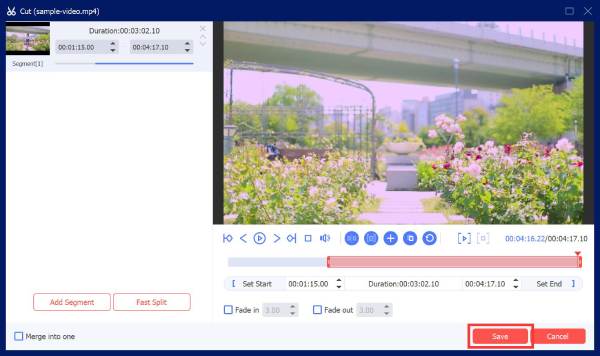
Når filen er inne, klipp ut de lange pausene. Slik at samtalen flyter uten at det føles forhastet. Klikk på «Klipp»-knappen, og flytt deretter de to håndtakene slik at de sitter rundt den delen du ønsker. Det som er mellom dem, blir værende, og resten fjernes.
Trinn 3: Klipp ut fyllord
Gå deretter gjennom fyllord som øh, øh, du vet, og andre ord som gjentar seg. Bare fjern de som distraherer lytteren fra innholdet.
Trinn 4: Fjern diskusjoner som ikke er relevante
Slutt på de tre minutter lange tøysene om diskusjoner irrelevante. Hvis delen ikke informerer, underholder eller driver podkastepisoden fremover, så la den være.
Trinn 5: Forbedre episodeflyten
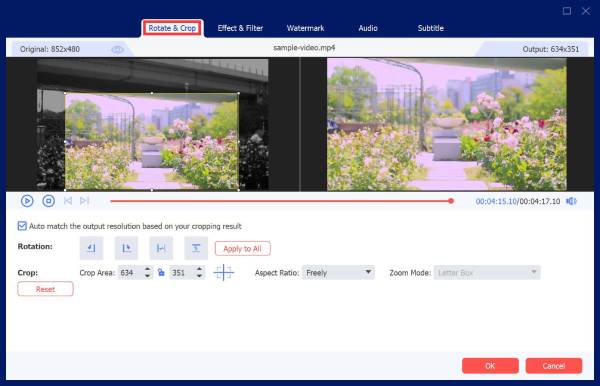
Nå som det eneste viktige materialet gjenstår, glatt ut overgangene ved å trimme unødvendige deler. Legg til musikk for intro, outro og overganger, og balanser alle høyttalervolumene slik at hele videoen føles jevn fra start til slutt. Du kan gjøre alt i "Rediger"-knappen i AnyRec Video Converter, hvor du kan se faner for rotering, bruk av effekter, legge til musikk osv.
Trinn 6: Eksporter den siste episoden
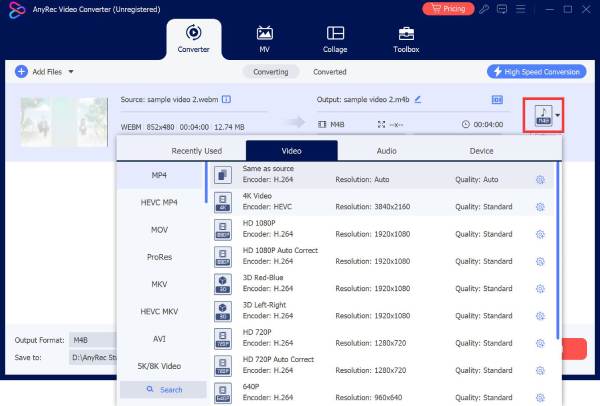
Til slutt ferdigstiller du filen slik at den samsvarer med de perfekte standardene for podkastredigering. Fra hovedskjermen til AnyRec Video Converter velger du et format fra rullegardinmenyen "Format", og hvis du vil, kan du tilpasse innstillinger som bitrate, samplingsfrekvens, oppløsning osv. ved å klikke på knappen "Tilpasset profil". Når du er ferdig, navngir du filen, angir den endelige destinasjonen og klikker på knappen "Konverter alle".
Slik forbedrer du lydkvaliteten på podcaster
Når du har en podkastproduksjon i godt tempo, er det siste trinnet å sørge for at episoden faktisk høres bra ut i lytternes ører. Heldigvis trenger du ikke et dyrt oppsett for å få ren og klar lyd, og bare noen få målrettede justeringer kan gjøres i AnyRec Video Converter.
Fjern bakgrunnsstøy
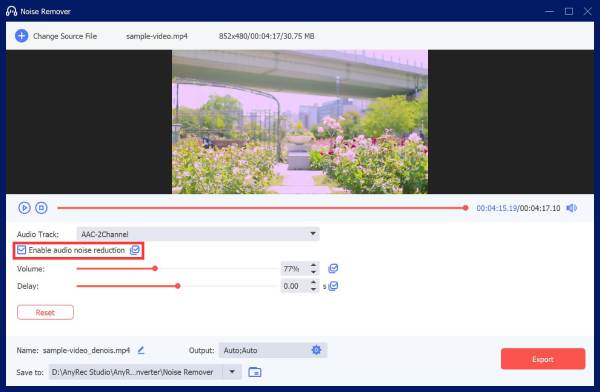
Selv i et stille rom vil mikrofonen din fange opp luftlyder, vifter og summing. Så gå til «Verktøykasse»-fanen og velg «Støyfjerner». Importer lydfilen din, og sørg for å merke av i boksen «Aktiver lydstøyreduksjon», lytt til sporet ditt og eksporter.
Normaliser lydnivåer
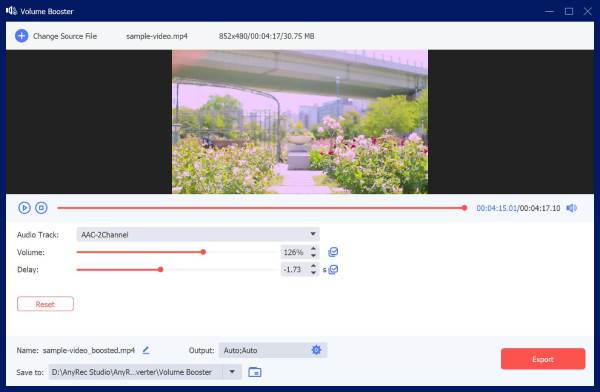
Hvis gjesten din er stille, eller den rå bakgrunnsmusikken din høres for stille eller ujevn ut, kan du bruke «Volumforsterker» i programmets verktøykasse. Dra volumglidebryteren for å balansere alle utgangsnivåer og få et jevnt og konsistent lydspor.
Bruk EQ for å forbedre stemmeklarheten
Equalizer lar deg fjerne frekvensene som gjør at en stemme høres hard ut, samtidig som du forsterker de som gir tilstedeværelse. Bruk rundt 200–400 Hz for å fjerne grumsete lyder i rommet, mens rundt 3–5 kHz hjelper talte ord med å komme tydeligere gjennom hodetelefoner og høyttalere.
Bruk komprimering
Folk ler naturlig nok høyere og lavere når de lener seg tilbake fra mikrofonen. MP3-lydkompressor vil bidra til å temme de høye toppene forsiktig og få frem mykere stavelser, slik at samtalen vil føles balansert og jevn å lytte til.
Konklusjon
Når du skiller redigering av historier fra teknisk finpussing og følger et tydelig sett med trinn i prosessen, vil redigering av lyd i podcaster trinnene blir så enkle. Du får beholde den naturlige energien som gjorde samtalen engasjerende i utgangspunktet. Og for å gjøre den rutinen enda enklere, legg til AnyRec Video Converter til verktøysettet ditt. Du kan hente ut skarp lyd fra en video, rydde opp i bakgrunnsstøy eller eksportere ferdige filer i batch, håndtere og levere arbeid raskt slik at du kan dele podkasten din på sosiale kanaler.
Sikker nedlasting
Sikker nedlasting
Relatert artikkel
Om forfatteren vår



