
Slik spiller du MOV på Windows og Mac uten feil [4 måter]

En MOV-fil kan spilles av uten problemer på iPhone, men nekter å åpnes på Windows. På en Mac kan den åpnes i QuickTime Player, men feile i et annet program. Du kan også få en MOV-video uten lyd, hakkende avspilling eller en svart skjerm. .mov-filtypen er ikke alltid problemet. MOV er en beholder som kan inneholde forskjellige video- og lydkodeker. Hvis spilleren din ikke støtter kodekene i filen, kan avspillingen mislykkes. Slik gjør du det spill av MOV-filer på Windows og Mac.
Guideliste
Slik spiller du MOV-filer på Windows Slik spiller du MOV-filer på Mac Hvorfor vil ikke MOV-filen min spilles av Hva du skal gjøre hvis en MOV-fil ikke kan spilles avSlik spiller du MOV-filer på Windows
MOV-filer kan fungere på Windows uten konvertering, men avspillingen avhenger av kodekene i filen. Microsoft bemerker at Windows kan kreve en ekstra kodek når en mediefil bruker et format som ikke er inkludert som standard. HEVC/H.265 er et vanlig eksempel.
Hvis MOV-filen din kom fra en iPhone, et kamera eller en annen Apple-enhet, kan du prøve metodene nedenfor. Start med HEVC-filtypen hvis filen er et H.265-opptak. Hvis du vil ha en MOV-spiller som håndterer forskjellige formater uten å kreve kodekhåndtering, er den andre metoden mer praktisk.
Installer HEVC-videoutvidelsen
Best for: iPhone MOV-filer som spiller av lyd, men ikke viser video på Windows.
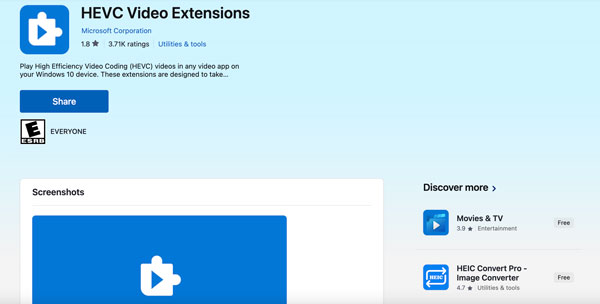
Mange nyere iPhone-videoer bruker HEVC (H.265) for å holde filstørrelsene mindre samtidig som høy bildekvalitet opprettholdes. Windows støtter HEVC gjennom en valgfri kodek, i stedet for å inkludere den i hver installasjon. Microsoft lister spesifikt opp HEVC-videoutvidelsen som den valgfrie komponenten som legger til HEVC/H.265-støtte. For øyeblikket er utvidelsen oppført som $0.99 i Microsoft Store.
Trinn 1.Gå til Microsoft Store. Søk etter HEVC-videoutvidelsen. Sørg for at du velger den offisielle utvidelsen i stedet for andre urelaterte kodekapper.
Steg 2.Klikk på prisknappen og fullfør installasjonen. Det kreves $0.99 for å få HEVC-utvidelsen.
Trinn 3.Åpne MOV-filen i Windows Media Player eller en annen Windows-app som bruker den installerte kodeken.
Hvis MOV-filen din fortsatt ikke har lyd etter at du har installert HEVC, er det ikke sikkert at HEVC er det eneste problemet. Video- og lydstrømmene i en MOV-fil kan bruke forskjellige kodeker. Windows bemerker også at manglende eller ikke-støttede kodeker kan forårsake manglende lyd, hakking, frysing og andre avspillingsproblemer.
AnyRec Blu-ray Player
Best forBrukere som ønsker å åpne MOV og andre videoformater uten å installere separate kodeker.
Hvis du ikke vil finne ut hvilken kodek MOV-filen din bruker, kan en dedikert mediespiller være enklere. AnyRec Blu-ray Player støtter MOV i tillegg til MP4, MKV, AVI, WMV og HEVC. Du kan åpne videoer med MOV-varianter uten å be deg om å installere noe ekstra, inkludert HEVC, H.264, ProRes, HDR-opptak fra nyere kameraer, alt spilles av uten en separat kodekpakke.

Spill av alle MOV-filer på Windows og Mac uten ekstra kodeker.
Støtter Dolby- og DTS-lyd (bedre enn vanlige Windows-spillere).
Håndter 4K UHD-videoer, Blu-ray-plater, DVD-er og ISO-bilder.
Kontroller skjermstørrelse, videohastighet og flere avspillingsmoduser.
Sikker nedlasting
Sikker nedlasting
Trinn 1.Åpne AnyRec Blu-ray-spilleren. Klikk på «Åpne fil»-knappen for å legge til MOV-filene dine.

Steg 2.MOV-videoen din vil begynne å spilles av umiddelbart. Juster avspillingshastigheten og volumet med de nederste alternativene om nødvendig.

Trinn 3.Dessuten kan du endre lydspor, lydkanal og mer fra rullegardinmenyene «Lyd» og «Video» øverst.

Slik spiller du MOV-filer på Mac
MOV er Apples eget format, så Mac håndterer det bedre enn Windows gjør mesteparten av tiden. Men «bedre» er ikke «alltid». QuickTime feiler fortsatt ved visse kodekkombinasjoner, og folk rapporterer om nye problemer som dukker opp rett etter en macOS-oppdatering, for eksempel at en fil som spilte av uten problemer forrige uke plutselig ikke åpnes.
QuickTime Player
Best for: Mac-brukere kan spille av MOV-filer uten å installere noe.
MOV er Apples egen videobeholder. Derfor håndterer QuickTime MOV-filer bra. Vanligvis trenger du ikke å laste ned noe. I de fleste tilfeller kan du åpne og spille av kameraopptak, skjermopptak og standard H.264- eller HEVC-klipp direkte.
Trinn 1.Finn MOV-videoen du vil se.
Steg 2.Dobbeltklikk på den. Velg «QuickTime Player» fra høyreklikkmenyen «Åpne med».
Trinn 3.Bruk kontrollene nederst i vinduet for å spille av, sette på pause, spole tilbake eller spole fremover i denne MOV-videoen.
Trinn 4.Hvis MOV-avspillingen fortsatt har problemer, kan du inspisere denne filen med QuickTimes filminspektør.
QuickTime garanterer ikke å spille av alle MOV-filer. Apple sier at eldre eller spesialiserte formater kan kreve annen programvare. Hvis filen er skadet eller bruker et format som ikke støttes, kan det hende du trenger andre QuickTime Player-alternativer.
VLC Media Player
Best for: Brukere hvis MOV-fil ikke fungerer som den skal i QuickTime Player.
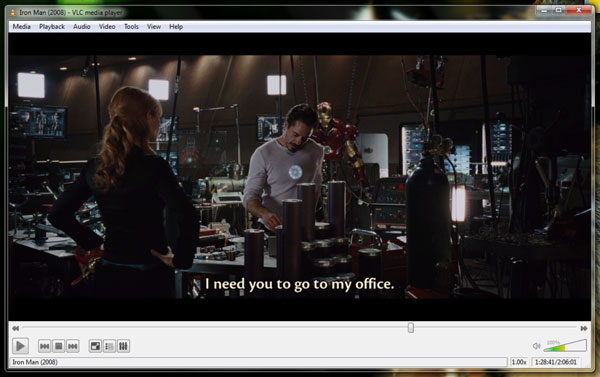
VLC er et populært alternativ når QuickTime ikke kan håndtere en bestemt video. Den nåværende Mac-versjonen støtter både Intel-baserte Mac-er og Apple Silicon Mac-er, og VideoLAN tilbyr også en Universal Binary. VLC er din foretrukne reserve når du ikke kan åpne en MOV-fil i QuickTime Player.
Trinn 1.Last ned og installer Mac-versjonen av VLC.
Steg 2.Åpne VLC. Klikk på «Åpne fil»-knappen fra rullegardinlisten «Fil». Bla gjennom og importer MOV-videoen din.
Trinn 3.Start avspillingen og sjekk om både video og lyd fungerer som de skal.
Hvorfor vil ikke MOV-filen min spilles av
En MOV-fil kan mislykkes i å spilles av flere årsaker. Selve filtypen er sjelden hele problemet. Kodekene i filen er viktigere. For eksempel kan en iPhone MOV bruke HEVC/H.265, mens en annen MOV bruker H.264 eller ProRes. Spilleren din støtter kanskje én, men ikke en annen. Her er mulige årsaker.
- Ustøttet kodek: Videoen kan vise en svart skjerm, mens lyden fortsatt spilles av. Dette er vanlig med HEVC-filer på Windows.
- Manglende lydkodek: Hvis du kan se videoen, men ikke høre noe, kan det hende at lydsporet bruker en kodek som spilleren din ikke kan dekode.
- Korrupt MOV: Hvis filen feiler på alle spillere og enheter, kan den være skadet. Dette kan skje etter en avbrutt overføring eller opptak.
- Høy bitrate eller ProRes-video: Store 4K-, 8K- eller ProRes-filer kan hakke på mindre kraftige datamaskiner. Lagringshastighet og maskinvaredekoding kan også påvirke avspillingen.
- Utdatert spiller: En eldre mediespiller støtter kanskje ikke nyere kodeker eller videoformater ordentlig. Det er verdt å prøve å oppdatere den før du konverterer filen.
Hva du skal gjøre hvis en MOV-fil ikke kan spilles av
Start med en annen mediespiller. Hvis AnyRec Blu-ray Player eller VLC åpner filen, er MOV-filen sannsynligvis i orden.
Deretter sjekker du kodeken og oppdaterer spilleren. Hvis filen må fungere på tvers av flere enheter eller redigeringsprogrammer, konverterer du MOV til MP4, helst H.264 med AAC-lyd.
Hvis MOV-filen spilles av ett sted, men ikke et annet, kan du konvertere MOV til MP4 for å fikse avspillingsproblemene.
Konklusjon
Problemer med MOV-avspilling kan ha forskjellige årsaker. En kodek som ikke støttes, manglende lyd, skadet fil eller krevende ProRes-video kan alle forårsake problemer. Prøv en kompatibel spiller for å åpne MOV-filer på Windows og Mac før du konverterer noe. Hvis du regelmessig spiller av MOV-, HEVC- eller høykvalitetsvideoer, AnyRec Blu-ray Player er verdt å prøve. Den støtter MOV og HEVC, samt 4K- og HDR-avspilling på Windows og Mac. Du kan også bruke den til Blu-ray-plater, DVD-er og ISO-filer uten å bytte til en annen spiller.
Sikker nedlasting
Sikker nedlasting
relaterte artikler
Om forfatteren vår




